
Excel数式保護|数式を編集不可にする
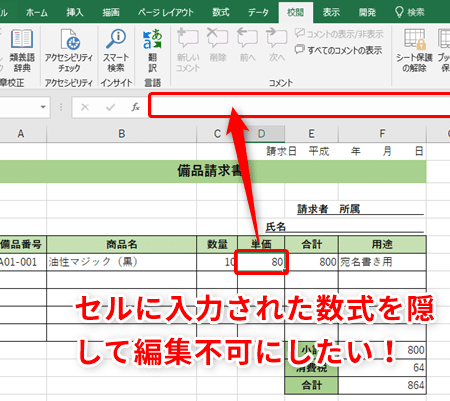
Excelの数式保護機能を使って、数式を編集不可にする方法を解説します。この機能を活用することで、重要な数式が誤って変更されることを防ぐことができます。数式保護の設定方法や、保護されたセルを特定のユーザーだけが編集できるようにする方法など、本記事ではExcel数式保護に関するさまざまな Tips をご紹介します。データの安全性を保ちながら、効率的に作業を進めるための手段として、ぜひ活用してください。
Excel数式保護の方法とその重要性
Excelで数式を保護することは、データの整合性を保ち、誤った変更を防ぐために非常に重要です。数式を保護することで、意図しない編集を防止し、データの安全性を確保できます。本記事では、Excel数式保護の方法とその重要性について詳しく説明します。
数式保護の適用方法
Excelで数式を保護するには、以下の手順に従ってください。 1. 保護したいセルまたはセル範囲を選択します。 2. 「ホーム」タブの「セルの書式設定」ダイアログボックスを開きます。 3. 「保護」タブを選択し、「ロック」チェックボックスにチェックを入れます。 4. 「OK」をクリックしてダイアログボックスを閉じます。 5. シート全体を保護するために、「レビュー」タブで「シートの保護」をクリックします。 6. パスワードを設定し、「OK」をクリックしてシート保護を適用します。 これで、選択したセルの数式が編集不可になりました。
数式保護の利点
数式保護には以下のような利点があります。 1. データの整合性維持: 数式を保護することで、誤った変更が行われることを防止できます。 2. 意図しない編集の防止: 意図しない編集によるデータの破損を防ぎます。 3. データの安全性向上: パスワード保護により、権限のないユーザーによる数式の変更を防止します。
数式保護の注意点
数式保護を適用する際には、以下の点に注意してください。 1. パスワード管理: 設定したパスワードを忘れないよう、適切に管理してください。 2. 必要な範囲の保護: 必要なセルのみを保護対象とし、他のセルの編集ができなくなることを防止してください。
数式保護の解除方法
数式保護を解除するには、以下の手順に従ってください。 1. 「レビュー」タブで「シートの保護の解除」をクリックします。 2. 設定したパスワードを入力し、「OK」をクリックします。 3. 保護を解除するセルを選択し、「ホーム」タブの「セルの書式設定」ダイアログボックスを開きます。 4. 「保護」タブで、「ロック」チェックボックスのチェックを外します。 5. 「OK」をクリックしてダイアログボックスを閉じます。 これで、選択したセルの数式保護が解除されました。
数式保護に関するFAQ
| 質問 | 回答 |
|---|---|
| 数式保護で編集不可にするセルはどのように選択するべきですか? | 数式を含むセルや、データの入力が不要なセルを選択して保護することをお勧めします。 |
| 数式保護とシート保護は同じですか? | いえ、異なります。数式保護は特定のセルを編集不可にする機能ですが、シート保護はシート全体を保護する機能です。 |
| パスワードを忘れた場合はどうすればよいですか? | 残念ながら、Excelにはパスワード回復機能がありません。パスワードを忘れないよう、適切に管理してください。 |
詳細情報
Excel数式保護とは何ですか?
Excel数式保護は、Excelのワークシート内で特定のセルや範囲の数式を保護する機能です。この機能を使用することで、数式が変更されたり、削除されたりすることを防ぐことができます。数式保護を設定することで、importantなデータや複雑な計算式を誤って変更されるリスクを軽減できます。
数式保護を設定するにはどうすればよいですか?
数式保護を設定するには、まず保護したいセルや範囲を選択します。次に、ホームタブのフォントグループにあるセルの書式設定ダイアログボックスを開き、保護タブを選択します。ここで、ロックされたセルを保護するオプションにチェックを入れ、OKをクリックします。最後に、レビュータブの変更の保護をクリックし、パスワードを設定してワークシート全体の保護を有効にします。
数式保護を解除する方法は?
数式保護を解除するには、レビュータブの変更の保護をクリックし、パスワードを入力してワークシートの保護を解除します。次に、保護を解除したいセルや範囲を選択し、セルの書式設定ダイアログボックスを開いて保護タブを選択します。ここで、ロックされたセルを保護するオプションのチェックを外し、OKをクリックします。最後に、再度レビュータブの変更の保護をクリックし、パスワードを設定してワークシートの保護を有効にします。
数式保護が適用されているかどうかを確認する方法は?
数式保護が適用されているかどうかを確認するには、該当するセルや範囲を選択し、セルの書式設定ダイアログボックスを開いて保護タブを選択します。ここで、ロックされたセルを保護するオプションにチェックが入っている場合、数式保護が適用されています。さらに、レビュータブの変更の保護にチェックが入っている場合、ワークシート全体の保護が有効であることを示しています。
Excel数式保護|数式を編集不可にする に類似した他の記事を知りたい場合は、Excel-kiso カテゴリにアクセスしてください。
関連記事