
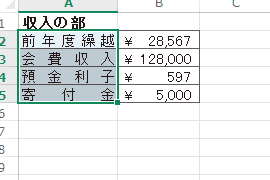
Excelの文字間隔均等機能は、文字列の配置を調整する上で非常に便利な機能です。この機能を活用することで、セル内の文字列の見やすさが向上し、表の整然とした雰囲気を保つことができます。本記事では、Excelの文字間隔均等機能について詳しく解説し、文字列の配置方法やtipsを紹介します。ぜひご参考にして、Excelでの作業効率を向上させましょう。
Excel文字間隔均等|文字列の配置
Excelでの文字間隔均等や文字列の配置について解説します。Excelでは、セル内の文字列の配置やスペースを調整することで、見やすい表やレポートを作成することができます。この記事では、文字間隔均等についての基本的な知識や、Excelでの文字列の配置方法を詳しく説明します。
文字間隔均等とは
文字間隔均等とは、文字と文字の間隔を均等にすることです。Excelでは、セル内の文字列の表示を整えたい場合に文字間隔均等を使用します。特に、縦書きの表や見出し、タイトルなどで効果を発揮します。
| 文字間隔均等 | 文字と文字の間隔を均等にすること |
| 縦書きの表 | 縦方向に文字を配置した表 |
| 見出し・タイトル | 記事や表のタイトル部分 |
Excelで文字間隔均等を設定する方法
Excelで文字間隔均等を設定する方法は以下の通りです。
- 文字間隔均等を適用したいセルを選択します。
- ホームタブの ALIGNMENT グループにある Orientation ボタンをクリックします。
- Orientation メニューから Text Direction を選択し、縦書きに設定します。
- セルを選択し、右クリックしてセルの書式設定を選択します。
- 配置タブで、文字間隔均等を選択します。
- OKをクリックして設定を適用します。
文字列の配置方法
Excelでは、文字列の配置を調整することで、セル内の文字の表示位置を変更することができます。主な配置方法には、左揃え、中央揃え、右揃え、および上揃え、中央揃え、下揃えがあります。
| 左揃え | 文字列をセルの左側に揃える |
| 中央揃え | 文字列をセルの中央に揃える |
| 右揃え | 文字列をセルの右側に揃える |
| 上揃え | 文字列をセルの上部に揃える |
| 下揃え | 文字列をセルの下部に揃える |
配置ボタンの使い方
Excelのホームタブの ALIGNMENT グループには、文字列の配置を変更するためのボタンが用意されています。これらのボタンを使用することで、簡単に文字列の配置を調整することができます。
| 左揃えボタン | 文字列を左揃えに設定する |
| 中央揃えボタン | 文字列を中央揃えに設定する |
| 右揃えボタン | 文字列を右揃えに設定する |
| 上揃えボタン | 文字列を上揃えに設定する |
| 下揃えボタン | 文字列を下揃えに設定する |
セルの書式設定で文字列の配置を変更する方法
セルの書式設定ダイアログボックスを使って、文字列の配置を詳細に設定することができます。
- 配置を変更したいセルを選択します。
- 右クリックしてセルの書式設定を選択します。
- 配置タブで、水平方向および垂直方向の配置を選択します。
- 必要に応じて、他のオプションを設定します。
- OKをクリックして設定を適用します。
詳細情報
Excelで文字間隔均等とは何ですか?
Excelでの文字間隔均等とは、セル内の文字列の各文字の間隔を均等にする機能です。この機能を使用することで、文字列が整然と並ぶため、视覚的に見やすくなります。この機能は、特に表やグラフなどでデータを整理する場合に役立ちます。
Excelで文字間隔均等を設定する方法は?
Excelで文字間隔均等を設定するには、まず、設定したいセルまたはセル範囲を選択します。次に、ホームタブの配置グループにある文字間隔均等ボタンをクリックします。これで、選択したセルの文字列が均等に間隔が開くようになります。
Excelの文字間隔均等機能はどのような状況で役立つでしょうか?
Excelの文字間隔均等機能は、特に表やグラフなどのデータを整理する場合に役立ちます。また、プレゼンテーションやレポートなどでデータを示す場合、文字間隔均等を使用することで、数据が见やすくなり、プロフェッショナルな印象を与えることができます。
Excelで文字間隔均等を設定した後で元に戻す方法は?
文字間隔均等を設定したセルを元の状態に戻すには、そのセルを選択し、再度ホームタブの配置グループにある文字間隔均等ボタンをクリックします。これで、文字間隔均等の設定が解除され、元の文字列の間隔に戻ります。