
Excel新しいウィンドウで開く解除|設定変更
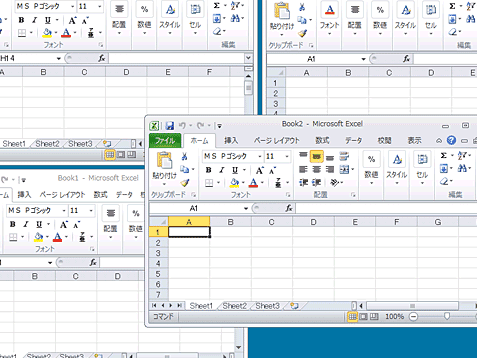
Excelで作業を行う際、新しいウィンドウで開く機能は非常に便利です。しかし、この機能を解除し、設定を変更したいと思う方も多くいらっしゃいます。この記事では、Excelにおける新しいウィンドウで開く機能の解除方法と設定変更について詳しく解説します。設定変更の手順を理解し、効率的にExcelを利用しましょう。
Excel新しいウィンドウで開く解除の方法と設定変更
新しいウィンドウで開く機能とは?
Excelでは、デフォルトで新しいブックやワークシートを新しいウィンドウで開く設定になっています。この機能により、複数のブックやシートを同時に開いて作業が可能です。しかし、ウィンドウが増えることで操作が煩わしくなる場合もあります。そこで、新しいウィンドウで開くのを解除し、1つのウィンドウで作業する方法を解説します。
Excelオプションから設定変更
新しいウィンドウで開く設定を解除するには、Excelオプションから設定を変更します。以下の手順で操作してください。
- Excelを開き、「ファイル」メニューをクリックします。
- 「オプション」を選択してExcelオプションダイアログボックスを開きます。
- 「詳細設定」をクリックし、「全般」の項目までスールします。
- 「新しいブックとワークシートを新しいウィンドウで開く」のチェックボックスをオフにします。
- 「OK」をクリックして設定を適用します。
これで、新しいブックやワークシートが既存のウィンドウで開かれるようになります。
ショートカットキーで新しいウィンドウを開く
万が一、新しいウィンドウで開く必要がある場合、ショートカットキーを使って簡単に開けます。以下の手順で操作してください。
- 開きたいブックやワークシートを選択します。
- キーボードでCtrl + Nを押します。
これにより、選択したブックやワークシートが新しいウィンドウで開かれます。ショートカットキーを使えば、設定を元に戻さずに新しいウィンドウで作業が可能です。
複数のウィンドウを同時に表示する
複数のブックやワークシートを同時に確認したい場合は、ウィンドウを並べて表示する方法があります。以下の手順で操作してください。
- 表示したいブックやワークシートを開きます。
- ウィンドウ上部のタイトルバーをクリックしてドラッグし、画面の左右に配置します。
- 必要に応じてウィンドウのサイズを調整します。
このようにして、複数のウィンドウを同時に表示できます。並べて表示すれば、データの比較や参照が容易になります。
新しいウィンドウで開く機能のメリット
新しいウィンドウで開く機能は、以下のようなメリットがあります。
| メリット | 説明 |
|---|---|
| 作業効率の向上 | 複数のブックやワークシートを同時に開けるため、作業が効率化される |
| データの比較が容易 | 複数のデータを並べて表示できるため、比較や参照が簡単になる |
| カスタマイズ性 | 設定変更で新しいウィンドウで開くのを解除できるため、使いやすさをカスタマイズできる |
新しいウィンドウで開く機能を活用し、Excelでの作業を効率化しましょう。ただし、ウィンドウが増えることで煩雑になる可能性があるため、適切に設定変更を行い、作業に適した環境を整えることが重要です。
詳細情報
Excelで新しいウィンドウで開く設定を解除する方法は?
Excelで新しいウィンドウで開く設定を解除するには、以下の手順に従ってください。ファイルメニューを開き、オプションをクリックします。次に、詳細設定カテゴリを選択し、全般セクションまでスールダウンします。そこで、「新しいワークシートを別のウィンドウで開く」オプションのチェックを外します。最後に、OKボタンをクリックして変更を保存します。これで、新しいワークシートは同じウィンドウで開かれるようになります。
Excelで複数のワークシートを同時に開く方法は?
Excelで複数のワークシートを同時に開くには、Ctrlキーを押しながら、それぞれのワークシートのタブをクリックします。これにより、選択したワークシートがすべて同時に開かれます。また、シフトキーを押しながらワークシートのタブをクリックすると、連続するワークシートを選択できます。これらを組み合わせて使用することで、必要なワークシートだけを素早く開くことができます。
Excelで別のウィンドウを開いたワークシートを元のウィンドウに戻す方法は?
Excelで別のウィンドウを開いたワークシートを元のウィンドウに戻すには、そのワークシートをドラッグして元のウィンドウの上に持っていき、そこでドロップします。これにより、ワークシートが元のウィンドウに戻されます。ただし、この操作はワークシートが同じExcelファイル内にある場合にのみ可能です。異なるExcelファイル間でワークシートを移動するには、右クリックして「移動またはコピー」を選択し、目的のファイルを指定してから、OKボタンをクリックします。
Excelで複数のワークシートを同時に編集する方法は?
Excelで複数のワークシートを同時に編集するには、まず編集したいワークシートをすべて選択します。Ctrlキーを押しながら、それぞれのワークシートのタブをクリックし、選択状態にします。その後、編集操作を行うと、選択したすべてのワークシートに同時に適用されます。この機能を利用すると、複数のワークシート間で同じ変更を一度に適用できるため、作業効率が大幅に向上します。ただし、選択を解除するには、選択されていないワークシートをクリックします。
Excel新しいウィンドウで開く解除|設定変更 に類似した他の記事を知りたい場合は、Excel-kiso カテゴリにアクセスしてください。
関連記事