
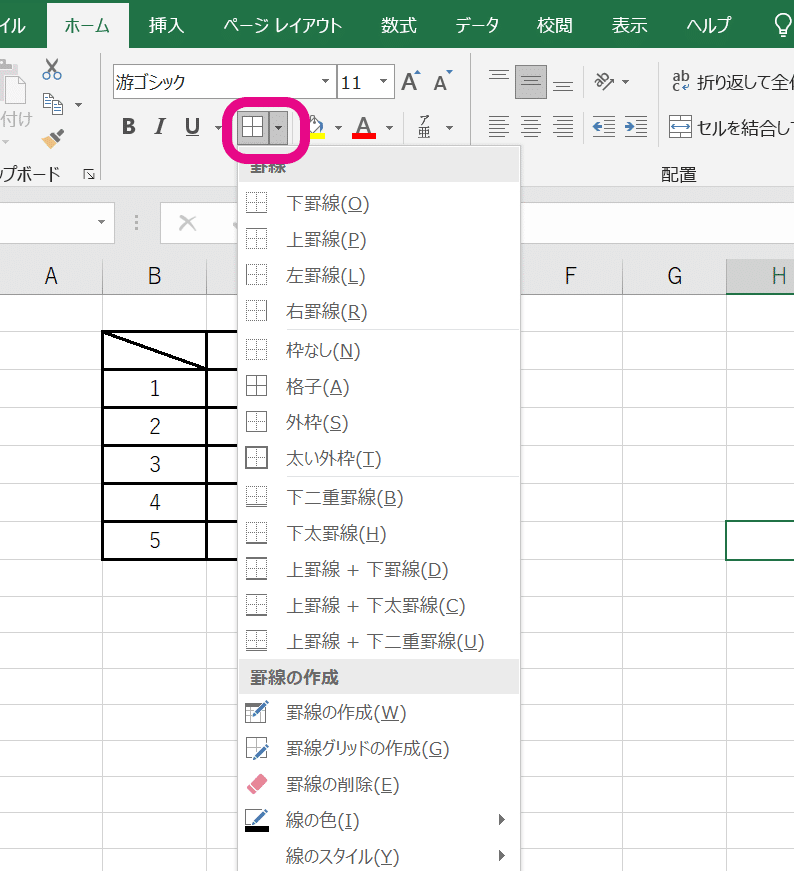
「」についての記事の導入文を100文字で作成いたします。Excelのセルには様々な書式設定が可能ですが、その中でも斜め線文字は特別な効果をもたらします。この機能を活用することで、セルの内容を目立たせるだけでなく、視覚的に魅力的な表現が可能になります。本記事では、斜め線文字の挿入方法や使い方のコツを解説します。また、実践的な例を交えて、斜め線文字を効果的に使うためのアイデアを提案します。これからExcelで表やグラフを作成する方は、ぜひ参考にしてください。
Excel斜め線文字|セルの書式設定
Excelのセルに入力した文字に斜め線を引く方法を解説します。斜め線は、セルの書式設定を利用して実現できます。以下の手順で操作してください。
斜め線の種類と効果
Excelで利用できる斜め線は、対角線上に引く斜め線と、フリーウェイで任意の位置に引く斜め線があります。それぞれの斜め線の効果は以下の通りです。
| 斜め線の種類 | 効果 |
|---|---|
| 対角線上の斜め線 | セルを対角線で分割し、上下または左右に別々の情報を表示します。 |
| フリーウェイの斜め線 | セル内で任意の位置に斜め線を引き、視覚的に情報を区切ります。 |
対角線上に斜め線を引く手順
対角線上に斜め線を引くには、以下の手順で操作してください。
- 斜め線を引きたいセルを選択します。
- 右クリックして「セルの書式設定」をクリックします。
- 「枠線」のタブを選択します。
- 「線種」で斜め線を選択し、「色」で線の色を選択します。
- 「対角線」をクリックして、斜め線を引く方向を選択します。
- 「OK」をクリックして設定を完了します。
フリーウェイで斜め線を引く手順
フリーウェイで斜め線を引くには、以下の手順で操作してください。
- 斜め線を引きたいセルを選択します。
- 「挿入」タブの「イラスト」グループから「形状」をクリックします。
- 「線」を選択し、斜め線を引くための線をクリックします。
- セル内で線を引く開始位置をクリックし、ドラッグして終了位置まで線を引きます。
- 線の書式設定を調整します(色、太さ、样式など)。
斜め線の削除方法
斜め線を削除するには、以下の手順で操作してください。
- 削除したい斜め線が引かれたセルを選択します。
- 右クリックして「セルの書式設定」をクリックします。
- 「枠線」のタブを選択します。
- 「線なし」をクリックして、「OK」をクリックします。
フリーウェイで引かれた斜め線を削除するには、線を選択し、Deleteキーを押します。
斜め線文字の活用例
斜め線文字は、以下のようなシーンで効果的に活用できます。
- 表のヘッダーで項目名を縦横に表示する場合
- セル内で複数の情報を区切りたい場合
- セルの内容を視覚的に分かりやすく区切りたい場合
Excelの斜め線文字機能を活用することで、表やデータの見やすさが向上し、情報を効果的に伝えることができます。
詳細情報
Excelでセルの書式設定を行うには、どうすればよいですか?
Excelでセルの書式設定を行うには、まず書式設定を行いたいセルを選択します。その後、ホームタブにあるセルの書式設定ボタンをクリックし、目的の書式設定オプションを選択します。例えば、文字色や背景色、フォントや文字サイズなどを変更することができます。また、セル内の文字寄せや罫線の設定も行えます。
Excelで斜め線を引く方法を教えてください。
Excelでセルに斜め線を引くには、まず斜め線を引きたいセルを選択します。その後、ホームタブにあるセルの書式設定ボタンをクリックし、罫線オプションを選択します。罫線ダイアログボックスが表示されたら、斜め線タブをクリックし、線の種類と線の色を選択します。最後に、OKボタンをクリックすることで、セルに斜め線が引かれます。
Excelでセルの文字を斜めにするには、どうすればよいですか?
Excelでセルの文字を斜めにするには、まず文字を斜めにしたいセルを選択します。その後、ホームタブにあるセルの書式設定ボタンをクリックし、配置オプションを選択します。配置ダイアログボックスが表示されたら、文字方向セクションで斜めオプションを選択し、角度を設定します。最後に、OKボタンをクリックすることで、セルの文字が斜めになります。
Excelでセルの背景色を変更する方法を教えてください。
Excelでセルの背景色を変更するには、まず背景色を変更したいセルを選択します。その後、ホームタブにある塗りつぶし色ボタンをクリックし、塗りつぶし色パレットから好みの色を選択します。これにより、選択したセルの背景色が変更されます。また、塗りつぶし色パレットのその他の色オプションをクリックすることで、カスタムカラーを設定することもできます。