
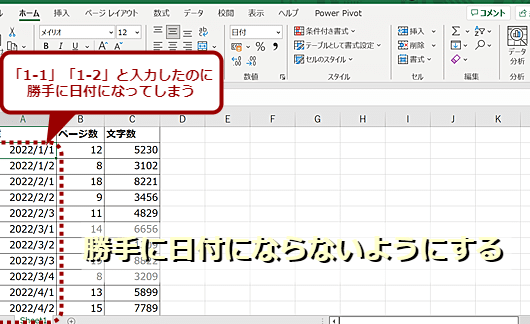
Excelでの日付の扱いは、ビジネスシーンをはじめ、日々の業務で非常に重要な要素です。しかし、Excelで日付を扱う際、意図しない変換が行われるトラブルに遭遇することがあります。この記事では、Excelの日付変換の問題を解決する方法と、日付の書式設定に関する詳しい解説を行います。Excelの日付変換機能を上手く活用し、スムーズなデータ入力・分析ができるようになるためのポイントをじゅうじゅうに紹介します。
Excelで日付を変換しない書式設定の方法
Excelで日付を入力する際、自動的に日付形式に変換されることがあります。しかし、意図しない変換は困ることがあるため、日付変換をしないように書式設定を行う方法を紹介します。
標準の日付形式を変更する
Excelの標準の日付形式を変更することで、日付の変換を回避できます。以下の手順で設定を行ってください。
- 「ファイル」メニューを開き、「オプション」をクリックします。
- 「オプション」ウィンドウで、「詳細設定」を選択します。
- 「編集オプション」の中にある、「日付」の項目を見つけます。
- 「日付の書式」で、「なし」を選択します。
- 「OK」をクリックして設定を適用します。
これにより、Excelで日付が自動的に変換されなくなります。
セルの書式設定を変更する
特定のセルや範囲の日付変換を制御するには、書式設定を変更します。以下の手順で設定を行ってください。
- 日付変換を適用しないセルまたは範囲を選択します。
- 右クリックし、「セルの書式設定」を選択します。
- 「セルの書式設定」ウィンドウで、「数値」タブを選択します。
- 「カテゴリ」で、「文字列」を選択します。
- 「OK」をクリックして設定を適用します。
これにより、選択したセルや範囲内の日付が文字列として扱われるため、自動変換が行われません。
アポストロフィを使用して日付を入力する
日付の前にアポストロフィ(’)を付けて入力することで、自動変換を回避できます。例えば、‘2023/05/18と入力すると、Excelはこれを文字列として扱います。
数式を使用して日付を表示する
数式を使用して日付を表示すれば、自動変換の問題を回避できます。例えば、=TEXT(2023/05/18,yyyy/mm/dd)という数式を使用すると、日付が文字列として表示されます。
テキスト関数を使用して日付を変換する
既に日付形式で入力されているデータを文字列に変換する場合、TEXT関数を使用します。例えば、A1セルに日付が入力されている場合、=TEXT(A1,yyyy/mm/dd)という数式を使用すると、日付が文字列に変換されます。
| 方法 | 説明 |
|---|---|
| 標準の日付形式を変更する | Excelの標準の日付形式を変更し、自動変換を回避します。 |
| セルの書式設定を変更する | 特定のセルや範囲の書式設定を変更し、日付を文字列として扱います。 |
| アポストロフィを使用して日付を入力する | 日付の前にアポストロフィを付けて入力し、自動変換を回避します。 |
| 数式を使用して日付を表示する | 数式を使用して日付を表示し、自動変換の問題を回避します。 |
| テキスト関数を使用して日付を変換する | 既存の日付データを文字列に変換する際に、TEXT関数を使用します。 |
詳細情報
Excelで日付が変換されないようにする方法は?
Excelでの日付の自動変換を防ぐために、セルを「文字列」形式に設定します。これは、セルを選択し、「ホーム」タブの「数値」グループにある「文字列」をクリックすることで実行できます。この設定により、Excelはセルに入力された値を日付として解釈せず、文字列として扱います。
既に変換された日付を元の文字列に戻す方法は?
既に日付として変換されてしまったデータを元の文字列に戻すには、セルを選択し、「データ」タブの「文字列へ変換」をクリックします。これにより、セルの内容が文字列に変換され、日付としての解釈が解除されます。
Excelで日付の表示形式を変更する方法は?
Excelで日付の表示形式を変更するには、まず日付が入力されたセルを選択します。次に、「ホーム」タブの「数値」グループにある「日付」をクリックし、目的の日付形式を選択します。これにより、セルの日付が選択した形式で表示されます。
Excelで日付を別の形式に変換する方法は?
Excelで日付を別の形式に変換するには、「TEXT」ファンクションを使用します。例えば、セルA1に日付が入力されている場合、=TEXT(A1, yyyy/mm/dd)と入力することで、日付を「年/月/日」の形式に変換できます。ここで「yyyy/mm/dd」は目的の日付形式を指定します。