
Excel日本語|日本語入力と表示
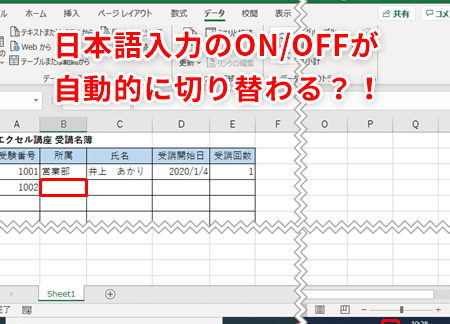
Excel日本語は、日本語入力と表示に関する重要な機能を持っています。Excelはビジネスやデータ分析の場面で広く用いられており、その日本語対応機能は多くの方にとって重要です。この記事では、Excelにおける日本語入力方法や、日本語データの表示に関わるTipsを紹介します。さらに、Excelが提供する日本語関連の便利な機能についても解説していきますので、Excelでの日本語操作に不慣れな方にとっても参考になることでしょう。
Excel日本語|日本語入力と表示
Excelでは、日本語の入力や表示に関するさまざまな機能が提供されています。これらの機能を活用することで、より効率的に日本語を扱った作業を行えるようになります。
日本語入力の基本
Excelで日本語を入力する際は、通常の日本語入力システムを使用します。文字入力の際に、IME(インプットメソッドエディタ)を利用して、ひらがな、カタカナ、漢字などの入力が可能です。また、Excelでは、入力文字列を自動的に適切な形式に変換する機能も備わっています。
日本語の表示設定
Excelでの日本語表示設定は、基本的にWindowsの言語設定に依存します。言語設定で日本語が選択されている場合、Excelでも日本語が正しく表示されるはずです。ただし、フォントや文字サイズを変更することで、より見やすい表示にすることもできます。
縦書きと横書き
Excelでは、セルのテキストを縦書きまたは横書きで表示することができます。縦書きに設定すれば、日本語文書のように縦方向に文章を表示させることが可能です。これは、「書式」メニューの「セル」オプションから設定できます。
全角と半角
日本語入力時に、全角文字と半角文字の切り替えが必要になることがあります。Excelでは、IMEの設定を変更することで、入力モードを切り替えることができます。また、既に入力されている文字列を全角や半角に変換する機能もあります。
日本語データの並べ替えとフィルター
Excelでは、日本語データを含むセル範囲を並べ替えたり、フィルターをかけたりすることができます。日本語の文字コード順に並べ替えが行われるため、漢字やひらがな、カタカナの順序でデータを整理することが可能です。
| 機能 | 説明 |
|---|---|
| 日本語入力 | IMEを使用して日本語の入力が可能 |
| 表示設定 | フォントや文字サイズを変更して見やすく表示 |
| 縦書き/横書き | セルのテキストを縦書きまたは横書きで表示 |
| 全角/半角 | 全角文字と半角文字の入力切り替えや変換 |
| 並べ替え/フィルター | 日本語データを文字コード順に並べ替えやフィルター |
Excelの日本語入力と表示に関する機能を活用することで、日本語を含むデータの処理や表示が効率化されます。これらの機能を上手く利用することで、Excelでの作業がスムーズになります。
詳細情報
Excelで日本語入力ができないのですが、どうすればいいですか?
日本語入力ができない場合、まずはコンピューターの言語設定を確認する必要があります。言語バーから日本語が選択されていることを確認してください。また、Excelのバージョンが最新であることも重要です。古いバージョンのExcelを使用している場合、日本語入力ができないことがあります。その場合は、Excelのアップデートを行ってみてください。
Excelで日本語が表示されない問題の解決方法を教えてください。
Excelで日本語が表示されない問題は、多くの場合、フォントの設定が原因です。Excelのオプションから、フォントの設定を変更してみてください。また、ファイルが別の言語設定で作成されている場合、日本語が表示されないことがあります。その場合は、ファイルの言語設定を日本語に変更してください。
Excelで日本語入力をする際に、変換候補が表示されません。どうしたらよいでしょうか?
変換候補が表示されない場合、入力モードを確認してください。「半角カナ」モードや「全角カナ」モードでは、変換候補が表示されません。「ひらがな」モードに設定を変更して、再度日本語入力を試してください。また、変換ソフトの設定も確認し、適切に設定されていることを確かめてください。
Excelでの日本語入力時に、はずれ文字が入力されることがあります。これはなぜでしょうか?
はずれ文字が入力される理由のひとつは、キーボードの設定が適切でないことです。キーボードの設定を日本語に変更し、再度日本語入力を試してください。また、変換ソフトの設定も確認し、適切に設定されていることを確かめてください。
Excel日本語|日本語入力と表示 に類似した他の記事を知りたい場合は、Excel-kiso カテゴリにアクセスしてください。
関連記事