
「」は、Microsoft Excelの機能の一つで、セルの値に基づいてセルの書式を自動的に変更することができる便利な機能です。この機能を活用することで、表の見やすさが向上し、データの分析や把握がしやすくなります。本記事では、条件付き書式の基本的な使い方から、応用的な設定方法まで詳しく解説します。また、実践的な例を交えて説明することで、読者が条件付き書式を効果的に活用できるようサポートします。Excelを使ってデータ分析やレポート作成を行っている方にとって、条件付き書式は不可欠の機能です。是非、本記事を参考にして、Excelでの作業効率を向上させてください。
Excel書式ルール|条件付き書式
Excelの条件付き書式は、セルの値に応じてセルの書式を自動的に変更する機能です。この機能を活用することで、データの分析や視覚化が効果的に行えます。
条件付き書式の基本
条件付き書式は、セルの条件に応じて、色、フォント、罫線などを変更することができます。たとえば、数値が一定の範囲内にある場合にセルの背景色を変えたり、最大値や最小値のセルを強調表示したりすることが可能です。
条件付き書式の適用方法
条件付き書式を適用するには、まず対象のセルまたはセル範囲を選択します。その後、「ホーム」タブの「条件付き書式」をクリックし、適用したいルールを選択します。ルールの条件を設定し、適切な書式を指定します。
条件付き書式のルールの種類
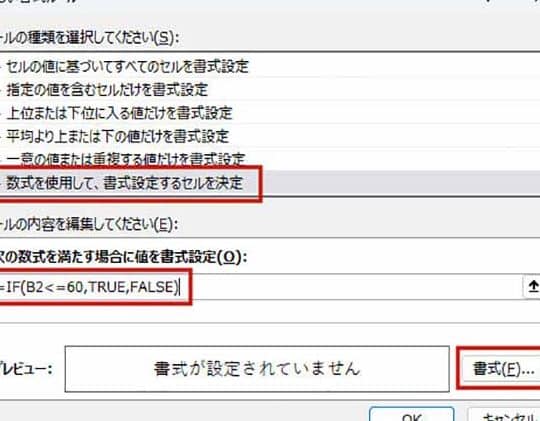
Excelでは、さまざまな種類の条件付き書式のルールを設定できます。たとえば、セル値に基づく書式設定、式を使用した書式設定、ランクに基づく書式設定などがあります。また、データバーやアイコンセットなどの視覚的な書式も利用できます。
複数の条件付き書式の設定
Excelでは、1つのセルに対して複数の条件付き書式を設定できます。複数のルールを順番に適用することで、より複雑な条件に対応した書式を実現できます。ただし、ルールの順序に注意し、妥当な結果が得られるように設定することが重要です。
条件付き書式の削除と編集
設定した条件付き書式を削除または編集するには、「ホーム」タブの「条件付き書式」をクリックし、「ルールのクリア」または「ルールの管理」を選択します。ルールの管理画面では、既存のルールを編集したり、新しいルールを追加したりすることができます。
| 条件付き書式の種類 | 説明 |
|---|---|
| セル値に基づく書式設定 | セルの値が特定の条件を満たす場合に書式を適用します。 |
| 式を使用した書式設定 | 指定した式が真の場合に書式を適用します。 |
| ランクに基づく書式設定 | セルの値が一定の範囲内にある場合に書式を適用します。 |
| データバー | セルの値に応じて、バーの長さを変化させることで視覚化します。 |
| アイコンセット | セルの値に応じて、異なるアイコンを表示します。 |
詳細情報
条件付き書式とは何ですか?
条件付き書式は、Excelでセルの表示を動的に変更する機能です。この機能を使用すると、セルの値に基づいて、色、フォント、罫線など、セルの書式を自動的に変更できます。例えば、セルの値が一定の条件を満たす場合に、そのセルを強調表示することができます。これにより、データの異常値や特定の条件を満たすデータを迅速に把握することができるようになります。
条件付き書式の適用方法は?
条件付き書式を適用するには、まず適用対象のセルまたはセル範囲を選択します。その後、ホームタブの条件付き書式メニューをクリックし、適用するルールを選択します。Excelでは、ルールの種類に応じて、セルの値に基づく書式設定、トップ/ボトムルール、データバー、カラースケール、アイコンセットなど、さまざまなオプションが用意されています。必要に応じて、カスタムルールを作成することもできます。
条件付き書式で複数の条件を設定する方法は?
条件付き書式で複数の条件を設定するには、条件付き書式ルールマネージャーを使用します。条件付き書式メニューからルールの管理を選択し、新しいルールボタンをクリックします。ここで、形式の種類を選択し、条件を設定します。複数の条件を設定するには、新しいルールボタンを再度クリックし、追加の条件を設定します。条件の優先順位を変更するには、ルールマネージャーでルールを選択し、上へ移動または下へ移動ボタンを使用します。
条件付き書式を削除する方法は?
条件付き書式を削除するには、書式を削除するセルまたはセル範囲を選択し、ホームタブの条件付き書式メニューをクリックします。メニューからルールのクリアを選択すると、選択されたセルの条件付き書式が削除されます。特定のルールを削除するには、ルールの管理を選択し、削除するルールを選択して削除ボタンをクリックします。これにより、選択されたルールが削除されます。