
Excelファイルが重いと、作業の効率が大幅に低下してしまいます。この記事では、Excelファイルが重い時の対処法と、軽快に動作させるコツを紹介します。データの量が多い場合や、複数のシートを扱っている場合など、Excelファイルが重くなる要因は様々です。しかし、適切な対処法を知っておけば、作業の効率を上げることができます。この記事では、不要なデータの削除方法、ファイルの圧縮方法、適切なフォーマットの選択など、Excelファイルを軽くするための具体的な方法を解説していきます。また、Excelの機能を最大限に活用するコツも紹介しますので、ぜひ参考にしてください。
Excelファイルが重い時の対処法|軽快に動作させるコツ
Excelファイルが重くてストレスを感じることはよくあります。しかし、適切な対処法を知っておけば、ファイルを軽快に動作させることができます。ここでは、Excelファイルが重い時の対処法と、軽快に動作させるコツを紹介します。
1. 不必要なデータの削除
Excelファイルが重い原因のひとつが、不必要なデータの存在です。不必要な行、列、シート、フォーミュラ、数式、グラフなどを 削除することで、ファイルサイズを軽減し、動作速度を向上させることがで きます。
2. データの圧縮
画像やグラフなどを含むExcelファイルは、データの圧縮を行うことで、ファイルサイズを大幅に削減できます。Excelには、画像を圧縮する機能がありますので、利用してみてください。
3. シートとシート間の参照を減らす
シートとシート間の参照が多いと、Excelの計算が複雑になり、ファイルが重くなります。参照の数を減らすことで、ファイルの動作速度を向上させることができます。
4. フォントの最適化
フォントの種類やサイズによって、ファイルサイズが変わってくることがあります。標準のフォントを使用し、サイズも適切に設定することで、ファイルの軽さを維持できます。
5. ハードウェアのアップグレード
Excelファイルが重い場合、コンピュータのスペックが不足していることが原因であることもあります。メモリやCPUのアップグレードを行うことで、Excelを含むアプリケーションの動作速度が向上することがあります。
| 対処法 | 効果 |
|---|---|
| 不必要なデータの削除 | ファイルサイズの軽減 |
| データの圧縮 | ファイルサイズの大幅削減 |
| シートとシート間の参照を減らす | 動作速度の向上 |
| フォントの最適化 | ファイルの軽さの維持 |
| ハードウェアのアップグレード | アプリケーションの動作速度向上 |
エクセルが重すぎるので軽くする方法は?
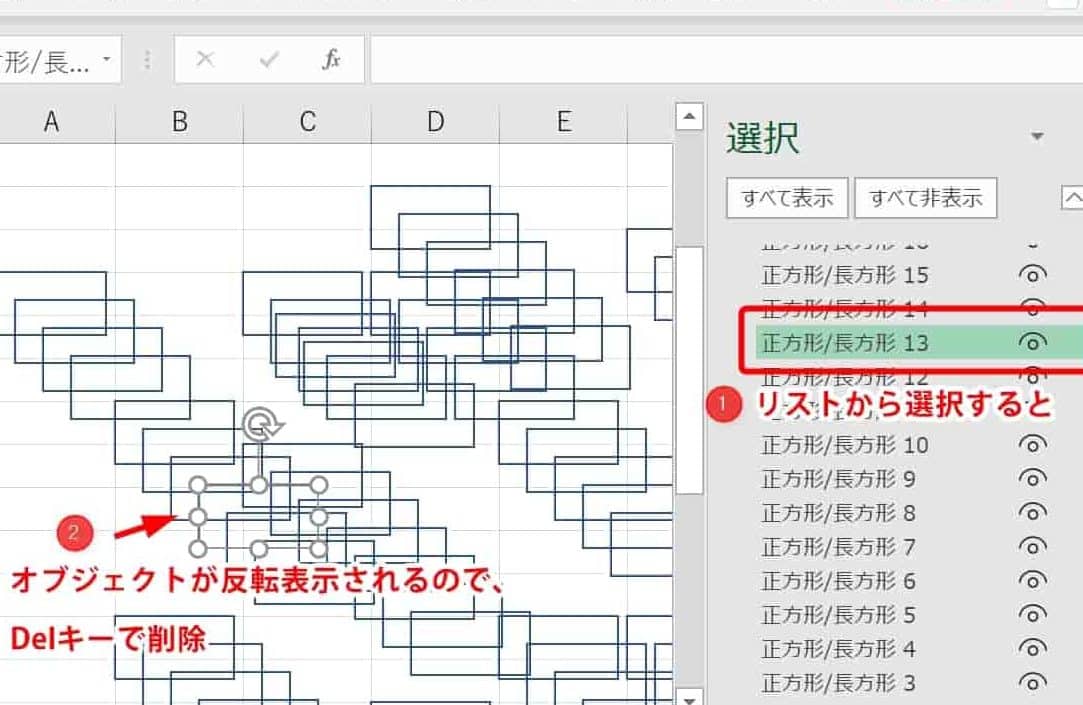
エクセルが重すぎるので軽くする方法は、以下の通りです。
1. 不要なデータやシートを削除する
エクセルファイルが重くなる主な原因のひとつは、不要なデータやシートが多すぎることです。ファイルを軽くするために、以下の手順で不要なデータやシートを削除しましょう。
- 使われていないシートを削除する
- 不要な行や列を削除する
- 過去のデータや不要なデータを削除する
2. 画像やグラフを圧縮する
エクセルファイル内に画像やグラフが多数含まれていると、ファイルサイズが大きくなることがあります。その場合は、以下の方法で画像やグラフを圧縮しましょう。
- 画像を圧縮する機能を利用する
- グラフの解像度を下げる
- 画像やグラフをリンクにする
3. 数式やマを最適化する
数式やマが多用されていると、エクセルの処理速度が低下することがあります。その場合、以下の方法で数式やマを最適化しましょう。
- 数式を簡素化する
- マのコードを最適化する
- 計算オプションを変更する
エクセルファイルが重いときの対処法は?
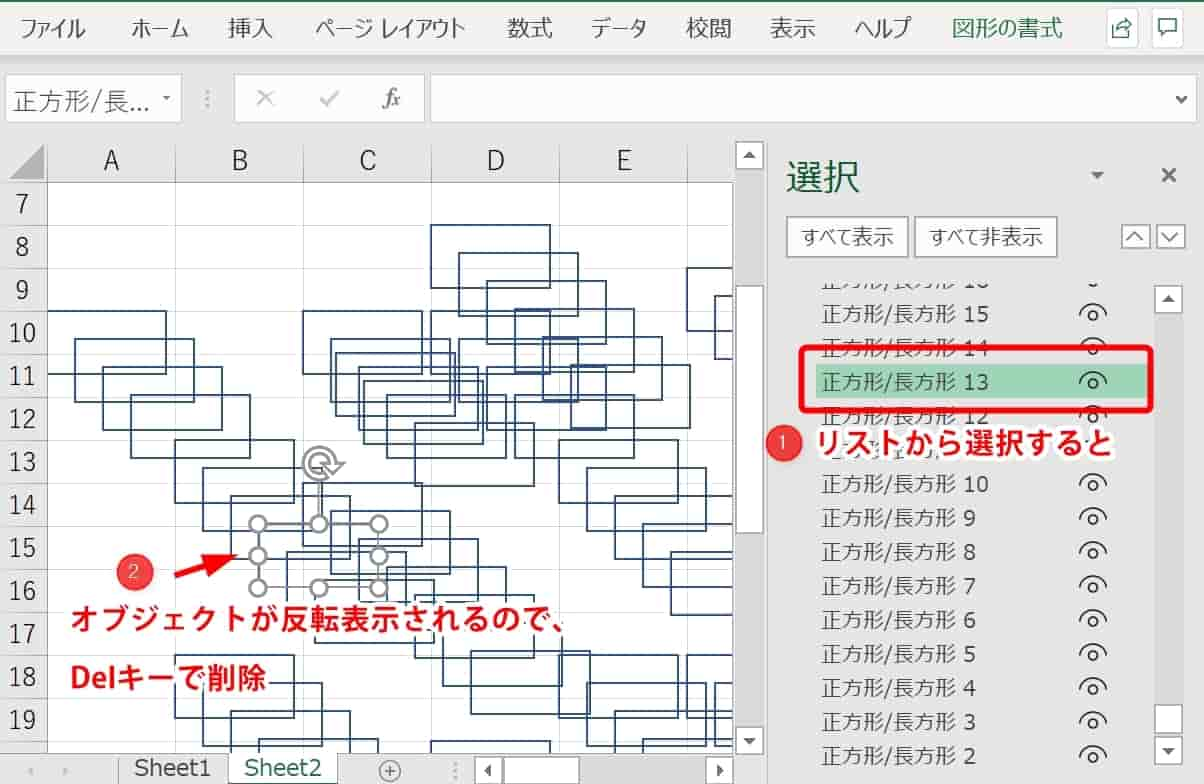
エクセルファイルが重いときの対処法は、以下の方法があります。
1. データの整理と削減
エクセルファイルが重い理由のひとつは、データが多いことです。不要なデータやシートを削除することで、ファイルサイズを削減することができます。また、データを分割して複数のファイルに分けることも効果的です。
- 不要なデータやシートを削除
- データを分割して複数のファイルに分ける
- データを整理して同じ情報を重複させない
2. 数式と関数の最適化
数式や関数が多用されていると、ファイルが重くなることがあります。数式や関数を最適化し、計算量を減らすことでファイルの処理速度を向上させることができます。
- 数式や関数の効率化を検討
- 計算結果を値として貼り付ける
- 関数を使いすぎない
3. エクセルの設定変更
エクセルの設定を変更することで、ファイルの処理速度を向上させることができます。自動計算の無効化や、表示オプションの変更などが効果的です。
- 自動計算を無効にする
- 表示オプションを変更する
- アドインを無効にする
エクセルだけが重たい時の対処法は?
エクセルだけが重たい時の対処法は、以下の通りです。
不必要なデータを削除する
エクセルファイルが重たい理由のひとつは、不必要なデータやフォーマットが含まれていることです。以下の手順で削除します。
- 不要なシートを削除する
- 不要な行や列を削除する
- データが入っていないセルをクリアする
データの整理と最適化
データが整理されており、最適化されていることがエクセルのパフォーマンスに影響します。以下の点に注意してデータを整理しましょう。
- データの重複を削除する
- 大きな画像ファイルを圧縮するか、リンクに置き換える
- 数式の代わりに値を使用する
エクセルの設定を変更する
エクセルの設定を変更することで、パフォーマンスが向上することがあります。以下の設定を試してみましょう。
- 自動計算を手動に変更する
- データの更新頻度を減らす
- アドインやマの使用を制限する
エクセルファイルの容量を軽くするにはどうしたらいいですか?
エクセルファイルの容量を軽くするには、いくつかの方法があります。不要なデータやシートを削除し、画像やグラフの圧縮を行い、データの形式を最適化することで効果的に容量を軽減できます。
不要なデータやシートを削除する
エクセルファイルの容量を軽くする一つの方法は、不要なデータやシートを削除することです。以下の手順で不要な要素を削除できます。
- 使用していないシートを削除する
- 不要な行や列を削除する
- 不要なフォーミュラや関数を削除する
画像やグラフの圧縮
画像やグラフを使用している場合、圧縮を行うことで容量を軽減できます。以下の手順で圧縮を行ってください。
- 画像やグラフを選択する
- 「フォーマット」タブの「圧縮」ボタンをクリック
- 圧縮オプションを選択し、「OK」をクリック
データの形式を最適化する
データの形式を最適化することで、容量を軽減できます。以下のような対策を講じることができます。
- 数値データの形式を整数や小数に設定
- 日付データを適切な形式に設定
- 文字列データの長さに注意し、不要なスペースを削除
詳細情報
Excelファイルが重くなる原因は何ですか?
Excelファイルが重くなる主要な原因は、データの量が多いことや、複雑な計算式を多用していることが挙げられます。また、マや形状、画像などの要素が多く含まれていると、ファイルサイズが大きくなり、動作が重くなることがあります。これらの要因を把握し、適切な対策を取ることで、Excelファイルの動作を軽快に保つことができます。
Excelファイルの動作を軽快にするにはどうしたらよいですか?
Excelファイルの動作を軽快にするためには、以下の対策が効果的です。 1. 不要なデータやシートを削除する:使われていないデータやシートがあれば、削除してファイルサイズを削減します。 2. 計算式を最適化する:複雑な計算式を possible to make し、配列式や名前付き範囲を活用して計算を効率化します。 3. マを最適化する:マが不要であれば削除するか、効率的なコードに書き換えます。 4. 画像や形状を圧縮する:画像や形状が含まれている場合は、圧縮してファイルサイズを削減します。 これらの対策を取り入れることで、Excelファイルの動作を軽快にすることができます。
Excelファイルのデータ量が多い場合の対処法は何ですか?
Excelファイルのデータ量が多い場合の対処法は、以下の通りです。 1. データを分割する:データを複数のシートやファイルに分割して、各ファイルのデータ量を削減します。 2. テーブル機能を活用する:テーブル機能を利用して、データを構造化し、効率的な参照や計算を可能にします。 3. データベースに移行する:データ量が非常に多い場合は、データベース管理システム(DBMS)にデータを移行し、Excelから接続して利用することを検討してください。 これらの方法を適切に活用することで、大量のデータを効率的に扱うことができます。
Excelの計算式を最適化するにはどうしたらよいですか?
Excelの計算式を最適化するためには、以下のポイントに注意してください。 1. 配列式を利用する:配列式を活用して、複数のセルに一度に計算を行い、計算回数を削減します。 2. 名前付き範囲を活用する:名前付き範囲を設定して、複雑な参照をシンプルにし、計算式の読みやすさを向上させます。 3. 計算の順序を考慮する:計算式の評価順序を考慮し、効率的な計算フローを構築します。 4. 関数の使い分けを工夫する:関数の特性を理解し、適切な関数を選択して効率的な計算を行います。 これらのポイントを意識して計算式を最適化することで、Excelファイルの動作を軽快に保つことができます。