
Excelで重複データを削除する方法|データクレンジング

Excelを使用してデータを管理する際、重複したデータの存在は分析の正確性や効率に悪影響を及ぼすことがあります。この記事では、Excelで重複データを削除する方法を詳しく解説します。データクレンジングの重要性や、重複データが発生する原因、重複データを特定し削除するための手順を段階的に説明します。また、Excelの便利な機能を活用して効率的に重複データを削除するテクニックも紹介します。この記事を通じて、読者がExcelでのデータクレンジングに自信を持って取り組めるようになることを目指しています。
Excelで重複しているデータを削除するには?
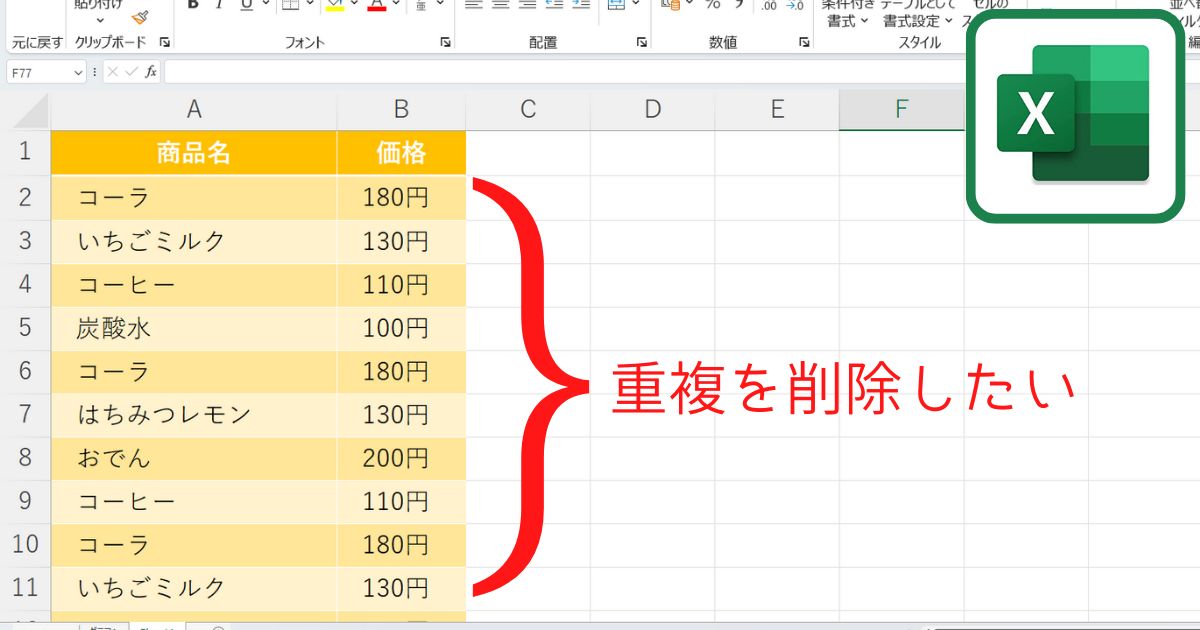
Excelで重複しているデータを削除するには、次の方法があります。 データの重複を削除するには、重複データ削除ツールを使用します。重複データ削除ツールは、データタブのデータツールグループにあります。
方法1:重複データ削除ツールを使用する
重複データ削除ツールを使用すると、簡単に重複しているデータを削除できます。次の手順で実行します。
- データシートを開きます。
- データタブのデータツールグループにある重複データ削除ツールをクリックします。
- 重複データ削除のダイアログボックスが表示されます。削除したいフィールドを選択し、OKボタンをクリックします。
方法2:フィルターを使用する
フィルターを使用すると、特定の条件に基づいてデータを抽出できます。次の手順で実行します。
- データシートを開きます。
- データタブのデータツールグループにあるフィルターツールをクリックします。
- フィルターのダイアログボックスが表示されます。フィルター条件を設定し、OKボタンをクリックします。
方法3:式を使用する
式を使用すると、特定の条件に基づいてデータを抽出できます。次の手順で実行します。
- データシートを開きます。
- 空白セルに式を入力します。例えば、=IF(COUNTIF(A:A,A2)>1,重複,)
- 式をコピーし、他のセルに貼り付けます。
エクセルでデータの重複をなくすにはどうすればいいですか?
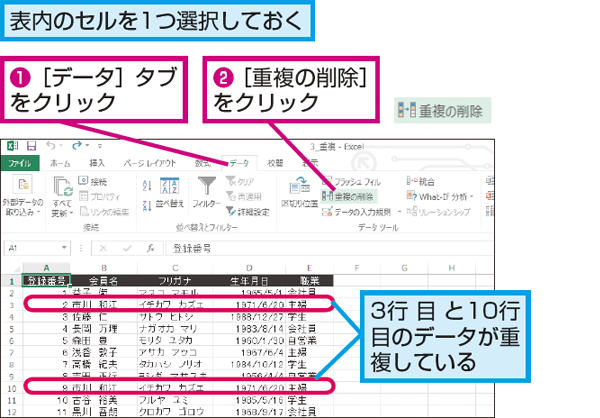
エクセルでデータの重複をなくすには、次の方法があります。 データの重複をなくすには、まずデータの整理が必要です。エクセルでは、データの整理に役立つ機能がいくつかあります。
1.重複データの削除
重複データを削除するには、重複データの削除機能を使用します。この機能を使用すると、選択したセル範囲内で重複しているデータを削除できます。
- エクセルを開き、データが入ったセル範囲を選択します。
- ホームタブのデータツールグループで、重複データの削除ボタンをクリックします。
- 重複データの削除ダイアログボックスが表示されます。ここで、削除するデータの条件を設定できます。
2.データの並べ替え
データを並べ替えることで、重複データを削除することもできます。エクセルでは、データを並べ替える機能が用意されています。
- エクセルを開き、データが入ったセル範囲を選択します。
- ホームタブのデータツールグループで、並べ替えボタンをクリックします。
- 並べ替えダイアログボックスが表示されます。ここで、並べ替えるデータの条件を設定できます。
3.重複データの検出
重複データを検出することで、重複データを削除することもできます。エクセルでは、重複データを検出する機能が用意されています。
- エクセルを開き、データが入ったセル範囲を選択します。
- ホームタブのデータツールグループで、重複データの検出ボタンをクリックします。
- 重複データの検出ダイアログボックスが表示されます。ここで、検出するデータの条件を設定できます。
エクセルで複数のデータを削除するにはどうすればいいですか?

エクセルで複数のデータを削除するには、セル範囲を選択し、右クリックして「削除」を選択するか、「編集」メニューから「削除」を選択します。または、「Ctrl」キーと「」キーを同時に押すことでも削除できます。
1. セル範囲を選択して削除する方法
セル範囲を選択して削除するには、以下の手順を実行します。
- 削除したいデータが含まれるセル範囲を選択します。
- 右クリックして「削除」を選択します。
- 確認ダイアログボックスが表示されたら、「OK」をクリックします。
2. 編集メニューから削除する方法
編集メニューから削除するには、以下の手順を実行します。
- 削除したいデータが含まれるセル範囲を選択します。
- 「編集」メニューを開きます。
- 「削除」を選択します。
3. キーボードショートカットを使用して削除する方法
キーボードショートカットを使用して削除するには、以下の手順を実行します。
- 削除したいデータが含まれるセル範囲を選択します。
- 「Ctrl」キーと「」キーを同時に押します。
- 確認ダイアログボックスが表示されたら、「OK」をクリックします。
Excelで重複した行を削除するには?
Excelで重複した行を削除するには、データの整理と分析に役立つ機能が用意されています。重複行の削除 は、簡単な手順で実行できます。
重複行の削除方法
重複行の削除は、次の手順で実行できます。
- Excelでデータを選択します。
- 「データ」タブを開き、「重複行の削除」をクリックします。
- 「重複行の削除」ウィンドウで、重複する列 を選択し、「OK」をクリックします。
重複行の削除条件の設定
重複行の削除条件を設定することで、特定の条件に基づいて重複行を削除できます。
- 「重複行の削除」ウィンドウで、「条件」ボタンをクリックします。
- 「条件」ウィンドウで、条件の設定 を行い、「OK」をクリックします。
- 「重複行の削除」ウィンドウで、「OK」をクリックします。
重複行の削除結果の確認
重複行の削除結果を確認することで、データの整理状況を把握できます。
- 重複行の削除後、「結果」ウィンドウで、削除された行数を確認します。
- 「結果」ウィンドウで、削除された行 を確認します。
- データの整理状況を確認し、必要に応じてさらに整理を行います。
Excelで重複データを削除する方法|データクレンジング
Excelでデータを操作する際、重複したデータを削除することは重要な作業の一つです。重複データは分析結果を歪める可能性があるため、データクレンジングの過程で削除することが推奨されます。ここでは、Excelで重複データを削除する方法を詳しく説明します。
重複データの削除方法
Excelで重複データを削除するには、まず重複しているデータを特定し、削除する必要があります。以下の手順で重複データを削除できます。 1.重複データが含まれている可能性のあるセル範囲を選択します。 2.「データ」タブの「データツール」グループにある「重複データの削除」をクリックします。 3.「重複データの削除」ダイアログボックスで、検索する列を選択し、「OK」をクリックします。 これにより、選択した範囲内で重複しているデータが削除されます。
重複データの特定方法
重複データを削除する前に、どのデータが重複しているか特定することが重要です。以下の手順で重複データを特定できます。 1.重複データが含まれている可能性のあるセル範囲を選択します。 2.「ホーム」タブの「編集」グループにある「条件付き書式」>「新しいルール」をクリックします。 3.「新しい書式ルール」ダイアログボックスで、「書式設定ルールの種類」から「数式を使用して、セルの書式を設定します」を選択します。 4.「数式」ボックスに、以下の数式を入力します。 =COUNTIF($A$1:$A$10,A1)>1 この数式は、A1セルからA10セルまでの範囲で、A1セルの値が重複しているかどうかを調べます。重複している場合はTRUEを返します。 5.「書式」ボタンをクリックし、重複データに適用する書式を設定します。 6.「OK」をクリックして、書式ルールを適用します。 これにより、選択した範囲内で重複しているデータに指定した書式が適用され、重複データを一目で特定できます。
重複データの削除後のデータの整理
重複データを削除した後は、データを整理することが重要です。以下の手順でデータを整理できます。 1.データが含まれている範囲を選択します。 2.「データ」タブの「並べ替えとフィルター」グループにある「並べ替え」をクリックします。 3.「並べ替え」ダイアログボックスで、並べ替える列と順序を指定し、「OK」をクリックします。 これにより、データが指定した順序で並べ替えられ、整理されます。
重複データの削除の注意点
重複データを削除する際には、以下の点に注意することが重要です。 重複データを削除する前に、データをバックアップとして保存しておくことが望ましいです。 重複データを削除する列を正確に選択することが重要です。誤った列を選択すると、意図しないデータが削除される可能性があります。
重複データの削除を自動化する
重複データの削除を自動化することができる場合は、VBAマを使用することができます。以下は、選択した範囲の重複データを削除するVBAマの例です。 vba Sub 削除 () Selection.重複を削除 End Sub このマを実行すると、選択した範囲の重複データが削除されます。マを使用することで、重複データの削除を効率化できます。
| 項目 | 説明 |
|---|---|
| 重複データの削除方法 | Excelで重複データを削除する手順を説明します。 |
| 重複データの特定方法 | Excelで重複データを特定する方法を説明します。 |
| 重複データの削除後のデータの整理 | 重複データを削除した後のデータの整理方法を説明します。 |
| 重複データの削除の注意点 | 重複データを削除する際の注意点を説明します。 |
| 重複データの削除を自動化する | VBAマを使用して、重複データの削除を自動化する方法を説明します。 |
Excelで重複したデータを削除するにはどうすればいいですか?
Excelで重複したデータを削除するには、以下の手順に従ってください。
重複データの削除方法
重複データを削除するには、まずデータを選択し、次に「データ」タブの「データツール」グループにある「重複の削除」をクリックします。すると、重複している行が削除されます。
- データを選択する
- 「データ」タブを開く
- 「データツール」グループの「重複の削除」をクリックする
条件を指定して重複データを削除する
条件を指定して重複データを削除するには、「重複の削除」ダイアログボックスで、条件に一致する列を選択します。そして、「OK」をクリックして重複データを削除します。
- 「重複の削除」をクリックする
- 条件に一致하는列を選択する
- 「OK」をクリックして重複データを削除する
重複データを確認する
重複データを確認するには、「条件付き書式設定」を使用して、重複しているデータに色をつけることができます。これにより、重複データを削除する前に確認することができます。
- データを選択する
- 「ホーム」タブの「条件付き書式設定」をクリックする
- 「ルールのハイライト セルのルール」を選択し、重複データに色をつける
エクセルで重複しているデータを探すには?
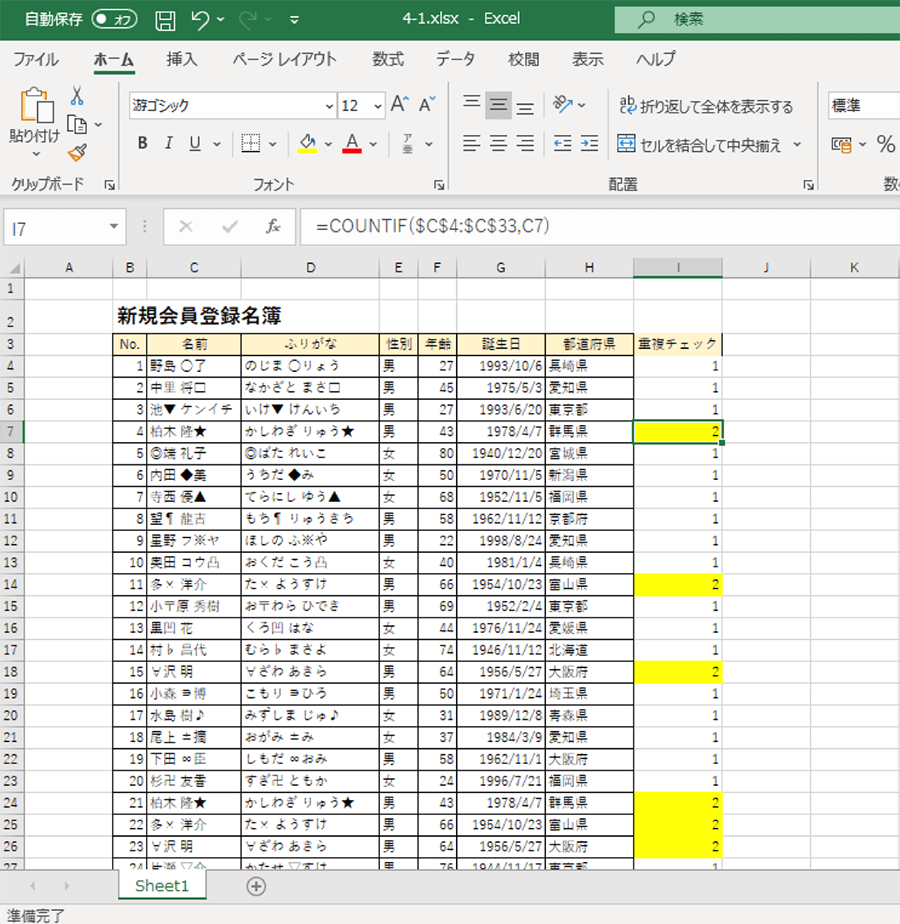
エクセルで重複しているデータを探す方法は以下の通りです。
条件付き書式を利用する
重複しているデータを視覚的に確認することができる方法です。
- 重複をチェックしたいセル範囲を選択します。
- ホームタブの条件付き書式をクリックし、セルのルールをポイントします。
- 重複する値を選択します。
これにより、選択した範囲内で重複しているデータがハイライト表示されるようになります。
重複しているデータを削除する
重複しているデータを削除し、データをクリーンアップする方法です。
- データが含まれるテーブルの任意のセルを選択します。
- データタブのデータツールグループにある重複の削除をクリックします。
- 表示されるダイアログボックスで、重複をチェックする列を選択し、OKをクリックします。
これにより、選択した列で重複しているデータが削除されます。
数式を利用して重複を検出する
数式を利用して、重複しているデータを検出する方法です。
- データの隣の列に数式を入力します。例えば、A列にデータがある場合は、B1セルに=IF(COUNTIF(A:A,A1)>1,重複,)と入力します。
- 数式を適用する範囲にフィルターを適用し、重複と表示されているデータを確認します。
これにより、数式を利用して重複しているデータを検出することができます。
エクセルのデータクレンジングとは?
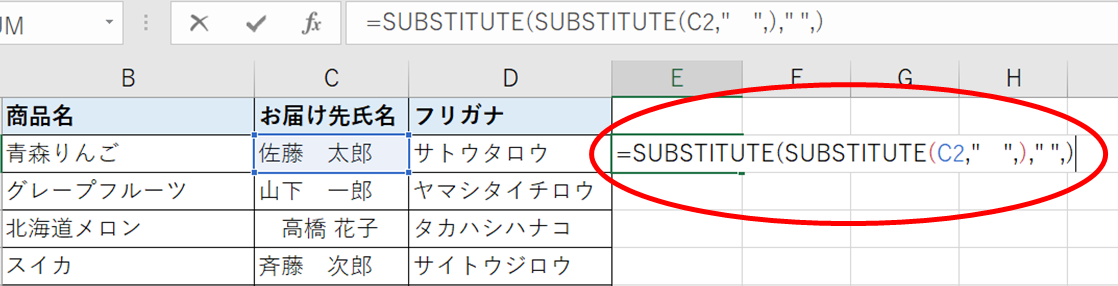
エクセルのデータクレンジングとは、Excelで扱うデータを整理し、整頓するプロセスです。データクレンジングを行うことで、データの品質を向上させ、分析や報告の精度を高めることができます。主に、データの重複、不整合、誤り、不要な情報などを削除または修正する作業が含まれます。
データクレンジングの目的
データクレンジングの目的は、以下の通りです。
- データ品質の向上:データの誤りや不整合を修正することで、データの品質を向上させる。
- データ分析の効率化:整理されたデータを使用することで、データ分析の効率を向上させる。
- 意思決定の正確性向上:品質の高いデータに基づいて意思決定を行うことで、より正確な判断が可能になる。
データクレンジングの手順
データクレンジングは、以下の手順で行われます。
- データの確認:データを確認し、問題のある部分を特定する。
- データの修正:特定された問題を修正する。重複データの削除、誤りの修正、不要なデータの削除などを行う。
- データの整理:データを整理し、整頓された状態にする。データの並び替え、フォーマットの統一などを行う。
データクレンジングに役立つExcelの機能
Excelには、データクレンジングに役立つさまざまな機能があります。
- データの削除/置換:重複データや不要なデータを削除したり、特定の文字列を置換したりできる。
- データの並び替え:データを特定の列や条件で並び替えることができる。
- 条件付き書式:特定の条件を満たすデータを強調表示することで、問題のあるデータを容易に特定できる。
Excelで二つのデータを選択するにはどうすればいいですか?

Excelで二つのデータを選択する方法は以下の通りです。
まず、キーボードを使って選択する方法があります。Shiftキーを押しながら、矢印キーを使って選択範囲を拡大することができます。また、Ctrlキーを押しならが選択範囲を追加することも可能です。
次に、マウスを使って選択する方法もあります。マウスの左ボタンを押しながら、ドラッグして選択範囲を拡大することができます。また、Ctrlキーを押しながら、マウスでクリックすることで、選択範囲を追加することもできます。
最後に、セルの名前を直接指定して選択する方法もあります。セルの名前をカンマで区切って入力することで、複数のセルを選択することができます。
キーボードで二つのデータを選択する方法
キーボードを使って二つのデータを選択するには、以下の手順を実行します。
- Shiftキーを押しながら、矢印キーを使って選択範囲を拡大します。
- Ctrlキーを押しながら、矢印キーを使って選択範囲を追加します。
- 必要な範囲が選択できたら、Enterキーを押して確定します。
マウスで二つのデータを選択する方法
マウスを使って二つのデータを選択するには、以下の手順を実行します。
- マウスの左ボタンを押しながら、ドラッグして選択範囲を拡大します。
- Ctrlキーを押しながら、マウスでクリックして選択範囲を追加します。
- 必要な範囲が選択できたら、マウスの左ボタンを離して確定します。
セルの名前で二つのデータを選択する方法
セルの名前を使って二つのデータを選択するには、以下の手順を実行します。
- 選択するセルの名前を入力します。複数のセルを選択する場合は、カンマで区切ります。
- Enterキーを押して確定します。
- 選択したセルがハイライト表示されます。
詳細情報
Excelで重複データを削除する方法は何ですか?
Excelで重複データを削除する方法は、以下の手順で行います。データクレンジングをする際には、重複データの削除が重要なステップです。 1. 重複データを含むセル範囲を選択します。 2. [データ] タブの [データツール] グループで、[重複の削除] をクリックします。 3. [重複の削除] ダイアログ ボックスで、重複と見なす列を選択し、[OK] をクリックします。 これにより、選択された範囲内の重複する行が削除されます。
重複データの削除では、どの列が基準になりますか?
重複データの削除では、すべての列が基準になります。Excelは、選択された範囲内の各行を比較し、すべての列の値が一致する行を重複として検出します。ただし、[重複の削除]ダイアログボックスで、特定の列のみを重複の基準にすることもできます。これにより、選択された列の値のみが一致する行が重複として削除されます。
重複データを削除する際に、元のデータは保持されますか?
重複データを削除する際に、最初に出現したデータは保持されます。Excelは、重複する行のうち、最初に出現した行を残し、その後の重複行を削除します。これにより、データの整合性が保たれます。
重複データの削除後に、削除されたデータを元に戻す方法はありますか?
重複データの削除後に、削除されたデータを元に戻す方法はあります。削除操作を行った後に、すぐに[元に戻す] コマンド(Ctrl+Z)を使用することで、削除された重複データを元に戻すことができます。しかし、この操作は、削除後に他の操作を行っていない場合にのみ有効です。したがって、削除前にデータのバックアップを取っておくことをお勧めします。
Excelで重複データを削除する方法|データクレンジング に類似した他の記事を知りたい場合は、Excel-data カテゴリにアクセスしてください。
関連記事