
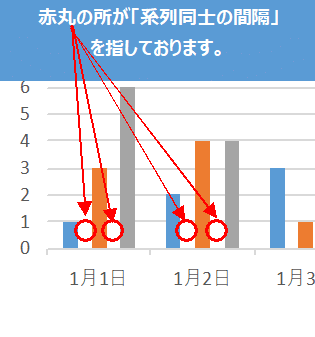
Excelの棒グラフは、データの視覚化に役立つ重要なツールです。しかし、デフォルトの設定では、グラフのバーが密集していると感じることがあります。この記事では、Excelで棒グラフの間隔を調整し、バーの幅をカスタマイズする方法を紹介します。これにより、グラフの見やすさが向上し、データの解釈がより簡単になります。以下の手順に従って、Excelで棒グラフの幅を調整しましょう。
エクセルの棒グラフの幅を調整するには?
エクセルの棒グラフの幅を調整するには、次の手順を実行します。 グラフを選択し、「グラフツール」タブを開きます。「データ」グループ内の「データの選択」ボタンをクリックし、「データ範囲の選択」ダイアログボックスを開きます。「データ範囲」フィールドで、グラフに表示するデータ範囲を指定します。
グラフの幅を自動調整する方法
グラフの幅を自動調整するには、次の手順を実行します。
- グラフを選択し、「グラフツール」タブを開きます。
- 「レイアウト」グループ内の「グラフの寸法」ボタンをクリックします。
- 「グラフの寸法」ダイアログボックスで、「自動」を選択し、「OK」をクリックします。
グラフの幅を手動で調整する方法
グラフの幅を手動で調整するには、次の手順を実行します。
- グラフを選択し、「グラフツール」タブを開きます。
- 「レイアウト」グループ内の「グラフの寸法」ボタンをクリックします。
- 「グラフの寸法」ダイアログボックスで、「固定値」を選択し、グラフの幅を数値で指定します。
グラフの幅をパーセンテージで調整する方法
グラフの幅をパーセンテージで調整するには、次の手順を実行します。
- グラフを選択し、「グラフツール」タブを開きます。
- 「レイアウト」グループ内の「グラフの寸法」ボタンをクリックします。
- 「グラフの寸法」ダイアログボックスで、「パーセンテージ」を選択し、グラフの幅をパーセンテージで指定します。
棒グラフの間隔を狭くするにはどうすればいいですか?
棒グラフの間隔を狭くするには、グラフの横軸の目盛りを調整する必要があります。具体的には、目盛りの間隔を小さくすることで、棒グラフの間隔を狭くすることができます。
棒グラフの間隔を狭くする方法
棒グラフの間隔を狭くするには、以下の手順を実行します。
- グラフの横軸の目盛りを選択します。
- 目盛りの間隔を小さくするために、目盛り間隔の値を小さく設定します。
- グラフを更新して、変更を反映します。
グラフ作成ソフトでの実践
グラフ作成ソフトでは、以下の方法で棒グラフの間隔を狭くすることができます。
- グラフ作成ソフトを開き、棒グラフを作成します。
- グラフの横軸の目盛りを選択し、目盛り設定を表示します。
- 目盛り間隔の値を小さく設定し、グラフを更新します。
棒グラフの見やすさを向上させる方法
棒グラフの見やすさを向上させるには、以下の方法があります。
- グラフの色とフォントを適切に選択します。
- グラフの大きさを適切に設定します。
- グラフの注釈を追加して、グラフの読み取りを容易にします。
Excelのグラフの間隔を調整するにはどうすればいいですか?
Excelのグラフの間隔を調整するには、グラフの種類やデータの範囲に応じて、様々な方法があります。ここでは、いくつかの方法を紹介します。
グラフの間隔を調整する方法
グラフの間隔を調整するには、以下の方法があります。
- グラフの右クリック:グラフを右クリックし、「グラフのプロパティ」を選択します。次に、「軸」タブを選択し、「主軸」または「副軸」を選択して、間隔を調整します。
- データの範囲を調整:グラフのデータの範囲を調整することで、間隔を調整することができます。たとえば、データの範囲を拡大すると、間隔が広くなります。
- グラフの種類を変更:グラフの種類を変更することで、間隔を調整することができます。たとえば、折れ線グラフから棒グラフに変更すると、間隔が変わることがあります。
グラフの軸の設定を調整する方法
グラフの軸の設定を調整するには、以下の方法があります。
- 軸のタイトルを追加:軸のタイトルを追加することで、グラフの意味を明確にすることができます。
- 軸の範囲を調整:軸の範囲を調整することで、グラフの表示を調整することができます。
- 軸の単位を変更:軸の単位を変更することで、グラフの表示を調整することができます。
グラフの表示を調整する方法
グラフの表示を調整するには、以下の方法があります。
- グラフのサイズを調整:グラフのサイズを調整することで、表示を調整することができます。
- グラフの色を変更:グラフの色を変更することで、表示を調整することができます。
- グラフのスタイルを変更:グラフのスタイルを変更することで、表示を調整することができます。
エクセルのグラフの幅を狭くするにはどうすればいいですか?
エクセルのグラフの幅を狭くするには、次の手順を実行します。 グラフを選択し、「ホーム」タブの「レイアウト」グループの「サイズ」ボタンをクリックします。次に、「幅」フィールドに任意の値を入力し、「高さ」フィールドに任意の値を入力して、グラフの幅を狭くします。
グラフの幅を狭くする方法
グラフの幅を狭くする方法は、次のとおりです。
- グラフを選択し、「ホーム」タブの「レイアウト」グループの「サイズ」ボタンをクリックします。
- 「幅」フィールドに任意の値を入力し、「高さ」フィールドに任意の値を入力して、グラフの幅を狭くします。
- さらに、「列」や「行」のサイズを調整することで、グラフの幅をより細かく調整することができます。
グラフのレイアウトを調整する方法
グラフのレイアウトを調整する方法は、次のとおりです。
- グラフを選択し、「ホーム」タブの「レイアウト」グループの「配置」ボタンをクリックします。
- 「グラフの領域」を選択し、「領域のサイズ」を調整して、グラフのレイアウトを変更します。
- さらに、「タイトル」や「凡例」の位置を調整することで、グラフのレイアウトをより細かく調整することができます。
グラフの縮尺を調整する方法
グラフの縮尺を調整する方法は、次のとおりです。
- グラフを選択し、「ホーム」タブの「レイアウト」グループの「縮尺」ボタンをクリックします。
- 「縮尺」を選択し、「縮尺の種類」を選択して、グラフの縮尺を変更します。
- さらに、「縮尺の範囲」を調整することで、グラフの縮尺をより細かく調整することができます。
Excel棒グラフ間隔:棒グラフの幅を調整する方法
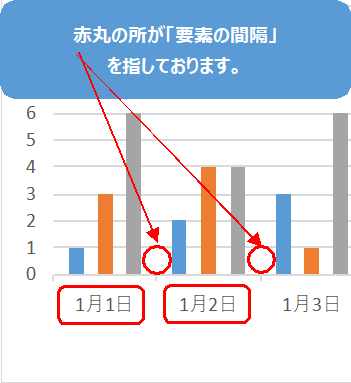
Excelで棒グラフを作成する際、棒の幅や間隔を調整することで、グラフの見やすさやデザインを向上させることができます。この記事では、Excelでの棒グラフの幅と間隔の調整方法について詳しく解説します。
棒グラフの幅を調整する目的
棒グラフの幅を調整する主な目的は、データの視覚化を向上させることです。適切な幅と間隔を設定することで、グラフの見やすさが向上し、データの比較や分析がしやすくなります。
棒グラフの幅を調整する手順
Excelで棒グラフの幅を調整する手順は以下の通りです。
- グラフを選択し、「グラフ要素」ボタンをクリックします。
- 「系列」を選択し、幅を調整したい棒グラフの系列をクリックします。
- 「書式」タブで、「系列の書式設定」パネルを開きます。
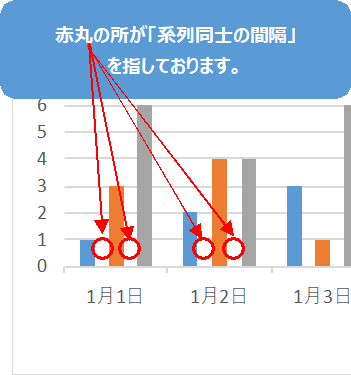
- 「系列のオプション」で、「間隔の幅」を調整します。値を大きくすると棒が細くなり、小さくすると太くなります。
間隔の幅の調整に役立つヒント
間隔の幅を調整する際には、以下のポイントに注意してください。
- データの量や性質に応じて、適切な幅を選択します。
- 棒が重なり合わないように、十分な間隔を保ちます。
- グラフの全体的なバランスを考慮し、幅と間隔を調整します。
棒グラフのデザインを向上させるコツ
棒グラフの幅と間隔の調整以外にも、以下のような方法でグラフのデザインを向上させることができます。
- 適切な色使いを用いて、データの区別を明確にします。
- 凡例や軸ラベルを工夫し、グラフの意味を明確に伝えます。
- グリッド線や目盛りを調整し、データの読み取りをしやすくします。
幅と間隔の調整の実例
以下の表は、Excelで棒グラフの幅と間隔を調整する具体的な例です。
| 間隔の幅 | 棒の幅 | 効果 |
|---|---|---|
| 100% | 太い | データの強調に適する |
| 50% | 標準 | 一般的なデータ表示に適する |
| 20% | 細い | 多数のデータを表示する際に適する |
Excel棒グラフ間隔|棒グラフの幅を調整【デフォルトでは50%】【50%から100%に変更する】 Hexatrigesimal これで、Excelでの棒グラフの幅と間隔の調整方法について詳しく説明しました。適切な調整を行うことで、グラフの見やすさやデザインを大幅に改善できることがわかります。データの視覚化は、分析やプレゼンテーションで非常に重要な要素ですので、ぜひ活用してみてください。
詳細情報
Excelで棒グラフの間隔を調整する方法は?
Excelで棒グラフの間隔を調整するには、まずグラフをクリックして選択します。そして、グラフツールの書式タブを開き、系列をクリックして系列の書式設定ダイアログボックスを開きます。このダイアログボックスで、オプションタブを選択し、間隔の幅の値を変更することで、棒グラフの間隔を調整することができます。
Excelの棒グラフの幅を変更するには?
Excelの棒グラフの幅を変更するためには、グラフをクリックして選択した後、グラフツールの書式タブを開きます。ここで系列をクリックし、系列の書式設定ダイアログボックスを開きます。オプションタブを選択し、系列の間隔の値を変更することで、棒グラフの幅を調整することができます。
Excelで複数の棒グラフの間隔を一括で調整する方法は?
Excelで複数の棒グラフの間隔を一括で調整するには、まずすべてのグラフを選択します。これは、Ctrlキーを押しながら各グラフをクリックすることで実現できます。そして、グラフツールの書式タブを開き、系列をクリックして系列の書式設定ダイアログボックスを開きます。このダイアログボックスで、オプションタブを選択し、間隔の幅の値を変更すると、選択したすべての棒グラフの間隔が一括で調整されます。
Excelの棒グラフの色を変更するには?
Excelの棒グラフの色を変更するには、グラフをクリックして選択し、グラフツールの書式タブを開きます。そして、系列をクリックし、系列の書式設定ダイアログボックスを開きます。このダイアログボックスで、塗りつぶしタブを選択し、色のドロップダウンメニューから希望の色を選択します。これで、棒グラフの色が変更されます。