
Excel検索方法|データを探す

エクセルは、データの管理や分析に広く使われているソフトウェアです。その中でも、データを探す機能は非常に便利で、効率的な作業が可能になります。この記事では、Excelでの検索方法を詳しく解説します。まずは、基本的な検索機能から始め、次に複数のシートやワークブックを横断して検索する方法、さらに高度な検索条件を設定する方法など、さまざまなシチュエーションでの検索方法を紹介します。また、検索結果を効率的に活用するためのヒントや、よくある間違いとその対策も説明します。この記事を通じて、Excelの検索機能をマスターし、データ分析の効率を劇的に向上させましょう。
エクセルでデータを探すには?
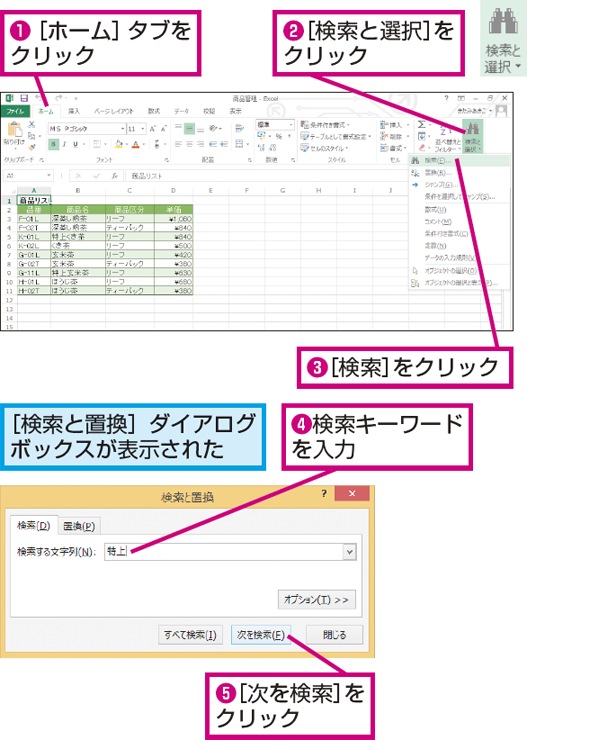
エクセルでデータを探すには、検索機能やフィルター機能を使用します。
検索機能を使用する方法
エクセルでは、検索バーを使用してデータを探すことができます。検索バーは、ホームタブの右上隅にあります。検索バーにキーワードを入力すると、エクセルは自動的にデータを検索します。
- ホームタブの右上隅にある検索バーにキーワードを入力します。
- エクセルは自動的にデータを検索し、検索結果を表示します。
- 検索結果から目的のデータを選択します。
フィルター機能を使用する方法
エクセルでは、フィルター機能を使用してデータを絞り込むことができます。フィルター機能は、データを特定の条件で絞り込むことができます。
- データを選択し、ホームタブの「フィルター」をクリックします。
- フィルターの条件を設定します。たとえば、特定の列の値を選択するなどです。
- フィルターを適用すると、エクセルは自動的にデータを絞り込みます。
条件付き書式を使用する方法
エクセルでは、条件付き書式を使用してデータを強調することができます。条件付き書式は、データが特定の条件を満たした場合に、セルの書式を変更します。
- データを選択し、ホームタブの「条件付き書式」をクリックします。
- 条件を設定します。たとえば、特定の列の値が一定の範囲内にある場合などです。
- 条件を満たしたセルの書式を設定します。たとえば、色を変更するなどです。
エクセルでキーワード検索するにはどうすればいいですか?
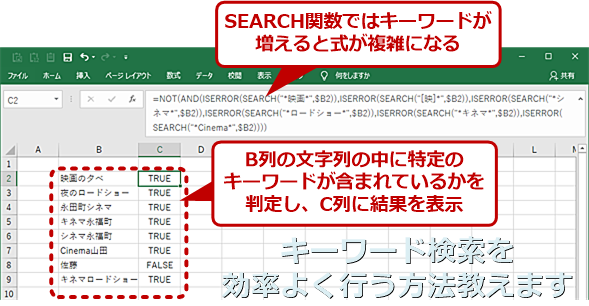
エクセルでキーワード検索するには、次の手順に従ってください。
キーワード検索の基本的な方法
エクセルでキーワード検索するには、検索機能を使用します。検索機能は、ワークシート内の特定のセル内のテキストを検索することができます。検索するには、次の手順に従ってください。
- 検索したいワークシートを開きます。
- ホームタブの編集グループの検索と選択ボタンをクリックします。
- 検索ダイアログボックスが表示されます。検索したいキーワードを入力し、検索ボタンをクリックします。
キーワード検索のオプション
エクセルの検索機能には、オプションを使用して検索を絞り込むことができます。例えば、大文字と小文字を区別するオプションを使用して、大文字と小文字を区別して検索することができます。オプションを使用するには、次の手順に従ってください。
- 検索ダイアログボックスを開きます。
- オプションボタンをクリックします。
- 検索オプションダイアログボックスが表示されます。必要なオプションを選択し、OKボタンをクリックします。
キーワード検索のショートカット
エクセルには、キーワード検索のショートカットキーがあります。ショートカットキーを使用すると、検索ダイアログボックスを開かずに検索することができます。ショートカットキーを使用するには、次の手順に従ってください。
- 検索したいワークシートを開きます。
- Ctrl + Fキーを押します。
- 検索ダイアログボックスが表示されます。検索したいキーワードを入力し、検索ボタンをクリックします。
VLOOKUPとindex matchのどちらを使うべきですか?
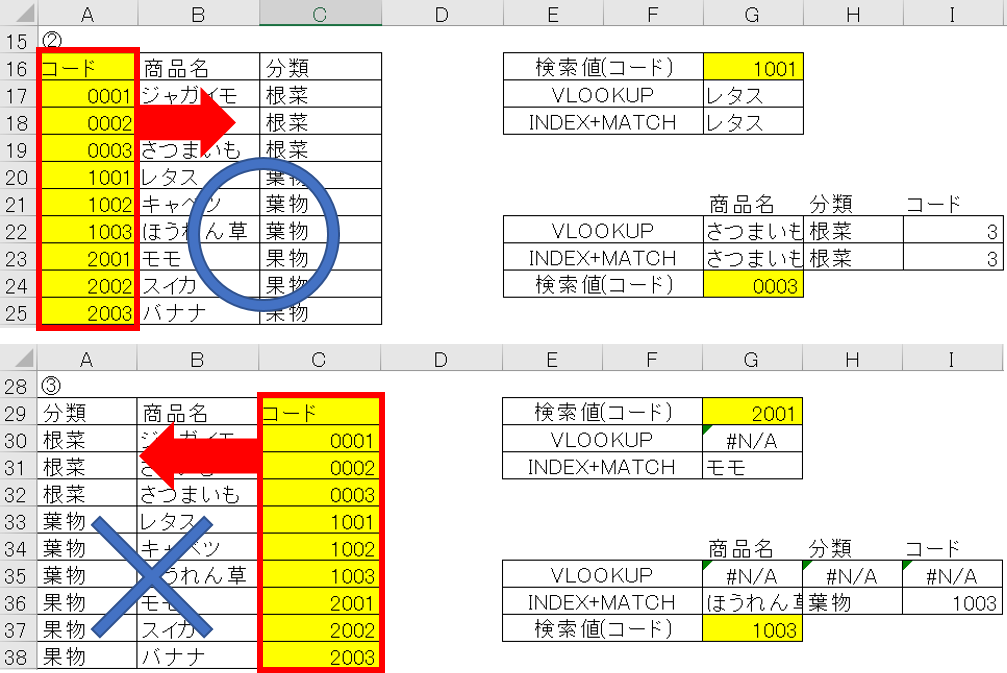
VLOOKUPとindex matchはどちらもテーブルからデータを検索するために使用される関数ですが、使用方法と特性が異なります。VLOOKUPは、指定された値を探し、その値が見つかった行の指定された列の値を返します。一方、index matchは、指定された値を探し、その値が見つかった行の指定された列の値を返しますが、より柔軟性があります。
VLOOKUPの特徴
VLOOKUPは、指定された値を探し、その値が見つかった行の指定された列の値を返します。VLOOKUPの特徴は以下のとおりです。
- 使いやすさ:VLOOKUPは使いやすい関数であり、簡単に使用できます。
- 制限:VLOOKUPは、検索する値が左側の列にしかない場合にしか使用できません。
- エラー:VLOOKUPは、検索する値が見つからない場合、エラーを返します。
index matchの特徴
index matchは、指定された値を探し、その値が見つかった行の指定された列の値を返します。index matchの特徴は以下のとおりです。
- 柔軟性:index matchは、検索する値がどの列にあっても使用できます。
- エラー:index matchは、検索する値が見つからない場合、エラーを返すことができますが、別の値を返すこともできます。
- 複雑:index matchは、VLOOKUPよりも複雑な関数であり、使用方法を理解する必要があります。
VLOOKUPとindex matchの使い分け
VLOOKUPとindex matchはどちらもテーブルからデータを検索するために使用される関数ですが、使用方法と特性が異なります。以下の点を考慮して、どちらの関数を使用するべきかを判断してください。
- 検索する値の位置:検索する値が左側の列にある場合、VLOOKUPを使用します。検索する値が右側の列にある場合、index matchを使用します。
- エラーの扱い:エラーを返すことを望まない場合、index matchを使用します。
- 複雑さ:VLOOKUPよりも複雑な関数を使用することを望まない場合、VLOOKUPを使用します。
Excelで2つのデータが同じかどうか照合するには?
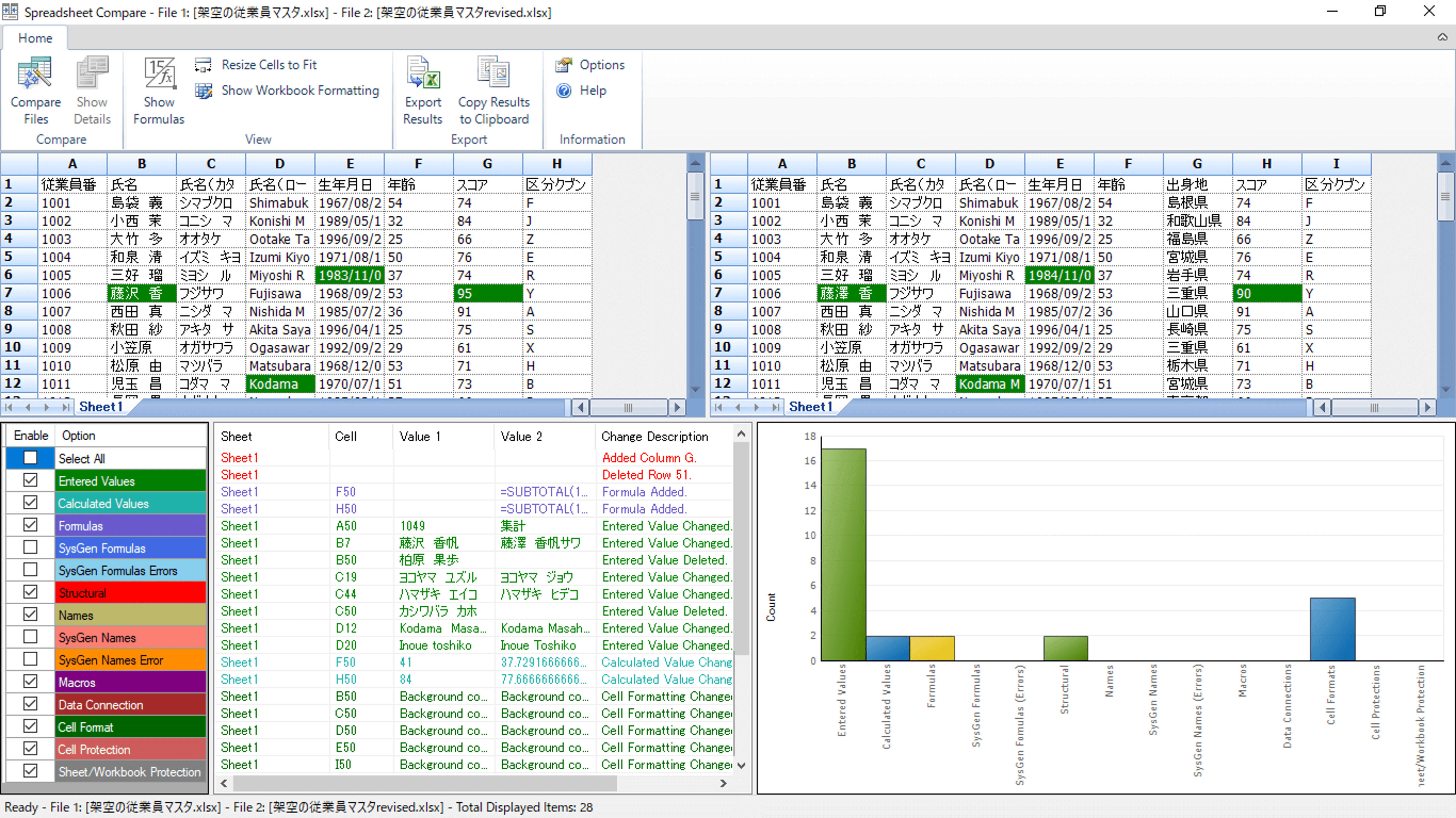
Excelで2つのデータが同じかどうか照合するには、IF関数やVLOOKUP関数などを使用します。ここでは、2つのデータが同じかどうか照合する方法を紹介します。
IF関数を使用して2つのデータを照合する
IF関数は、条件を満たす場合に特定の値を返す関数です。2つのデータが同じかどうか照合するには、次の式を使用します。 =IF(A1=B1,同じ,異なる) この式では、A1とB1の値が同じ場合は同じを返し、異なる場合は異なるを返します。
- セルA1とB1にデータを入力します。
- セルC1に上記の式を入力します。
- セルC1をコピーして、他のセルに貼り付けます。
VLOOKUP関数を使用して2つのデータを照合する
VLOOKUP関数は、テーブル内の値を検索して、対応する値を返す関数です。2つのデータが同じかどうか照合するには、次の式を使用します。 =VLOOKUP(A1,B:C,2,FALSE) この式では、A1の値をテーブルB:Cで検索し、見つかった場合には対応する値を返します。
- セルA1にデータを入力します。
- セルB:Cにテーブルを作成します。
- セルD1に上記の式を入力します。
INDEX関数とMATCH関数を使用して2つのデータを照合する
INDEX関数とMATCH関数は、テーブル内の値を検索して、対応する値を返す関数です。2つのデータが同じかどうか照合するには、次の式を使用します。 =INDEX(C:C,MATCH(A1,B:B,0)) この式では、A1の値をテーブルB:Bで検索し、見つかった場合には対応する値を返します。
- セルA1にデータを入力します。
- セルB:Cにテーブルを作成します。
- セルD1に上記の式を入力します。
Excel検索方法|データを探す
Excelでは、データを効率的に検索することが非常に重要です。大規模なデータセットで作業している場合、特定の値や情報を迅速に検索できる能力は、時間と労力の節約につながります。この記事では、Excelでデータを検索するためのさまざまな方法を紹介します。
基本的な検索
基本的な検索は、Excelでデータを探す最も簡単な方法です。「ホーム」タブの「検索と選択」グループにある「検索」ボタンをクリックするか、ショートカットキー「Ctrl + F」を使用して検索ボックスを開くことができます。検索ボックスに検索する値を入力し、「次を検索」または「すべて検索」をクリックして、検索結果を表示します。
ワイルドカードを使用した検索
Excelでは、ワイルドカードを使用して、特定のパターンに一致するデータを検索することができます。たとえば、アスタリスク()は、任意の数の文字に一致し、疑問符(?)は、任意の1文字に一致します。これらのワイルドカードを検索文字列に組み込むことで、より柔軟な検索が可能になります。
条件付き検索
条件付き検索を使用すると、特定の条件に一致するデータを検索できます。これは、「データ」タブの「ソートとフィルター」グループにある「フィルター」ボタンをクリックして実行できます。フィルターのドロップダウンリストから、検索する条件を選択できます。たとえば、特定の値以上または以下のデータ、特定のテキストを含むデータ、特定の日付範囲内のデータなどを検索できます。
VLOOKUP関数を使用した検索
VLOOKUP関数は、Excelでデータを検索するための強力なツールです。この関数を使用すると、別のシートまたはデータテーブルから特定の値を検索し、対応するデータを取得できます。VLOOKUP関数の構文は、VLOOKUP(検索値, テーブル配列, 列インデックス番号, 範囲検索)です。この関数は、特定の条件に一致するデータを検索し、関連する情報を返します。
INDEXとMATCH関数を組み合わせた検索
INDEXとMATCH関数を組み合わせて使用することで、より柔軟で強力な検索が可能になります。INDEX関数は、行と列の番号を指定してデータを取得します。一方、MATCH関数は、特定の値がデータ配列のどこにあるかを検索します。これらの関数を組み合わせることで、任意の位置にあるデータを検索することができます。
| 検索方法 | 特徴 |
|---|---|
| 基本的な検索 | シンプルな検索が可能 |
| ワイルドカードを使用した検索 | パターンに一致するデータを検索できる |
| 条件付き検索 | 特定の条件に一致するデータを検索できる |
| VLOOKUP関数を使用した検索 | 別のシートやデータテーブルからデータを検索できる |
| INDEXとMATCH関数を組み合わせた検索 | より柔軟で強力な検索が可能 |
これらの検索方法を活用することで、Excelでのデータ検索を効率化し、より迅速に情報を取得できるようになります。それぞれの検索方法に慣れることで、Excelでの作業が格段にやさしくなります。
詳細情報
Excelでデータを検索する方法は何がありますか?
Excelでデータを検索する方法には、主に以下の方式があります。まず、「検索と置換」機能を利用する方法があります。これは、Ctrl + Fを押すことで呼び出すことができます。また、「フィルター」機能を使用して、特定の条件に一致するデータを抽出することもできます。また、「VLOOKUP」や「INDEX」、「MATCH」などの関数を利用して、特定の条件に基づいてデータを検索することも可能です。
Excelの「検索と置換」機能を使ってデータを検索する方法を教えてください。
Excelの「検索と置換」機能を使ってデータを検索するには、まずCtrl + Fを押して検索ボックスを表示させます。次に、検索したい文字列を入力し、「検索」ボタンをクリックします。Excelはワークシート内でその文字列を検索し、見つかった場合、そのセルをハイライト表示します。また、「置換」タブを選択することで、検索した文字列を別の文字列に置換することもできます。
Excelの「フィルター」機能を使ってデータを検索する方法を教えてください。
Excelの「フィルター」機能を使ってデータを検索するには、まずデータが含まれる範囲を選択し、「データ」タブの「フィルター」ボタンをクリックします。これにより、各列のヘッダーにフィルター矢印が表示されます。フィルター矢印をクリックすると、フィルターの条件を設定できるドロップダウンリストが表示されます。ここで、検索したいデータの条件を選択します。選択後、Excelはその条件に一致するデータのみを表示します。
ExcelでVLOOKUP関数を使ってデータを検索する方法を教えてください。
ExcelでVLOOKUP関数を使ってデータを検索するには、まず検索したい値を含むセルを指定し、次にデータが含まれる範囲を選択します。その後、返したい値が含まれる列のインデックス番号を指定します。最後に、完全一致か近似一致かを指定する「範囲検索」引数を設定します。例えば、=VLOOKUP(検索値, 範囲, 列インデックス, [範囲検索])という形式で入力します。Enterを押すと、指定した条件に一致するデータが返されます。
Excel検索方法|データを探す に類似した他の記事を知りたい場合は、Excel-data カテゴリにアクセスしてください。
関連記事