
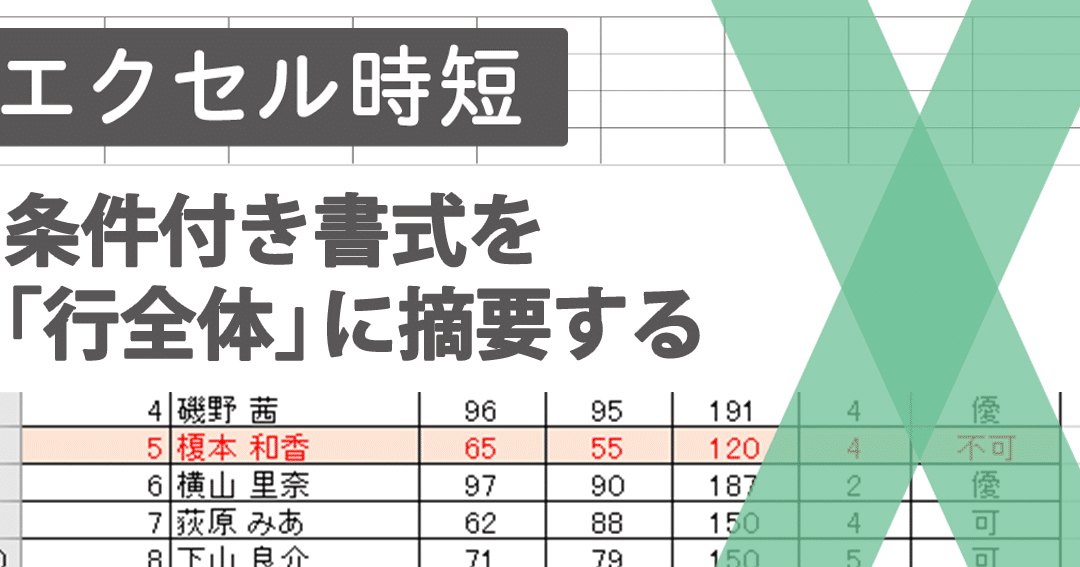
Excelの背景色条件機能を利用すると、条件に応じてセルの背景色を変更することができます。これにより、データが見やすくなり、一目で理解しやすい表を作成することが可能です。例えば、数値が一定の範囲内にある場合に背景色を変えることで、データの趨勢がわかりやすくなります。また、特定の文字列が含まれている場合に背景色を変えることで、データの分類が一目でわかるようになります。この機能を活用することで、Excelの見やすさと分かりやすさが大幅に向上します。
Excel背景色条件:条件に応じて背景色を変更!見やすく分かりやすく
Excelでのデータの表示をより見やすく分かりやすくするために、条件に応じてセルの背景色を変更する方法があります。この機能を活用することで、データの分析や理解がスムーズになります。
条件付き書式の設定方法
条件付き書式を使用して、セルの値に応じて背景色を変更する方法を解説します。
- 背景色を変更したいセルやセル範囲を選択します。
- 「ホーム」タブの「条件付き書式」>「新しいルール」をクリックします。
- 「書式設定ルール」ダイアログで、「セルの値に基づく形式」を選択します。
- 条件と対応する形式を設定し、「OK」をクリックします。
これで、指定した条件に合うセルの背景色が自動的に変更されます。
複数の条件を設定する方法
異なる条件ごとに異なる背景色を設定することができます。
- 条件付き書式の設定画面で、「追加」ボタンをクリックして、新しい条件を追加します。
- 各条件に対して、異なる背景色や文字色を設定します。
- すべての条件を設定したら、「OK」をクリックします。
これで、複数の条件に基づいてセルの背景色が変わります。
背景色でデータを分類する
背景色を使用して、データを分類する方法を紹介します。
- 対象のデータ範囲を選択します。
- 「ホーム」タブの「条件付き書式」>「色によるデータ分類」を選択します。
- 適切な色スケールやアイコンセットを選択します。
これで、データが背景色によって分類され、視覚的にわかりやすくなります。
背景色の条件を変更する
設定済みの背景色の条件を変更する手順を説明します。
- 条件付き書式が適用されたセルを選択します。
- 「ホーム」タブの「条件付き書式」>「ルールの管理」をクリックします。
- 変更したいルールを選択し、「ルールの編集」をクリックします。
- 条件や形式を変更し、「OK」をクリックします。
これで、背景色の条件が更新されます。
背景色を元に戻す方法
条件付き書式を解除し、背景色を元に戻す方法を説明します。
- 条件付き書式を解除したいセル範囲を選択します。
- 「ホーム」タブの「条件付き書式」>「ルールのクリア」をクリックします。
これで、選択したセルの背景色が元に戻ります。
| 機能 | 説明 |
|---|---|
| 条件付き書式 | セルの値に応じて背景色を変更する機能 |
| 複数条件の設定 | 異なる条件ごとに異なる背景色を設定できる機能 |
| データ分類 | 背景色を使用してデータを視覚的に分類する機能 |
| 背景色条件変更 | 設定済みの背景色の条件を変更する機能 |
| 背景色の元に戻す | 条件付き書式を解除し、背景色を元に戻す機能 |
Excelの背景色条件を活用することで、データの見やすさと分かりやすさが大幅に向上します。これらの機能を上手に使いこなして、効率的なデータ分析を実現しましょう。
詳細情報
Excelで条件に応じて背景色を変更する方法は何ですか?
Excelで条件に応じて背景色を変更するには、条件付き書式を使用します。条件付き書式は、セルの値に基づいてセルの書式を自動的に変更する機能です。例えば、セルの値が一定の条件を満たすと、背景色が変わるように設定できます。これにより、データが見やすく、分かりやすくなります。
条件付き書式で背景色を変更するための基本設定方法は何ですか?
条件付き書式で背景色を変更するための基本設定方法は以下の通りです。1. 適用するセル範囲を選択し、2. [ホーム]リボン – [条件付き書式] – [新しいルール]をクリックします。3. [書式設定ルールの選択]で、[数式を使用して、書式設定するセルを決定]を選びます。4. [数式]ボックスに条件を入力し、5. [書式]ボタンをクリックして、背景色を設定します。これで、条件を満たすセルの背景色が変わります。
複数の条件を組み合わせて背景色を変更することは可能ですか?
はい、複数の条件を組み合わせて背景色を変更することは可能です。複数の条件を設定するには、条件付き書式で複数のルールを作成します。例えば、「セルの値が100以上」という条件と、「セルの値が200以下」という条件を組み合わせて、両方の条件を満たすセルの背景色を変更することができます。
条件付き書式で設定した背景色を元に戻す方法は何ですか?
条件付き書式で設定した背景色を元に戻すには、条件付き書式を削除します。削除方法は、1. 背景色を元に戻すセル範囲を選択し、2. [ホーム]リボン – [条件付き書式] – [ルールのクリア]をクリックします。これで、選択したセルの背景色が元に戻ります。