
Excel翌月:翌月の日付を自動で入力!関数と使い方
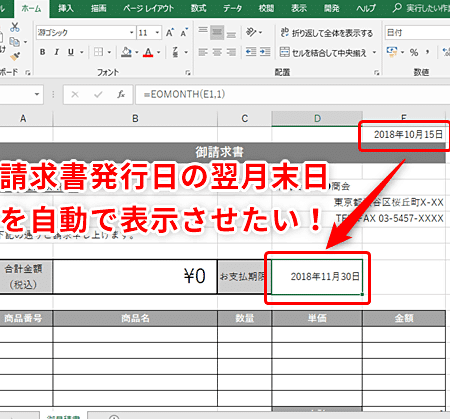
Excel翌月は、Excelを使って翌月の日付を自動で入力する便利な機能です。この機能は、関数と組み合わせて使用することで、より効果的に日付を管理することができます。本記事では、Excel翌月の関数とその使い方について詳しく解説します。具体的な例を用いて、翌月の日付を自動入力する方法を学ぶことができますので、Excelを使って日付管理を行いたいと考えている方にとって非常に参考になる内容です。この記事を通じて、Excel翌月の機能を活用し、効率的な日付管理を行うためのノウハウを身につけましょう。
Excel翌月:翌月の日付を自動で入力!関数と使い方
Excelで翌月の日付を自動的に入力する方法を解説します。関数を活用することで、効率的に作業を行うことができます。
1. EDATE関数を使った翌月の日付の取得
EDATE関数を使用すると、指定した日付から一定期間後の日付を取得することができます。翌月の日付を取得するには、以下のように関数を設定します。 書式: =EDATE(基準日付, 月数)
| 引数 | 説明 |
|---|---|
| 基準日付 | 翌月の日付を取得したい基準となる日付を指定します。 |
| 月数 | 基準日付から何ヶ月後の日付を取得するかを指定します。翌月の場合は、「1」と入力します。 |
2. DATE関数とYEAR/MONTH/DAY関数の組み合わせ
DATE関数とYEAR/MONTH/DAY関数を組み合わせることで、翌月の日付を取得することもできます。 書式: =DATE(YEAR(基準日付), MONTH(基準日付) + 1, DAY(基準日付)) この関数では、YEARで基準日付の年、MONTHで月、DAYで日をそれぞれ取得し、MONTHに1を加えることで翌月の日付を生成しています。
3. エラーへの対処
翌月の日付を取得する際、存在しない日付(例:2月30日)が返されることがあります。その場合は、EOMONTH関数を使用して、翌月の最終日を取得するように変更します。 書式: =EOMONTH(基準日付, 1) これで、翌月の最終日を取得することができます。
4. 翌月の曜日を取得する
翌月の曜日を取得することも可能です。WEEKDAY関数を使用すると、指定した日付の曜日を数値で取得できます。 書式: =WEEKDAY(EDATE(基準日付, 1)) 返される数値の意味は以下の通りです。
| 数値 | 曜日 |
|---|---|
| 1 | 日曜日 |
| 2 | 月曜日 |
| 3 | 火曜日 |
| 4 | 水曜日 |
| 5 | 木曜日 |
| 6 | 金曜日 |
| 7 | 土曜日 |
5. 翌月の日付を条件付き書式で強調表示
翌月の日付を条件付き書式を使って強調表示することができます。条件付き書式のルールを設定し、翌月の日付を独自の形式で強調することができます。 たとえば、翌月の日付が土曜日または日曜日の場合、週末の日付を赤色で表示するルールを設定できます。
詳細情報
Excelで翌月の日付を自動入力する方法は何ですか?
Excelで翌月の日付を自動入力するには、EDATE関数を使用します。この関数は、指定した日付から指定した月数後の日付を返します。たとえば、=EDATE(今日の日付、1)と入力すると、翌月の同日の日付が自動的に計算されます。この関数を使うことで、毎月の日付の入力を効率化することができます。
EDATE関数の引数は何を意味していますか?
EDATE関数は2つの引数を取ります。まず最初の引数は開始日付です。これは翌月の日付を計算するための基準となる日付です。次に2つ目の引数は月数です。これは開始日付から何ヶ月後(または前)の日付を求めるかを指定します。たとえば、=EDATE(2023/4/1、1)と入力すると、2023年5月1日の日付が返されます。
EDATE関数を使用する際の注意点は何ですか?
EDATE関数を使用する際には、以下の点に注意することが重要です。まず、開始日付は正しい日付形式で指定する必要があります。もし日付として認識されない形式の場合は、エラー値VALUE!が返されます。また、月数に負の値を指定すると、過去の日付を求めることができますが、未来の日付を求めたい場合は正の値を指定してください。
EDATE関数はExcelのどのバージョンで使用できますか?
EDATE関数は、Excel 2007以降のすべてのバージョンで使用可能です。したがって、ほとんどのユーザーが利用できる機能と言えます。しかし、Excel 2003やそれ以前のバージョンでは使用できないため、注意が必要です。また、Excel OnlineやExcel for Microsoft 365でもサポートされていますので、幅広い環境で活用することができます。
Excel翌月:翌月の日付を自動で入力!関数と使い方 に類似した他の記事を知りたい場合は、Excel-kansu カテゴリにアクセスしてください。
関連記事