
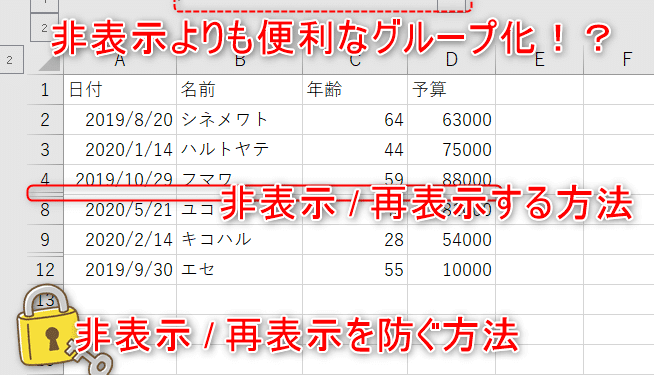
Excelを使用していると、行や列が非表示になってしまっていて、表示する方法がわからないという場面に遭遇することがあります。この記事では、Excelで非表示になっている行を表示する方法を詳しく紹介します。行が非表示になっている理由や、表示するための手順、さらに複数の行を一度に表示する方法や、行が非表示になっていないかどうかを確認する方法など、Excelでの行の表示に関するTipsを学ぶことができます。Excelを効率的に活用し、データの見やすさや操作性を向上させるためには、行の表示設定を理解しておくことが重要です。
Excel行表示:非表示になっている行を表示する方法
Excelで行が非表示になっている場合、それらの行を表示する方法はいくつかあります。ここでは、非表示になっている行を表示するための一般的な方法を紹介します。
方法1: 行を表示するショートカットキーを使用する
最も簡単な方法は、ショートカットキーを使用することです。非表示になっている行を含むセル範囲を選択し、`Alt + H + O + U + L`というキーを順番に押します。これにより、選択された範囲内のすべての非表示行が表示されます。
方法2: 行の高さを変更する
行が非表示になっている場合、その行の高さが0になっている可能性があります。そのため、行の高さを変更することで非表示の行を表示できます。以下の手順に従ってください。
- 非表示になっている行の近くのセルを選択します。
- ホームタブの「セル」グループにある「形式」をクリックします。
- 「行の高さ」を選択します。
- 行の高さを適切な値に設定し、「OK」をクリックします。
これにより、選択された行の高さが変更され、非表示になっていた行が表示されます。
方法3: 「非表示を解除」機能を使用する
Excelには、非表示になっている行や列を表示するための「非表示を解除」機能があります。以下の手順でこの機能を使用できます。
- 非表示になっている行を含む行全体を選択します。
- ホームタブの「セル」グループにある「形式」をクリックします。
- 「表示/非表示」を選択し、「行の非表示を解除」をクリックします。
これにより、選択された範囲内のすべての非表示行が表示されます。
方法4: VBAマを使用する
VBAマを使用して、非表示になっている行を表示することもできます。以下に、非表示の行を表示するためのサンプルマを示します。 vb Sub ShowHiddenRows() Dim ws As Worksheet Set ws = ActiveSheet Dim rng As Range Set rng = ws.UsedRange rng.Rows.Hidden = False End Sub このマを実行すると、アクティブなワークシートの使用範囲内のすべての非表示行が表示されます。
方法5: グループ化と概要機能を使用する
Excelのグループ化と概要機能を使用して、非表示になっている行を表示することもできます。以下の手順に従ってください。
- 非表示になっている行を含む行を選択します。
- データタブの「概要」グループにある「グループ化」をクリックします。
- 「行」を選択してグループ化を作成します。
- グループ化された行の左側にある「+」アイコンをクリックして、非表示の行を表示します。
これにより、グループ化された行内の非表示になっている行が表示されます。
| 方法 | 説明 |
|---|---|
| ショートカットキー | 非表示になっている行を含むセル範囲を選択し、Alt + H + O + U + Lキーを順番に押す。 |
| 行の高さ変更 | 非表示になっている行の高さを適切な値に変更する。 |
| 「非表示を解除」機能 | 非表示になっている行を含む行全体を選択し、「行の非表示を解除」をクリックする。 |
| VBAマ | VBAマを使用して、アクティブなワークシートの非表示行を表示する。 |
| グループ化と概要機能 | 非表示になっている行を含む行をグループ化し、「+ アイコン」をクリックして非表示の行を表示する。 |
詳細情報
Excelで非表示になっている行を表示する方法は?
Excelで非表示になっている行を表示するには、まず非表示になっている行の前後の行を選択します。そして、右クリックして表示されるメニューから「非表示の解除」を選択します。これにより、選択した行の間にある非表示になっている行が表示されます。
行を非表示にしているセルの条件付き書式を解除する方法は?
行が条件付き書式によって非表示になっている場合、その条件付き書式を解除する必要があります。まず、条件付き書式が適用されているセルを選択し、「ホーム」タブの「条件付き書式」をクリックし、「ルールのクリア」を選択します。これにより、選択したセルの条件付き書式が解除され、非表示になっていた行が表示されます。
複数の非表示になっている行を一度に表示する方法は?
複数の非表示になっている行を一度に表示するには、まず表の全体を選択します。その後、「ホーム」タブの「行の高さ」をクリックし、表示されるダイアログボックスで「標準の高さ」を選択します。これにより、選択した範囲内のすべての非表示になっている行が一度に表示されます。
非表示になっている行を表示するショートカットキーはありますか?
はい、Excelには非表示になっている行を表示するためのショートカットキーがあります。非表示になっている行を含む範囲を選択し、「Ctrl」+「Shift」+「9」のキーを同時に押します。これにより、選択した範囲内の非表示になっている行がすべて表示されます。このショートカットキーを利用することで、マウス操作なしで素早く行の表示/非表示を切り替えることができます。