
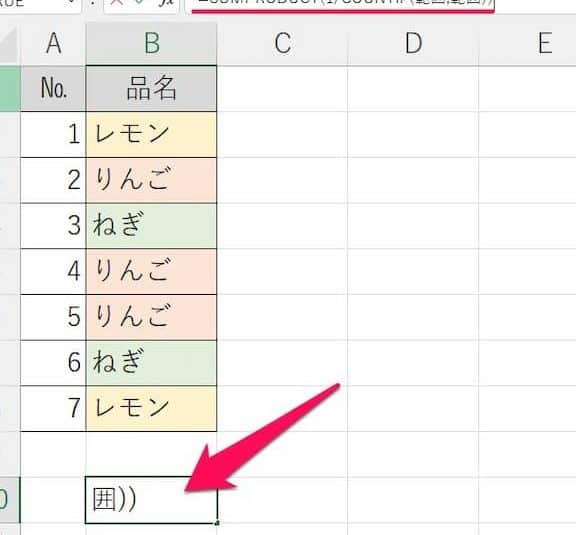
Excelでデータを扱う際、重複したデータをカウントしない方法を知っていますか?重複を除いてカウントすることで、データの分析精度を向上させることができます。本記事では、Excelの「重複を除いてカウントする」機能について詳しく解説します。重複データの削除方法や、重複を許可しないデータ入力の設定も紹介します。これらの技法をマスターすることで、Excelでのデータ分析がより効果的になります。
Excelで重複カウントしない:重複を除いてカウントする方法
Excelでデータを扱う際、重複したデータを除いてカウントする方法を知っておくと便利です。この記事では、重複を除いてカウントする方法を詳しく解説します。
重複を除いてカウントするための関数:COUNTIF
COUNTIF関数を使用することで、指定した範囲内の重複を除いてカウントすることができます。以下の表は、COUNTIF関数を使用して重複を除いたカウントを行う例です。
| データ | 重複を除いたカウント |
|---|---|
| りんご | =COUNTIF(A2:A6,りんご) |
| バナナ | =COUNTIF(A2:A6,バナナ) |
| りんご | =COUNTIF(A2:A6,りんご) |
| オレンジ | =COUNTIF(A2:A6,オレンジ) |
重複を除いたユニークな値を取得する方法
重複を除いたユニークな値を取得するためには、高度なフィルター機能を利用します。以下の手順で重複を除いたユニークな値を取得できます。 1. データを選択し、「データ」タブの「並べ替えとフィルター」をクリックします。 2. 「高度なフィルター」を選択します。 3. 「重複する行を表示しない」をチェックし、「OK」をクリックします。
重複を除いたカウントを行うためのパワークエリ
Excelのパワークエリを使用して、重複を除いたカウントを行うこともできます。パワークエリを使うことで、複数の列の重複を考慮したカウントが可能になります。 1. データを選択し、「データ」タブの「クエリを新規作成」から「テーブル/範囲から」を選択します。 2. パワークエリエディターで、重複を除きたい列を選択し、「重複の削除」をクリックします。 3. 「閉じてインポート」をクリックして、重複を除いたデータをシートに反映します。
重複を除いたカウントを行うためのVBAマ
VBAマを使用して、重複を除いたカウントを行うこともできます。以下のコードは、選択した範囲の重複を除いたカウントをメッセージBOXに表示する例です。 vb Sub 重複を除いたカウント() Dim rng As Range Set rng = Selection MsgBox 重複を除いたカウント: & WorksheetFunction.CountIf(rng, & ) End Sub
重複を考慮したカウントを行うためのピボットテーブル
ピボットテーブルを使用して、重複を考慮したカウントを行うことができます。以下の手順で重複を考慮したカウントを行います。 1. データを選択し、「挿入」タブの「ピボットテーブル」をクリックします。 2. ピボットテーブル作成ウィザードで、データ範囲を確認し、「OK」をクリックします。 3. ピボットテーブルの行または列に、カウントを行いたいフィールドを配置します。 4. 「値」フィールドに、カウントを行いたいフィールドをドラッグし、集計方法を「カウント」に変更します。 これにより、重複を考慮したカウントがピボットテーブルに表示されます。
詳細情報
Excelで重複を除いてカウントする方法は何ですか?
Excelで重複を除いてカウントする最も一般的な方法は、「重複を除く」機能を使用することです。この機能を利用することで、重複したデータを除去し、ユニークなデータだけをカウントすることができます。具体的には、データを選択し、「データ」タブにある「重複を除く」ボタンをクリックします。すると、重複したデータが削除され、ユニークなデータだけが残ります。その後、「COUNTIF」関数を使用して、残ったデータの数をカウントできます。
重複を除いたカウントを行う際に、どのような関数を使用するのが効果的ですか?
重複を除いてカウントを行う場合、「COUNTIF」関数や「SUMPRODUCT」関数と組み合わせて使用することが効果的です。例えば、「COUNTIF」関数を使用して、特定の条件を満たすセルの数をカウントし、それを総セル数から引くことで、重複を除いたカウントを得ることができます。また、「SUMPRODUCT」関数を使用して、行列の積を計算し、重複を除いたカウントを実現することもできます。これらの関数を適切に組み合わせることで、効率的に重複を除いたカウントを行うことができます。
Excelで重複を除いてカウントする方法と通常のカウントの違いは何ですか?
Excelで重複を除いてカウントする方法と通常のカウントの主な違いは、重複したデータの扱いです。通常のカウントでは、重複したデータも含めてすべてのデータがカウントされます。一方、重複を除いてカウントする方法では、重複したデータは除外され、ユニークなデータだけがカウントされます。これにより、データの分析や集計を行う際に、より正確な結果を得ることができます。
重複を除いてカウントする場合、データの整理や準備にはどのような点に注意すべきですか?
重複を除いてカウントする場合、データの整理や準備には以下の点に注意することが重要です。 1. データの一貫性: データが整列され、形式が統一されていることを確認してください。異なる形式や表記のデータは、重複と見なされないことがあります。 2. 空白やエラー値のチェック: 空白やエラー値が含まれていると、重複を除く処理が正確に行われないことがあります。データをチェックし、問題がある場合は修正してください。 3. データの範囲の設定: 重複を除く処理を行う際には、対象となるデータの範囲を正確に設定することが重要です。必要なデータだけを選択し、余分なデータが含まれていないことを確認してください。 これらの点に注意してデータの整理や準備を行うことで、Excelで重複を除いてカウントする処理を円滑に行うことができます。