
Excel重複消す:重複データを削除する方法
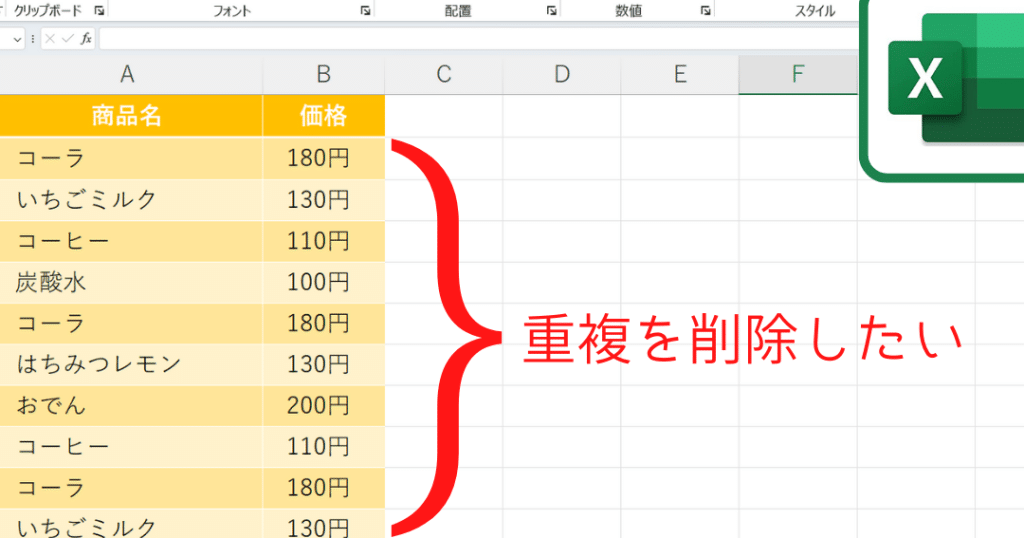
Excelで重複データを削除する方法を探している方は大勢いらっしゃいます。データの重複は、分析の正確性を損なったり、データベースの管理を複雑にすることがあります。この記事では、Excelで重複データを簡単に削除する方法を詳しく解説します。重複除去機能の使い方や、条件を指定しての削除、重複データの特定方法など、初心者から上級者まで幅広い方に役立つ情報を提供します。これから紹介する手順を踏むことで、重複データを効率的に削除し、データの整理や分析をスムーズに行えるようになるでしょう。
Excelで重複しているデータを削除するには?
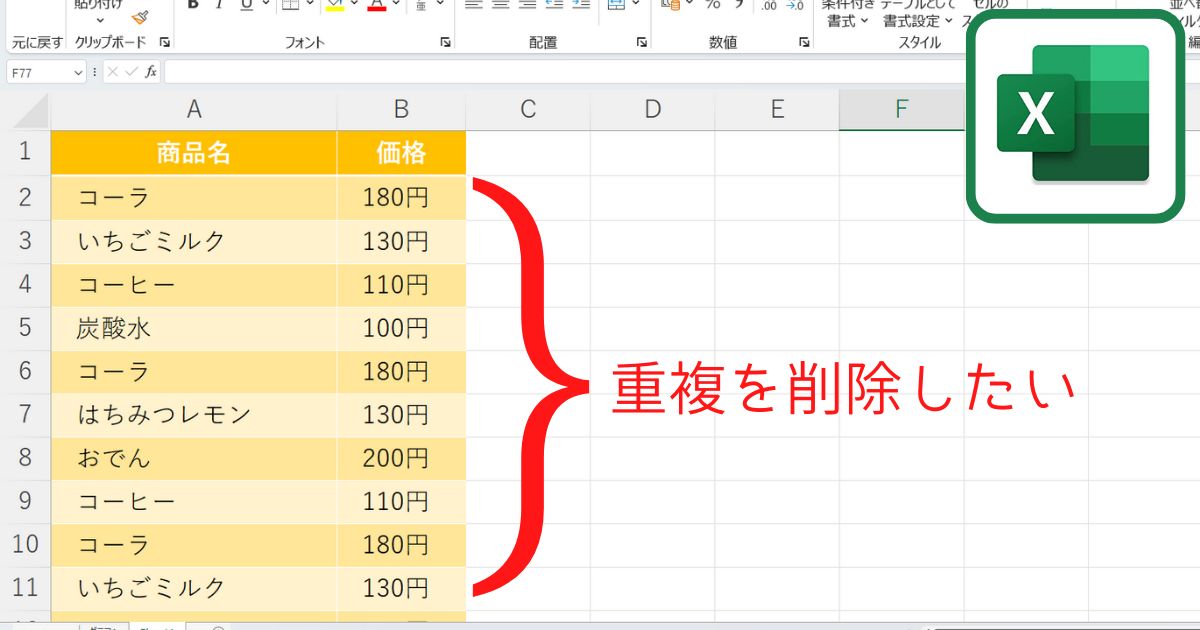
Excelで重複しているデータを削除するには、次の方法があります。 重複データの削除方法は、データの選択、重複データの削除、結果の確認の3つのステップで行われます。
データの選択
データの選択では、重複データを削除したいデータを選択する必要があります。次の方法でデータを選択します。
- Excelのワークシートを開きます。
- 重複データを削除したいデータを選択します。
- 「データ」メニューの「データの整理」をクリックします。
重複データの削除
重複データの削除では、選択したデータから重複データを削除します。次の方法で重複データを削除します。
- 「データの整理」ウィンドウで、「重複の削除」をクリックします。
- 「重複の削除」ウィンドウで、「重複データの削除」を選択します。
- 「OK」をクリックして、重複データを削除します。
結果の確認
結果の確認では、重複データが削除された結果を確認します。次の方法で結果を確認します。
- 「重複の削除」ウィンドウで、「結果の確認」をクリックします。
- 結果ウィンドウで、重複データが削除された結果を確認します。
- 「OK」をクリックして、結果ウィンドウを閉じます。
Excelで重複を一括削除するには?
重複を一括削除するには、Excelの「データ」メニューから「重複の削除」機能を使用します。この機能を使用すると、選択したセル範囲内で重複している行や列を自動的に削除できます。
重複の削除方法
重複の削除方法は複数ありますが、以下の方法が一般的です。
- データメニューから「重複の削除」を選択します。
- 重複を削除したいセル範囲を選択します。
- 「重複の削除」ボタンをクリックします。
重複の削除オプション
重複の削除オプションを使用すると、削除する重複の条件を指定できます。
- 「重複の削除」ダイアログボックスが表示されます。
- 「条件」タブで、削除する重複の条件を指定します。
- 「並べ替え」タブで、削除した後にデータを並べ替える条件を指定します。
重複の削除の注意点
重複の削除を実行する前に、以下の注意点を確認してください。
- 重複の削除は、選択したセル範囲内でのみ実行されます。
- 重複の削除を実行すると、データが変更されるため、事前にデータを保存してください。
- 重複の削除を実行しても、元のデータは削除されません。
Excelで重複を削除したらどれが残るか?

Excelで重複を削除したら、元のデータの最初の行が残ります。重複削除機能は、データの重複を検出し、重複している行を削除しますが、元のデータの最初の行は残ります。
重複削除の方法
データの重複を削除するには、次の手順を実行します。
- 重複を削除したいデータを選択します。
- 「データ」タブの「データツール」グループの「重複削除」ボタンをクリックします。
- 「重複削除」ダイアログボックスが表示されます。ここで、重複を削除する条件を設定できます。
重複削除の条件
重複削除の条件を設定することで、どの列を基準に重複を検出するかを指定できます。
- 「列」を選択し、重複を検出したい列を選択します。
- 「重複の方向」を選択し、重複を検出する方向を指定します。
- 「重複を削除する」チェックボックスにチェックを入れると、重複している行が削除されます。
重複削除の注意点
重複削除を実行する際には、次の点に注意する必要があります。
- 元のデータが変更されるため、データをバックアップすることをお勧めします。
- 重複削除を実行すると、データの並び順が変わる場合があります。
- 重複削除を実行する前に、データの整合性を確認することをお勧めします。
エクセルで重複した行を行ごとに削除するには?
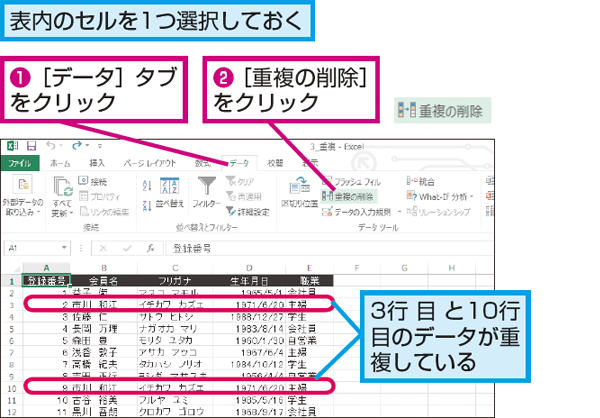
エクセルで重複した行を行ごとに削除するには、以下の方法があります。 データの準備が整っている場合、「データの重複除去」機能を使用すると簡単に重複行を削除できます。
方法1:データの重複除去機能を使用する
データの重複除去機能を使用すると、選択したデータ範囲内で重複している行を自動的に削除できます。
- エクセルを開き、対象のデータ範囲を選択します。
- 「データ」タブをクリックし、「データの重複除去」をクリックします。
- 「データの重複除去」ダイアログボックスが開きますので、重複する行を削除するオプションを選択します。
方法2:フィルター機能を使用する
データにフィルターを適用し、重複している行を表示しないように設定することで、重複行を削除できます。
- エクセルを開き、対象のデータ範囲を選択します。
- 「データ」タブをクリックし、「フィルター」をクリックします。
- フィルターを適用し、重複する行を非表示にするオプションを選択します。
方法3:VBAマを使用する
VBAマを使用すると、重複している行を自動的に削除することができます。
- エクセルを開き、対象のデータ範囲を選択します。
- Alt + F11 を押して VBA エディターを開きます。
- 「挿入」メニューから「モジュール」を選択し、VBA マを記述します。
Excel重複消す:重複データを削除する方法
Excelでデータを扱う際、重複したデータを削除する必要がある場合があります。この記事では、Excelで重複データを削除する方法を詳しく説明します。
重複データの削除方法
Excelで重複データを削除するには、次の手順に従います。
- 重複データが含まれるセル範囲を選択します。
- 「データ」タブにある「重複を削除」ボタンをクリックします。
- 「重複を削除」ダイアログボックスが表示されます。
- 削除する列を選択し、「OK」をクリックします。
これで、選択した列に基づいて重複データが削除されます。
重複データの確認方法
重複データを削除する前に、どのデータが重複しているか確認しておくと良いでしょう。重複データを確認するには、次の手順に従います。
- 重複データが含まれるセル範囲を選択します。
- 「ホーム」タブにある「条件付き書式」ボタンをクリックします。
- 「重複しているルール」を選択します。
これで、重複しているデータがハイライト表示され、確認しやすくなります。
重複データの削除後にデータを整理する方法
重複データを削除した後は、データを整理しておくと便利です。データを整理するには、次の手順に従います。
- データが含まれるセル範囲を選択します。
- 「データ」タブにある「並べ替え」ボタンをクリックします。
- 並べ替えの基準となる列を選択し、昇順または降順を指定します。
これで、データが整理され、見やすくなります。
重複データの削除に注意すべき点
重複データを削除する際には、以下の点に注意してください。
- 削除する前に、データをバックアップしておくことが重要です。
- データが完全に重複している場合のみ削除されます。部分的に重複しているデータは残ります。
- 重複データの削除後は、データが正確に削除されたか確認してください。
重複データの削除を自動化する方法
重複データの削除を自動化するには、VBAマを使用することができます。以下は、選択した範囲の重複データを削除するVBAマの例です。 vb Sub RemoveDuplicates() Dim rng As Range Set rng = Selection rng.RemoveDuplicates Columns:=Array(1) End Sub このマを実行すると、選択した範囲の重複データが削除されます。
| 項目 | 説明 |
|---|---|
| 重複データの削除 | Excelで重複したデータを削除する方法を説明します。 |
| 重複データの確認 | 重複しているデータを確認する方法を説明します。 |
| データの整理 | 重複データを削除した後のデータ整理方法を説明します。 |
| 注意点 | 重複データを削除する際に注意すべき点を説明します。 |
| 自動化 | VBAマを使用して重複データの削除を自動化する方法を説明します。 |
詳細情報
Excelで重複データを削除する方法は何ですか?
Excelで重複データを削除する方法は、「データ」タブの「重複除去」機能を使うことが最も簡単です。この機能を使用すると、選択した範囲またはテーブル内の重複した行を削除できます。まず、重複データを含むセル範囲を選択し、「データ」タブにある「重複除去」をクリックします。次に、どの列を基準に重複を判定するか選択し、「OK」をクリックします。重複しているデータが削除され、最初に残ったデータのみが残ります。
重複データの削除後、削除されたデータを元に戻す方法はありますか?
削除された重複データを元に戻す方法はありません。したがって、重複データを削除する前に、元のデータをバックアップとして保存しておくことが重要 pocketoption.com。. 重要です。 Excel の [ファイル ] タブ を クリック し て [名前 を 付けて 保存 ] を 選択 して 、 Bölgesel Farklar ve Benzersiz Özellikler Japonya ve diğer Asya ülkeleri arasındaki ilişki tarih boyunca hep önemli bir yer tutmuştur. Çin, Kore ve Japonya arasındaki tarihi ve kültürel bağlar yüzyıllar öncesine dayanmaktadır. Japonya, özellikle Tang Hanedanlığı döneminde (618-907) Çin'den büyük ölçüde etkilenmiştir. Japonya'nın yazı sistemi, dini ve sanatı bu dönemde Çin'den gelen etkilerle şekillenmiştir. Ancak Japonya, diğer Asya ülkelerinden farklılaşan bir dizi benzersiz özelliği de barındırmaktadır. Ülkenin coğrafi izolasyonu, Japonya'nın dış etkilere karşı oldukça selektif olmasını sağlamıştır. Bu sayede Japonya, geleneklerini ve kültürel kimliğini büyük ölçüde korumuştur. Japoncada benzersiz özellikler ve bölgesel farklar Japonca, Asya dilleri arasında benzersiz bir yere sahiptir. Japonca, genellikle Subject-Object-Verb (SOV) sırasına sahip bir dildir ve dilbilgisi yapıları açısından diğer Asya dillerinden farklıdır. Örneğin, Japonca, Çince gibi tonal bir dil değildir ve dilbilgisi ekleri açısından Korece ve Moğolca gibi dillerle benzerlikler gösterir. Japonya'nın farklı bölgelerinde de dil ve kültürel açıdan çeşitlilik vardır. Örneğin, Tokyo ve Osaka gibi büyük şehirler arasında lehçe farklılıkları bulunmaktadır. Ayrıca, ülkenin kuzeyindeki Hokkaido ve güneyindeki Okinawa gibi bölgelerde de kültürel ve dilbilgisi açısından farklılıklar bulunmaktadır. Sonuç olarak, Japonya ve Asya'nın geri kalanı arasındaki ilişki karmaşıktır ve her iki taraf da birbirinden büyük ölçüde etkilenmiştir. Ancak Japonya, benzersiz özellikleri ve bölgesel farkları ile diğer Asya ülkelerinden ayrı bir kimlik ve kültür geliştirmiştir.
Excel重複消す:重複データを削除する方法 に類似した他の記事を知りたい場合は、Excel-data カテゴリにアクセスしてください。
関連記事