
Excel関数を使用して、文字列中のスペースを削除する方法について説明します。データのクリーニングや整理の過程で、不要なスペースを削除することは非常に重要です。この記事では、Excelが提供するスペース削除関数について詳しく紹介し、その使い方を解説します。これらの関数を活用することで、データの前処理を効率的に行うことができます。
Excel関数スペース削除:文字列中のスペースを削除する関数
Excelでは、文字列中のスペースを削除するための関数が用意されています。これらの関数を使って、データの整理やクレンジングを行うことができます。以下では、スペース削除に関連する関数を詳しく解説します。
TRIM関数
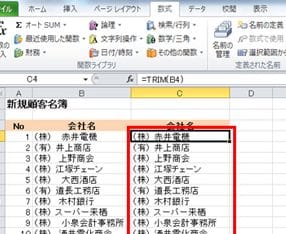
TRIM関数は、文字列の先頭と末尾からスペースを削除します。ただし、文字列内の連続するスペースは1つのスペースに置き換えられます。
| 関数 | TRIM |
| 構文 | TRIM(テキスト) |
REPLACE関数
REPLACE関数は、文字列内の指定された位置から指定された長さの文字を置換します。スペースを削除するためには、置換後のテキストを空の文字列に設定します。
| 関数 | REPLACE |
| 構文 | REPLACE(元のテキスト, 開始位置, 長さ, 置換後のテキスト) |
SUBSTITUTE関数
SUBSTITUTE関数は、文字列内の指定された文字を別の文字に置換します。スペースを削除するためには、置換後のテキストを空の文字列に設定します。
| 関数 | SUBSTITUTE |
| 構文 | SUBSTITUTE(テキスト, 検索テキスト, 置換テキスト, [ 置換回数 ]) |
TEXTJOIN関数
TEXTJOIN関数は、複数の文字列を指定された区切り文字を使って連結します。スペースを削除するためには、区切り文字を空の文字列に設定します。
| 関数 | TEXTJOIN |
| 構文 | TEXTJOIN(区切り文字, スキップ空白, テキスト1, [テキスト2], …) |
VALUE関数
VALUE関数は、文字列を数値に変換します。この関数を使って、数値とみなされるべき文字列からスペースを削除することができます。
| 関数 | VALUE |
| 構文 | VALUE(テキスト) |
これらの関数を適切に組み合わせて使用することで、Excelでのデータ整理やクレンジング作業を効率的に行うことができます。スペースの削除だけでなく、他の文字の削除や置換、数値への変換など、さまざまな状況に対応できるでしょう。
詳細情報
Excelで文字列の中のスペースを削除する方法は?
Excelでは、スペースを削除するための特別な関数があります。それはTRIM関数です。TRIM関数は、文字列の中にある不要なスペースを削除することができます。例えば、セルA1に「 この は テスト です 」という文字列が入力されている場合、式「=TRIM(A1)」を使用することで、「このはテストです」という文字列に変換されます。TRIM関数は、最初と最後、および文字列内の複数のスペースを1つのスペースに減らすことができます。
TRIM関数とSUBSTITUTE関数の違いは何ですか?
TRIM関数とSUBSTITUTE関数はどちらもExcelで文字列を操作する関数ですが、それぞれ異なる目的があります。TRIM関数は、文字列の先頭と末尾、および文字列内で連続するスペースを1つのスペースに減らすために使用されます。一方、SUBSTITUTE関数は、文字列内の特定の文字や文字列を別の文字や文字列に置き換えるために使用されます。例えば、セルA1に「Apple,Orange,Banana」という文字列があり、コンマをスペースに置き換えたい場合、式「=SUBSTITUTE(A1,,, )」を使用します。
TRIM関数は全角スペースも削除できますか?
残念ながら、TRIM関数は半角スペースのみを削除するため、全角スペースは削除できません。しかし、全角スペースを削除する必要がある場合は、SUBSTITUTE関数を使用することができます。例えば、セルA1に全角スペースを含む文字列がある場合、「=SUBSTITUTE(A1, ,)」という式を使用することで、全角スペースを削除することができます。ここで、第二引数の「 」は全角スペースを表しています。
ExcelのTRIM関数は複数のセルに一度に適用することができますか?
はい、TRIM関数を複数のセルに一度に適用することが可能です。これを行うには、まずTRIM関数を1つのセルに適用し、次にそのセルをコピーして、適用したい範囲のセルにペーストします。この際、ペーストスペシャル機能を使用し、数式を値としてペーストすることを選択しましょう。これにより、選択した範囲のすべてのセルのスペースが削除されます。