
Excel関数ワイルドカード:あいまい検索に便利なワイルドカードの使い方
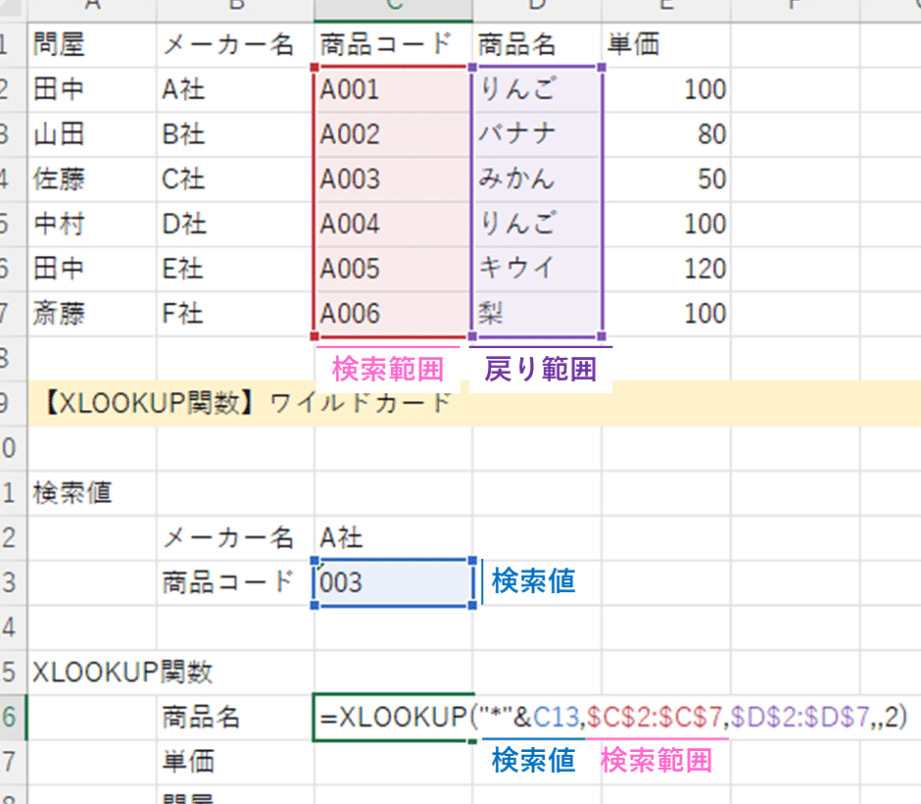
Excel関数のワイルドカードは、データのあいまい検索を行う際に非常に便利な機能です。ワイルドカードを使用することで、特定の文字列やパターンに一致するデータを効率的に検索することが可能になります。本記事では、Excel関数におけるワイルドカードの使い方について詳しく解説していきます。具体的な例を用いて、ワイルドカードの基本的な使い方から応用的な使い方までを紹介し、Excelでのデータ検索の効率を劇的に向上させる方法を学びましょう。ワイルドカードを使いこなせば、これまで時間がかかっていたデータ分析が一瞬で終わることも夢ではありません。是非、本記事を通じてExcel関数ワイルドカードの威力を体感してください。
Excel関数ワイルドカード:あいまい検索に便利なワイルドカードの使い方
Excelの関数を使ってデータを検索する際、あいまい検索を行いたい状況がいろいろと想像できます。そのような場合、ワイルドカードを使うことで、柔軟な検索が可能になります。
ワイルドカードの種類とその効果
Excelのワイルドカードには、主に3種類あります。それぞれ異なる効果を持っています。
| 記号 | 効果 |
|---|---|
| 任意の文字列(0文字以上)にマッチ | |
| ? | 任意の1文字にマッチ |
| ~ | ワイルドカードとしてのや?をエスケープ |
基本的な使い方
ワイルドカードは、Excelの検索関数(SUMIF、COUNTIF、VLOOKUPなど)で使用できます。例えば、Aとすると、Aで始まるすべての文字列にマッチします。また、A?Bとすると、AとBの間に任意の1文字が入った文字列にマッチします。
複数のワイルドカードを組み合わせて使う
1つの検索条件で複数のワイルドカードを使うこともできます。例えば、AB?とすると、Aで始まり、任意の文字列を経て、任意の1文字、最後にBで終わる文字列にマッチします。
ワイルドカードをエスケープする
検索対象にワイルドカードとして使われる記号(や?)が含まれている場合は、それらをエスケープする必要があります。その場合は、~を用いて、例えば~や~?のように指定します。
具体的な例
いろいろな商品名が書かれたセルから、特定の文字列を含む商品名を検索したい場合、ワイルドカードが非常に便利です。例えば、Appleとすると、Appleで始まるすべての商品名を検索できます。 ワイルドカードを使いこなせば、あいまい検索が格段に効率的になります。Excelの関数と組み合わせて、さまざまなシーンで活用しましょう。
詳細情報
Excelのワイルドカードとは何ですか?
Excelのワイルドカードは、あいまい検索を行う際に非常に便利な機能です。ワイルドカードを使用することで、特定の文字列やパターンに一致するデータを検索することができます。代表的なワイルドカードとしては、アスタリスク()や疑問符(?)があります。これらを適切に使い分けることで、効率的なデータ検索が可能になります。
Excelのワイルドカードを使うための基本的な書き方を教えてください。
Excelのワイルドカードを使うには、アスタリスク()や疑問符(?)を検索文字列に含めます。アスタリスク()は、任意の数の文字列に一致させる場合に使用します。一方、疑問符(?)は、任意の1文字に一致させる場合に使用します。例えば、「タン」と入力すると、「タ 春」や「タ事務所」など、「タ」で始まり「ン」で終わるすべての文字列が検索されます。
ワイルドカードを使用して、特定の条件を満たすデータを検索する方法を教えてください。
ワイルドカードを使用して特定の条件を満たすデータを検索するには、検索条件にワイルドカードを含めた文字列を指定します。例えば、「ス」と入力すると、「スーパー」や「スイッチ」など、「ス」で始まるすべての文字列が検索されます。また、「???」と入力すると、任意の3文字の文字列が検索されます。これらのワイルドカードを組み合わせることで、より複雑な検索条件を設定することができます。
Excelのワイルドカードを使用する上で注意すべき点は何ですか?
Excelのワイルドカードを使用する際には、いくつかの注意点があります。まず、アスタリスク()や疑問符(?)自体を検索したい場合は、それぞれ〜(チルダ)を前につける必要があります。例えば、「〜」と入力すると、アスタリスク()自体を検索できます。また、ワイルドカードを使用する際には、検索対象の文字列にワイルドカードと同様の文字が含まれている場合、意図しない検索結果が返されることがありますのでご注意ください。
Excel関数ワイルドカード:あいまい検索に便利なワイルドカードの使い方 に類似した他の記事を知りたい場合は、Excel-kansu カテゴリにアクセスしてください。
関連記事