
F検定は、2年以上の経験をもつデータ解析者にとって重要な手法の一つです。Excelを使用すると、F検定を簡単に行うことができます。本記事では、ExcelでF検定を行う方法を詳しく解説します。まず、F検定の基本的な概念と目的について説明し、次にExcelでのF検定の手順を段階的に紹介します。また、実際のデータを用いた例も用意し、F検定の実践的な使い方を示します。これにより、読者はExcelを使ってF検定を自信を持って実行できるようになります。
F検定Excel:ExcelでF検定を行う方法
Excelを使用すると、F検定を簡単に行うことができます。F検定は、2つの母集団の分散が等しいかどうかを検定するもので、たとえば、グループ間の変動を比較するために使用されます。ここでは、ExcelでF検定を行う方法を詳しく説明します。
F検定の目的と意義
F検定は、2つの母集団の分散が等しいかどうかを検定するための統計的手法です。この検定は、たとえば、2つの異なる治療法の効果を比較する際に、その効果の違いが偶然の産物なのか、それとも統計的に有意なのかを判断するために使用されます。
ExcelでF検定を行うためのデータの準備
ExcelでF検定を行うためには、まずデータを適切な形式で準備する必要があります。データは2つの列に分けられ、それぞれの列には各母集団からのサンプルデータが含まれます。データは数値でなければなりません。
F検定の実行
ExcelでF検定を実行するには、次の手順に従います。 1. データを入力し、各母集団のデータが別の列に配置されていることを確認してください。 2. 「データ」タブをクリックし、「データ分析」を選択します。 3. 「データ分析」ウィンドウで、「F検定:2つのサンプルの分散」を選び、「OK」をクリックします。 4. 「変数1の範囲」と「変数2の範囲」に、それぞれの母集団のデータ範囲を入力します。 5. 「出力先」を選択し、結果を表示させたいセル範囲を指定します。 6. 「OK」をクリックし、F検定を実行します。
F検定の結果の解釈
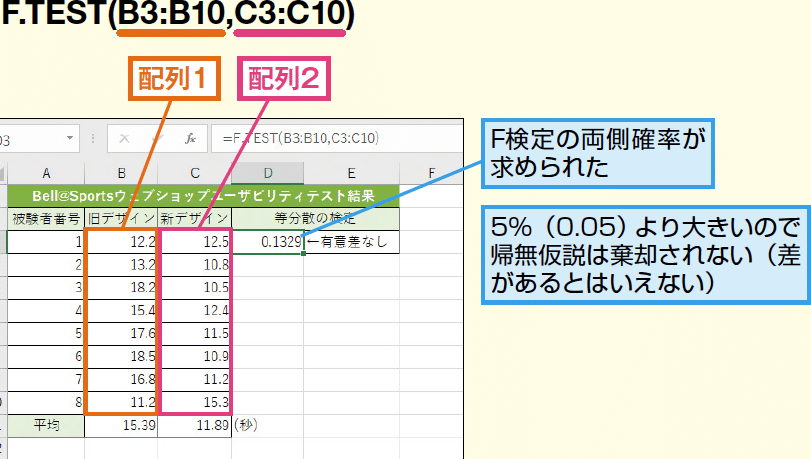
F検定の結果には、F値、P値、そして2つの母集団の分散が表示されます。P値が有意水準(通常は0.05)よりも小さい場合、2つの母集団の分散には有意な差があると判断されます。
F検定の注意点
F検定を行う際には、いくつかの注意点があります。 – F検定は、データが正規分布していることを前提としています。データが正規分布していない場合、F検定の結果は信頼性がない可能性があります。 – サンプル数が少ないと、F検定の結果は信頼性がない可能性があります。十分なサンプル数を確保することが重要です。
| 項目 | 説明 |
|---|---|
| F値 | 2つの母集団の分散の比率。F値が大きいほど、2つの母集団の分散の差が大きいことを示します。 |
| P値 | 帰無仮説(2つの母集団の分散が等しい)が正しい場合に、観測されたF値以下の値が得られる確率。 |
詳細情報
F検定とは何ですか?
F検定は、2つの母集団の分散の比が等しいかどうかを検定する方法です。Excelでは、F検定関数を使用して、2つの標本の分散が統計的に異なるかどうかを判断することができます。
ExcelでF検定を行うにはどうすればよいですか?
ExcelでF検定を行うには、まずデータを2つの列に分けて入力します。それから、データ分析ツールを使用してF検定を実行します。データ分析ツールが表示されない場合は、Excelオプションからアドインを選択し、データ分析を有効にしてください。
F検定の帰無仮説は何ですか?
F検定の帰無仮説は、「2つの母集団の分散が等しい」です。つまり、帰無仮説が棄却されない場合、2つの母集団の分散には有意な差がないと判断されます。
F検定の結果をどう解釈しますか?
F検定の結果は、P値を用いて解釈します。P値が有意水準(一般的には0.05)よりも小さい場合、帰無仮説が棄却され、2つの母集団の分散には有意な差があると判断されます。逆に、P値が有意水準以上の場合、帰無仮説は棄却されず、2つの母集団の分散には有意な差がないと判断されます。