
IF関数Excel:条件分岐を行うIF関数の使い方
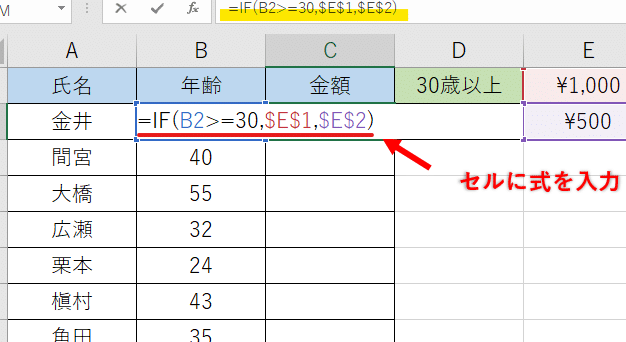
IF関数は、Excelで条件分岐を行うための重要な関数です。この関数を使用することで、ある条件を満たす場合と満たさない場合とで異なる結果を返すことができます。例えば、成績データが含まれたセル範囲がある場合、 IF関数を使用して、成績が一定の基準を超えているかどうかを判断し、合格または不合格の結果を返すことができます。本記事では、IF関数の基本的な使い方から、より複雑な条件分岐の例までを紹介します。IF関数を活用することで、Excelでのデータ分析やデータ処理がより効率的になります。
user
¿Qué estrategias recomendarías para mejorar la eficiencia energética en la industria manufacturera en Japón?
IF関数Excel:条件分岐を行うIF関数の使い方
IF関数は、Excelで条件分岐を行う際に非常に便利な関数です。この関数を使用することで、ある条件を満たす場合と満たさない場合で異なる結果を返すことができます。以下では、IF関数の基本的な使い方や応用方法について説明します。
IF関数の基本構文
IF関数の基本構文は次の通りです。 =IF(条件, 真の場合の値, 偽の場合の値) 条件が真(True)と評価された場合、真の場合の値が返されます。条件が偽(False)と評価された場合、偽の場合の値が返されます。
IF関数を使った単純な条件分岐
たとえば、セルA1の値が50以上の場合は「合格」、それ以外の場合は「不合格」と表示したい場合、以下のような式を使用します。 =IF(A1>=50, 合格, 不合格) この式をセルに入力すると、A1の値に応じて「合格」または「不合格」と表示されます。
IF関数のネスト
IF関数はネストさせることができます。これにより、より複雑な条件分岐を行うことができます。たとえば、以下のように、セルA1の値によって3つの結果を返すことができます。 =IF(A1>=80, 優, IF(A1>=60, 良, 可)) この式では、A1の値が80以上の場合は「優」、60以上80未満の場合は「良」、60未満の場合は「可」と表示されます。
IF関数と他の関数との組み合わせ
IF関数は他の関数と組み合わせて使用することができます。たとえば、セルA1の値が偶数の場合は「偶数」、奇数の場合は「奇数」と表示したい場合、以下のような式を使用します。 =IF(MOD(A1,2)=0, 偶数, 奇数) この式では、MOD関数を使用してA1の値を2で割った余りが0であれば偶数、それ以外は奇数としています。
IF関数を使ったエラー処理
IF関数はエラー処理にも役立ちます。たとえば、セルA1の値を0で除算しようとした場合にエラー表示を避けたい場合、以下のような式を使用します。 =IF(A1=0, エラー:0で除算できません, B1/A1) この式では、A1の値が0の場合、「エラー:0で除算できません」と表示され、そうでない場合は通常の除算結果が返されます。
| 関数 | 説明 |
|---|---|
| =IF(条件, 真の場合の値, 偽の場合の値) | 条件が真の場合は真の場合の値を、偽の場合は偽の場合の値を返します。 |
| =IF(A1>=50, 合格, 不合格) | A1の値が50以上の場合は「合格」、それ以外の場合は「不合格」を返します。 |
| =IF(A1>=80, 優, IF(A1>=60, 良, 可)) | A1の値が80以上の場合は「優」、60以上80未満の場合は「良」、60未満の場合は「可」を返します。 |
| =IF(MOD(A1,2)=0, 偶数, 奇数) | A1の値が偶数の場合は「偶数」、奇数の場合は「奇数」を返します。 |
| =IF(A1=0, エラー:0で除算できません, B1/A1) | A1の値が0の場合、「エラー:0で除算できません」と表示され、そうでない場合は通常の除算結果を返します。 |
詳細情報
IF関数の基本的な使い方は?
IF関数は、条件に基づいて異なる値を返すことができるExcelの関数です。基本的な構文はIF(条件, 真の場合の値, 偽の場合の値)です。条件が真(True)と評価されると、真の場合の値が返されます。一方、条件が偽(False)と評価されると、偽の場合の値が返されます。たとえば、セルA1の値が10より大きい場合に「大きい」、そうでない場合に「小さい」と表示するには、=IF(A1>10, 大きい, 小さい)と入力します。
IF関数で複数の条件を指定するには?
IF関数自体は1つの条件しか扱えないため、複数の条件を指定するには、IF関数をネスト(入れ子に)するか、ANDやOR関数を使用します。たとえば、セルA1の値が10より大きいかつセルB1の値が20より小さい場合に「条件を満たす」と表示するには、=IF(AND(A1>10, B1<20), 条件を満たす, 条件を満たさない)と入力します。複数の条件を組み合わせることで、より複雑な条件分岐が可能になります。
IF関数でエラー値を回避するには?
IF関数で分母が0になるような式を扱うと、エラー値(DIV/0!)が返されることがあります。これを回避するには、IF関数とISERROR関数を組み合わせて使用します。たとえば、セルA1の値をセルB1の値で除算し、エラー値を回避するには、=IF(ISERROR(A1/B1), エラー, A1/B1)と入力します。これにより、除算結果がエラー値の場合は「エラー」と表示され、正常な値の場合は除算結果が表示されます。
IF関数とVLOOKUP関数を組み合わせるには?
IF関数とVLOOKUP関数を組み合わせることで、条件に基づいて異なる表から値を検索することができます。たとえば、セルA1の値に応じて、表1または表2から値を検索して表示するには、=IF(A1=条件1, VLOOKUP(B1, 表1, 2, FALSE), VLOOKUP(B1, 表2, 2, FALSE))と入力します。これにより、セルA1の値が「条件1」と一致する場合は表1から、異なる場合は表2から値が検索されます。
IF関数Excel:条件分岐を行うIF関数の使い方 に類似した他の記事を知りたい場合は、Excel-kansu カテゴリにアクセスしてください。
関連記事