
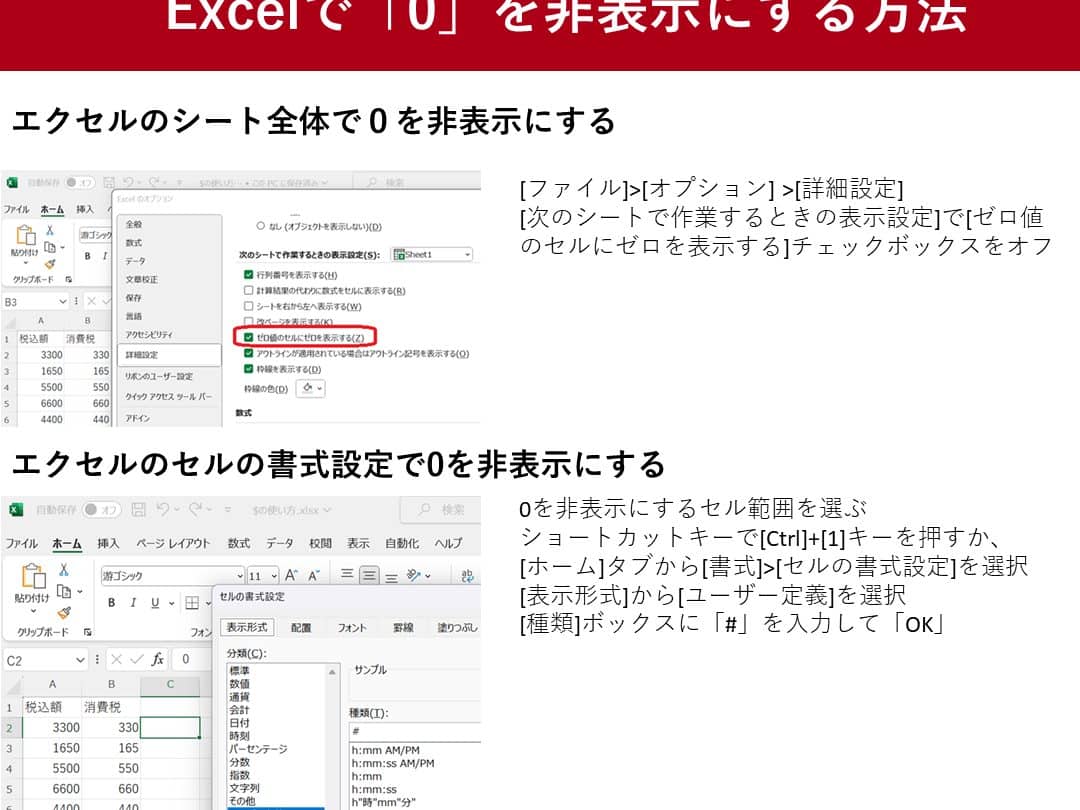
Excelは、データの分析や管理に広く使用されている表計算ソフトウェアです。しかし、セルの値が0の場合、それを非表示にする方法を知らない方も多くいます。この記事では、Excelで0を非表示にする方法を解説します。表示設定をカスタマイズすることで、0の値を非表示にし、データの可読性を向上させることができます。この方法は、数値データを扱う際に非常に役立ちます。以下の手順に従って、Excelで0を非表示にしてみてください。
Excel で 0 を非表示にする方法【表示設定のカスタマイズ】
Excel でセルの値が 0 の場合に、その値を非表示にする方法を説明します。表示設定のカスタマイズにより、必要に応じて 0 を非表示にすることができます。
表示形式をカスタマイズして 0 を非表示にする
セルの表示形式をカスタマイズすることで、0 を非表示にすることができます。以下の手順で設定してください。
- 非表示にしたいセルを選択します。
- 「ホーム」タブの「数値」グループにある「数値の書式」ボタンをクリックします。
- 「セルの書式」ダイアログボックスが表示されるので、「数値」タブを選択します。
- カテゴリから「カスタム」を選択します。
- 「タイプ」ボックスに次の書式コードを入力します:
0;-0;;@ - 「OK」をクリックして設定を適用します。
これで、選択したセルの 0 が非表示になります。
条件付き書式を使用して 0 を非表示にする
条件付き書式を使用して、セルの値が 0 の場合に非表示にすることもできます。以下の手順で設定してください。
- 非表示にしたいセルを選択します。
- 「ホーム」タブの「スタイル」グループにある「条件付き書式」ボタンをクリックし、「新しいルール」を選択します。
- 「ルールの種類」で「数式を使用して、書式設定するセルを決定」を選択します。
- 「数式」ボックスに次の数式を入力します:
=A1=0
(A1 は、参照先セルのアドレスに置き換えてください) - 「書式」をクリックし、フォントの色をセルの背景色と同じに設定します。
- 「OK」をクリックして設定を適用します。
これで、選択したセルの値が 0 の場合に、文字が背景色と同じ色になり、非表示になります。
IF関数を使用して 0 を非表示にする
IF関数を使用して、セルの値が 0 の場合に空白を表示する方法もあります。以下の手順で設定してください。
- 非表示にしたいセルに、次の数式を入力します:
=IF(A1=0,,A1)
(A1 は、参照先セルのアドレスに置き換えてください) - 非表示にしたいセルに、次の数式を入力します:
=IF(VLOOKUP(A1,B1:C10,2,FALSE)=0,,VLOOKUP(A1,B1:C10,2,FALSE))
(各引数は検索対象に合わせて調整してください) - セルに数式を入力します。=IF(A1=0,,A1)と入力します。
- ここで、A1は参照するセルです。数値が0の場合は空白を表示し、それ以外の場合は参照するセルの値を表示します。
- この数式を必要なセル範囲にコピーして適用します。
- セルを選択し、右クリックして「セルの書式設定」を選択します。
- 「数字」タブで、「カスタム」を選択します。
- 「タイプ」ボックスに0;-0;;@と入力します。これにより、0の値は表示されなくなります。
- VBAエディタを開き、ワークシートのコードに以下のマを入力します。
Private Sub Worksheet_Change(ByVal Target As Range) If Target.Value = 0 Then Target.ClearContents End If End Sub - これにより、セルに0が入力されたときに自動的にクリアされるようになります。
- セルを選択し、数値を直接入力します。
- エンターを押すと、先頭の0が自動的に削除されます。
- 数値が入力されているセルを選択し、別のセルに以下の式を入力します。
=TEXT(元のセル番号,0) - エンターを押すと、先頭の0が削除された数値が表示されます。
- 先頭の0が含まれた数値が入力されているセルを選択します。
- ホームタブの数字グループで、数字の書式設定をクリックします。
- カスタムを選択し、タイプボックスに0を入力します。
- 0を表示させたいセルを選択します。
- 右クリックして、ポップアップメニューから「セルの書式設定」をクリックします。
- 「セルの書式設定」ダイアログボックスが表示されます。
- 「セルの書式設定」ダイアログボックスで、「数値」タブを選択します。
- 「カテゴリ」リストから、「数値」を選択します。
- 「小数位」の設定を調整して、必要な小数位数を指定します。
- 「セルの書式設定」ダイアログボックスの「数値」タブで、「ゼロを表示」オプションを見つけます。
- 「ゼロを表示」オプションのチェックボックスにチェックを入れます。
- 「OK」ボタンをクリックして、変更を適用します。
- 表示したいセルを選択します。
- 右クリックして「セルの書式設定」をクリックします。
- 「数値」タブを選択します。
- 「カテゴリ」から「カスタム」を選択します。
- 「タイプ」の欄に「0 00」と入力します。
- 「OK」をクリックして設定を適用します。
- 数値が入力されているセルを選択します。
- 別のセルに以下の式を入力します:=TEXT(元のセル, 0 00)
- Enterキーを押して式を適用します。
- 数値が入力されているセルを選択します。
- 別のセルに以下の式を入力します:=元のセル& 00
- Enterキーを押して式を適用します。
- これで、参照先セルの値が 0 の場合に空白が表示され、0 が非表示になります。
VLOOKUP関数とIF関数を組み合わせて 0 を非表示にする
VLOOKUP関数を使用してデータを検索し、その結果が 0 の場合に空白を表示する方法もあります。以下の手順で設定してください。
これで、VLOOKUP関数の結果が 0 の場合に空白が表示され、0 が非表示になります。
まとめ
Excel でセルの値が 0 の場合に非表示にする方法をいくつか紹介しました。表示形式のカスタマイズ、条件付き書式、IF関数、VLOOKUP関数とIF関数の組み合わせなど、目的に応じて適切な方法を選んでください。
| 方法 | 特徴 |
|---|---|
| 表示形式のカスタマイズ | セルの表示形式を変更して 0 を非表示にする |
| 条件付き書式 | セルの値が 0 の場合に文字色を背景色と同じにして非表示にする |
| IF関数 | セルの値が 0 の場合に空白を表示する |
| VLOOKUP関数とIF関数の組み合わせ | 検索結果が 0 の場合に空白を表示する |
これらの方法を活用して、Excel で 0 を非表示にする表示設定をカスタマイズしましょう。
セルに0を表示させない方法はありますか?
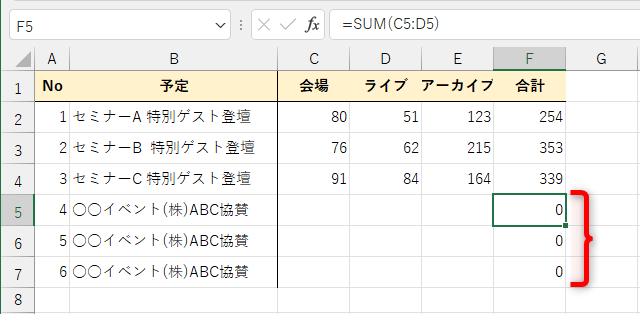
セルに0を表示しないようにするためのExcelの数式
セルに0を表示しないようにするための数式を使う方法があります。IF関数を利用して、数値が0の場合は空白を表示するように設定します。
Excelのセルの書式設定を利用する方法
セルの書式設定を利用して、0を表示しないようにすることもできます。
VBAマを使用して0を表示させない方法
VBAマを使用して、セルに0を表示しないようにする方法もあります。
エクセルで前の0を消すには?
エクセルで前の0を消す方法は以下の通りです。
数値として入力する
数値を入力する際、先頭の0は自動的に削除されます。これは、エクセルが数値を正確に扱うために、先頭の0を不要と判断するためです。
TEXT関数を使用する
TEXT関数を使用すると、数値を特定の形式に変換できます。この関数を利用して、先頭の0を削除することができます。
値の書式設定を変更する
セルの書式設定を変更することで、先頭の0を表示しないようにすることができます。
iVarA
これらの方法を利用することで、エクセルで先頭の0を削除することができます。数値の正確性を保ちながら、不要な0を取り除くことができるため、データの可読性が向上します。
Excelで0を表示したいのですが、書式設定はどうすればいいですか?
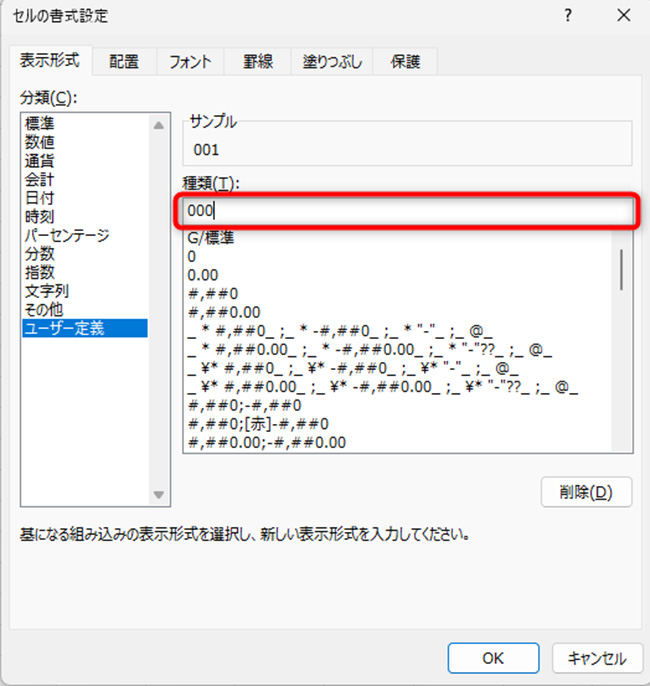
Excelで0を表示するには、セルの書式設定を変更します。以下の手順で書式設定を行ってください。
セルの書式設定を開く
数値の書式を変更する
ゼロを表示するオプションを有効にする
これで、選択したセルで0が表示されるようになります。必要に応じて、他のセルにも同じ書式設定を適用することができます。
エクセルで0 00を表示したいのですが?
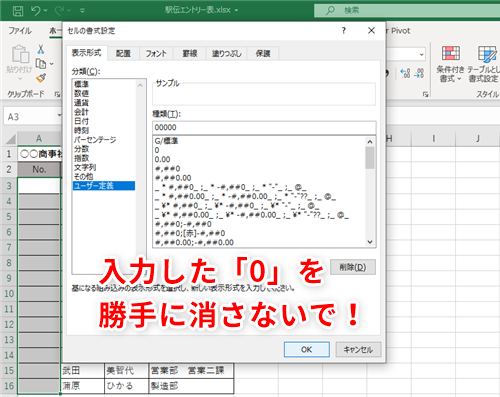
エクセルで0 00を表示する方法は以下の通りです。
セルの書式設定を変更する
エクセルで0 00を表示する最も簡単な方法は、セルの書式設定を変更することです。以下の手順で操作してください。
TEXT関数を使用する
エクセルのTEXT関数を使用して、数値を0 00の形式に変換することもできます。以下の手順で操作してください。
数値を文字列に変換する
数値を文字列に変換して0 00の形式で表示することもできます。以下の手順で操作してください。
詳細情報
Excel で 0 を非表示にする方法は何ですか?
Excel でセルの値が 0 の場合にそれを非表示にする方法は、セルの書式設定をカスタマイズすることです。具体的には、まず 0 を非表示にしたいセルまたはセル範囲を選択し、右クリックして「セルの書式設定」を選択します。その後、「数値」 タブで「カスタム」を選択し、「タイプ」 欄に「0;-0;;@」と入力します。これにより、0 の値は非表示になりますが、セルに他の値が入力された場合は通常通り表示されるようになります。
すべてのワークシートで 0 を非表示にするにはどうすればよいですか?
すべてのワークシートで 0 を非表示にするためには、各ワークシートで上記と同じ手順を繰り返す必要があります。ただし、より効率的な方法は、ワークブック全体の既定のセル書式を変更することです。具体的には、「ホーム」 タブの 「セルスタイル」 グループで「既定値」を右クリックし、「変更」を選択します。その後、「数値」 タブで「カスタム」を選択し、「タイプ」 欄に「0;-0;;@」と入力します。これにより、新規作成されるワークシートでは 0 が自動的に非表示になります。
非表示にした 0 を再度表示する方法は?
非表示にした 0 を再度表示するには、該当するセルまたはセル範囲を選択し、再び 「セルの書式設定」 を開きます。その後、「数値」 タブで「標準」または適切な書式を選択し、「OK」 をクリックします。これにより、0 の値が元に戻り、再度表示されるようになります。
非表示にした 0 の計算に影響はありますか?
非表示にした 0 は、表示されなくなるだけで、実際のセルの値には影響しません。そのため、計算には通常通り含まれます。例えば、非表示にした 0 を含むセル範囲の和を計算する場合、その 0 も和の計算に含まれます。これは、0 を非表示にすることはあくまで表示上の変更であり、データ自体を変更するわけではありません。