
Excelでの作業を行う際、データが多いと1行目が見えなくなり、どの項目を入力しているのか分からなくなることがあります。しかし、Excelにはウィンドウ枠を固定する機能があります。この機能を使えば、1行目が常に表示された状態で作業が進められます。本記事では、Excelで1行目を常に表示する方法を解説します。ウィンドウ枠の固定方法をマスターし、効率的なExcel操作に役立ててください。
Excel で 1 行目を常に表示する方法【ウィンドウ枠の固定】
Excel でデータを扱う際に、1行目を常に表示しておきたいというニーズがあります。例えば、ヘッダー行を表示し続けることで、データの内容がどの列に対応するかを常に把握できるようにすることがその目的です。以下に、Excel で1行目を常に表示する方法を段階的に説明します。
ウィンドウ枠の固定とは
Excelでは、ウィンドウ枠を固定することで、指定した行や列を常に表示させることができます。この機能を利用することで、スールしても1行目が常に表示されたままになるため、データの操作がしやすくなります。
ウィンドウ枠の固定方法
1行目を常に表示するためには、以下の手順でウィンドウ枠を固定します。
- Excelを開き、対象のシートをアクティブにします。
- 1行目のすぐ下にあるセルを選択します(例:A2セル)。
- 「表示」タブ->「ウィンドウ」グループ->「ウィンドウ枠の固定」をクリックします。
- 表示されるオプションから「ウィンドウ枠の上を固定」を選択します。
これで、1行目が常に表示されるようになります。
ウィンドウ枠の解除方法
ウィンドウ枠を解除するには、以下の手順を実行します。
- 「表示」タブ->「ウィンドウ」グループ->「ウィンドウ枠の固定」をクリックします。
- 「ウィンドウ枠を解除」を選択します。
これで、ウィンドウ枠の固定が解除され、通常の表示に戻ります。
複数行の固定
1行目だけでなく、複数行を固定することも可能です。その場合は、固定したい行のすぐ下のセルを選択して、ウィンドウ枠を固定します。例えば、1行目と2行目を固定したい場合は、3行目のセルを選択してから、ウィンドウ枠を固定します。
列の固定
行だけでなく、列も固定することができます。列を固定することで、例えば、項目名が入力されている列を常に表示しておくことができます。列の固定を行うには、固定したい列の右隣りのセルを選択して、ウィンドウ枠を固定します。
| 機能 | 手順 |
|---|---|
| 1行目の固定 | 1行目の下のセルを選択->表示->ウィンドウ枠の上を固定 |
| 複数行の固定 | 固定したい行の下のセルを選択->表示->ウィンドウ枠の上を固定 |
| 列の固定 | 固定したい列の右のセルを選択->表示->ウィンドウ枠の左を固定 |
| ウィンドウ枠の解除 | 表示->ウィンドウ枠を解除 |
これらの方法を活用することで、Excelでのデータ操作が効率的かつ快適に行えるようになります。
エクセルで一行目だけを固定するには?
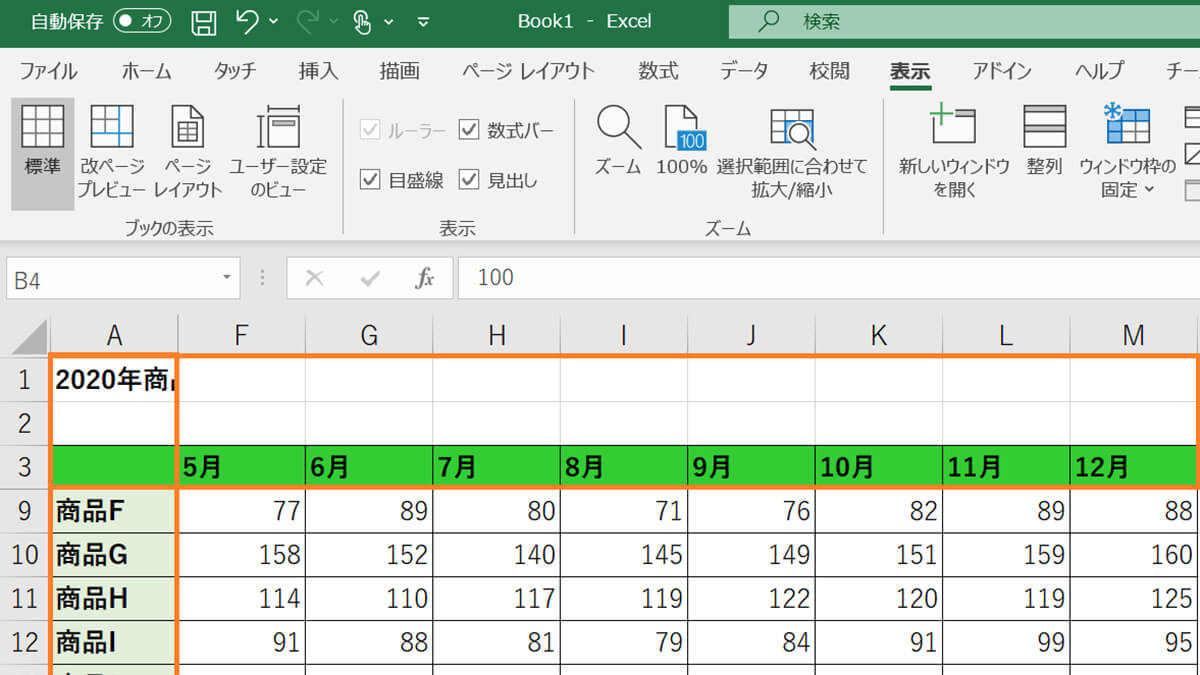
エクセルで一行目だけを固定する方法は以下の通りです。
ウィンドウを分割して一行目を固定する
エクセルでは、ウィンドウを分割することで一行目を固定することができます。これにより、スールしても一行目が常に表示されたままになります。具体的な手順は以下の通りです。
- 固定したい一行目までスールします。
- 表示タブをクリックします。
- ウィンドウグループの分割をクリックします。
一行目を凍結して固定する
凍結機能を使って一行目を固定することもできます。これを行うと、一行目が枠で囲まれ、スールしても表示され続けます。手順は以下の通りです。
- 一行目を選択します。
- 表示タブをクリックします。
- ウィンドウグループの凍結をクリックします。
- 1行目まで凍結を選択します。
分割バーをドラッグして一行目を固定する
また、分割バーをドラッグして一行目を固定することもできます。これは、ウィンドウを分割して一行目を固定する方法に似ていますが、分割バーを手動で調整します。手順は以下の通りです。
- 一行目の左上にあるセルをクリックします。
- 行番号のすぐ上にある分割バーをドラッグして、一行目の下に移動します。
ウィンドウ枠の固定で行と列を固定するには?
ウィンドウ枠の固定で行と列を固定するには、以下の手順で操作を行います。
ウィンドウ枠の固定の概要
ウィンドウ枠の固定は、スプレッドシートや表計算ソフトでよく使われる機能です。この機能を使うことで、行や列を固定し、スールしてもその位置を保持できるようになります。以下の手順でウィンドウ枠の固定を行ってください。
- 固定したい行や列を選択する。
- 「表示」メニューから「ウィンドウ枠の固定」を選択する。
- 固定する行や列を指定する。
行の固定
行を固定すると、上下にスールしても指定された行が常に表示されます。これは、見出しやタイトルが常に表示しておきたい場合に便利です。行の固定は、以下の手順で行います。
- 固定したい行を選択する。
- 「表示」メニューから「ウィンドウ枠の固定」を選択する。
- 「上から行を固定」を選択し、固定する行数を指定する。
列の固定
列を固定すると、左右にスールしても指定された列が常に表示されます。これは、日付や名前などの重要な情報が常に表示しておきたい場合に便利です。列の固定は、以下の手順で行います。
- 固定したい列を選択する。
- 「表示」メニューから「ウィンドウ枠の固定」を選択する。
- 「左から列を固定」を選択し、固定する列数を指定する。
Excelでウィンドウ枠の固定をするにはどうすればいいですか?
Excelでウィンドウ枠の固定をするには、以下の手順に従ってください。
ウィンドウ枠の固定手順
- Excelを開き、ウィンドウ枠を固定したいワークシートを選択します。
- ウィンドウ枠を固定したいセルの位置までスールします。
- 表示タブをクリックし、ウィンドウ枠の固定ボタンを選択します。
- 表示されないようにしたい行や列を選択し、ウィンドウ枠の固定をクリックします。
ウィンドウ枠の解除方法
- ウィンドウ枠を解除したいワークシートを選択します。
- 表示タブをクリックし、ウィンドウ枠の固定ボタンを選択します。
- ウィンドウ枠の解除をクリックします。
ウィンドウ枠の固定に役立つヒント
- 複数の行や列を同時に固定することができます。
- ウィンドウ枠を固定すると、画面の上部や左側に固定された行や列が表示されます。
- ウィンドウ枠の固定を解除すると、元のスール位置に戻ります。
Excelで1行目だけを表示するにはどうすればいいですか?

Excelで1行目だけを表示するには、以下の手順に従ってください。
行の非表示と表示の切り替え
行を非表示にすることで、1行目だけを表示することができます。
- 1行目を選択します。
- ホームタブのセルグループにある書式をクリックします。
- 行の非表示を選択します。
フィルター機能を利用する
フィルター機能を使って、1行目だけを表示する方法もあります。
- データタブの並べ替えとフィルターグループにあるフィルターをクリックします。
- 1行目のフィルターアイコンをクリックし、表示したいデータを選択します。
- OKをクリックしてフィルターを適用します。
行の高さを変更する
行の高さを変更して、1行目だけを表示することもできます。
- 1行目を選択します。
- ホームタブのセルグループにある書式をクリックします。
- 行の高さを選択し、任意の値を設定します。
詳細情報
Excel で 1 行目を常に表示する方法は?
Excel で 1 行目を常に表示するためには、ウィンドウ枠の固定機能を利用します。この機能を使うことで、スールしても常に1行目が表示されたままになります。具体的な手順は以下の通りです。
ウィンドウ枠の固定を解除する方法は?
ウィンドウ枠の固定を解除するには、再度「表示」タブに移動し、「ウィンドウ枠の固定」をクリックして選択を解除します。これによって、1行目の固定が解除され、通常のスールが可能になります。
複数の行を固定する方法は?
Excelでは、複数の行を固定することも可能です。例えば、1行目と2行目を固定したい場合、2行目を選択した状態で「表示」タブから「ウィンドウ枠の固定」を選択し、「ウィンドウ枠の上から2行を固定」をクリックします。これにより、1行目と2行目が常に表示されます。
列を固定する方法は?
行だけでなく、列も固定することができます。例えば、A列を固定したい場合は、A列を選択し、「表示」タブから「ウィンドウ枠の固定」を選択し、「ウィンドウ枠の左から1列を固定」をクリックします。これによって、A列が常に表示されるようになります。