

Excelは、数値を16進数で表示する機能を備えています。この機能を活用することで、プログラマーやエンジニアにとって非常に便利な表現が可能になります。
この記事では、Excelでセルの書式設定を変更し、数値を16進数で表示する方法を詳しく解説します。手順を順番に追って説明しているので、初心者でも簡単に16進数表記ができるようになります。
また、16進数表記の利点や、どのような場面で役立つのかについても触れています。この記事を参考に、Excelでの16進数表記をマスターしましょう。
Excel で 16 進数を表示する方法【セルの書式設定】
Excel で 16 進数を表示する方法は、セルの書式設定を利用します。この方法を使用すると、数値を 16 進数で表示することができます。
セルの書式設定で 16 進数を表示する方法
- まず、16 進数で表示したいセルを選択します。
- セルを右クリックし、「セルの書式設定」をクリックします。
- 「セルの書式設定」ウィンドウで、「数値」タブを選択します。
- 「カテゴリ」リストから「テキスト」を選択し、「OK」をクリックします。
これで、選択したセルに入力された数値は 16 進数で表示されます。
16 進数と 10 進数の変換方法
Excel では、16 進数と 10 進数を相互に変換することができます。以下の関数を使用します。 1. 10 進数から 16 進数への変換:DEC2HEX(数値) 2. 16 進数から 10 進数への変換:HEX2DEC(文字列)
16 進数の演算方法
Excel では、16 進数同士の演算を行うことができます。以下の関数を使用します。 1. 16 進数の加算:BIN2DEC(HEX2BIN(16 進数1) + HEX2BIN(16 進数2)) 2. 16 進数の減算:BIN2DEC(HEX2BIN(16 進数1) – HEX2BIN(16 進数2))
16 進数の表記方法
16 進数は、0 から 9 と A から F の文字を使用して表記されます。以下は 16 進数の表記ルールです。 1. 0 から 9:0、1、2、3、4、5、6、7、8、9 2. 10 から 15:A、B、C、D、E、F
16 進数の利用例
16 進数は、コンピュータプログラミングやネットワークアドレス、カラーコードなど、様々な分野で使用されます。以下は、16 進数が使用される例です。 1. IP アドレス:192.168.0.1(10 進数)→ C0A80001(16 進数) 2. カラーコード:赤(RGB: 255, 0, 0)→ FF0000(16 進数)
| 10 進数 | 16 進数 |
|---|---|
| 0 | 0 |
| 1 | 1 |
| 10 | A |
| 15 | F |
| 256 | 100 |
Excelでセルの書式設定で数値を表示するには?
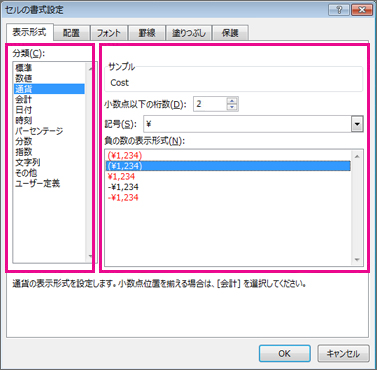
Excelでセルの書式設定で数値を表示するには、以下の手順に従ってください。
数値の書式設定オプション
Excelでは、数値を様々な形式で表示することができます。セルの書式設定でよく使われる数値の書式オプションには以下のようなものがあります。
- 通貨: 金額を表示する際に使用します。
- 会計: 通貨と同様ですが、デフォルトで小数点以下2桁が表示されます。
- パーセント: 割合を示す数値を表示する際に使用します。
セルの書式設定手順
セルの書式設定で数値を表示する手順は以下の通りです。
- 数値を表示したいセルを選択します。
- ホームタブの数値グループにある書式をクリックします。
- 表示したい数値の書式を選択します。
カスタム書式設定
Excelでは、カスタム書式を使用して独自の数値書式を作成することもできます。カスタム書式を設定する手順は以下の通りです。
- 書式設定したいセルを選択します。
- ホームタブの数値グループにある書式をクリックし、その他の数値書式を選択します。
- カスタムカテゴリを選択し、型ボックスに任意の書式コードを入力します。
Excelでセルの書式設定をするにはどうすればいいですか?
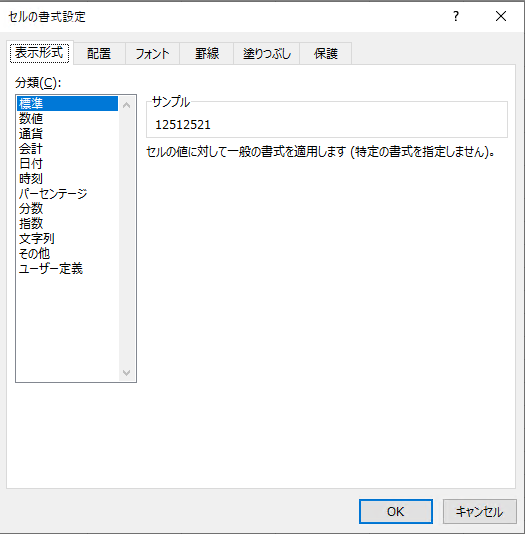
Excelでセルの書式設定をするには、以下の手順に従ってください。
セルの書式設定の基本
Excelでセルの書式設定を行うには、まず書式設定したいセルを選択します。次に、ホームタブにある書式設定グループから、必要な書式設定オプションを選択します。
例えば、フォントや文字サイズ、文字色、 塗りつぶし色、 罫線、 などを設定できます。
- セルを選択する
- ホームタブの書式設定グループを開く
- 必要な書式設定オプションを選択する
セルの数値形式の設定
セルの数値形式を設定するには、ホームタブの数値グループから、目的の数値形式を選択します。たとえば、通貨、会計、パーセント、分数などの形式に設定できます。
また、小数点以下の桁数や千位の区切りも設定できます。
- セルを選択する
- ホームタブの数値グループを開く
- 目的の数値形式を選択する
セルの配置と改行
セルの配置や改行を設定するには、ホームタブの配置グループから、目的の配置オプションを選択します。たとえば、左寄せ、中央寄せ、右寄せなどがあります。また、改行を設定するには、配置グループの改行オプションをクリックします。
- セルを選択する
- ホームタブの配置グループを開く
- 目的の配置オプションを選択する
セルの書式設定で数値にならないのはなぜですか?
セルの書式設定で数値にならない理由は、セルの形式が「文字列」や「日付」など、数値以外の形式に設定されていることです。
このような形式に設定されている場合、セルに入力された値は数値ではなく、文字列データや日付データとして扱われます。
数値にならないセルの形式
数値にならないセルの形式には以下のようなものがあります。
- 文字列形式: セルに入力された値が文字列データとして扱われる形式です。
- 日付形式: セルに入力された値が日付データとして扱われる形式です。
- 時間形式: セルに入力された値が時間データとして扱われる形式です。
数値にならないセルの対処法
数値にならないセルを数値として扱うには、以下の方法があります。
- セルの形式を変更する: セルの形式を数値形式に変更することで、セル内の値を数値として扱うことができます。
- 数式を使用する: 数式を使用して、文字列データや日付データを数値データに変換することができます。
- テキストを数値に変換する関数を使用する: ExcelのVALUE関数やNUMBERVALUE関数を使用して、文字列データを数値データに変換することができます。
数値にならないセルの問題点
数値にならないセルは、以下のような問題が発生することがあります。
- 計算ができない: 数値データとして扱われていないため、セル内の値を使って計算を行うことができません。
- 並べ替えができない: 数値データとして扱われていないため、セルの値を数値順に並べ替えることができません。
- グラフを作成できない: 数値データとして扱われていないため、セルの値を使用してグラフを作成することができません。
エクセルで表示形式を設定するには?
エクセルで表示形式を設定するには、以下の手順を実行します。
- エクセルを開き、設定したいセルの範囲を選択します。
- ホームタブにある「数値」グループから、「表示形式」をクリックします。
- 表示形式のオプションから、目的の書式を選択します。たとえば、通貨、パーセント、日付などです。
- 必要に応じて、詳細設定を行います。例えば、小数点以下の桁数や千単位の区切り文字を指定します。
表示形式のカスタマイズ
エクセルでは、組み込みの表示形式だけでなく、カスタム表示形式も設定できます。カスタム表示形式を使用すると、特定の要件に合わせた表示形式を作成できます。
- セルの範囲を選択し、「表示形式」ダイアログボックスを開きます。
- 「カスタム」を選択します。
- 「タイプ」ボックスに、目的の書式コードを入力します。書式コードは、文字、数字、シンボルで構成されます。
セルの表示形式をコピーする
既存のセルの表示形式を他のセルに適用するには、「書式コピーツール」を使用します。このツールを使用すると、表示形式を簡単に複製できます。
- コピー元のセルを選択します。
- ホームタブの「クリップボード」グループにある「書式コピーツール」をクリックします。
- 適用先のセル範囲を選択します。
表示形式のトラブルシューティング
エクセルで表示形式を設定する際には、問題が発生することがあります。以下は、一般的な問題と解決方法です。
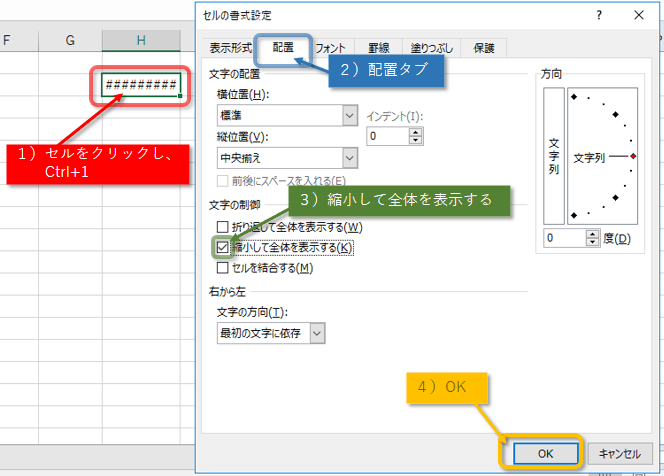
- 数値が「」と表示される: これは、列の幅が数値を表示するには十分ではないことを示します。列の幅を調整して解決します。
- 日付が正しく表示されない: 表示形式が正しく設定されていることを確認してください。また、セルの値が正しい日付であることを確認してください。
- パーセント表示で小数点以下が切り捨てられる: 「表示形式」ダイアログボックスで、小数点以下の桁数を調整します。
詳細情報
Excelで16進数を表示するにはどうすればよいですか?
Excelでは、セルの書式設定を使用して16進数を表示することができます。まず、16進数で表示したいセルを選択し、右クリックして「セルの書式設定」を選択します。
次に、「数値」タブを開いて「カスタム」を選択し、タイプの欄に「0x」と入力します。これにより、選択したセルは16進数で表示されるようになります。
16進数の文字数を制限するにはどうすればよいですか?
16進数の文字数を制限するには、先ほどの手順でタイプの欄に「0x」と入力する代わりに、「0x」の後に希望する文字数分の「」を入力します。例えば、4文字に制限したい場合は「0x」と入力します。
ただし、16進数は1バイト(8ビット)を2文字で表すため、文字数は常に偶数にする必要があります。
16進数を他の表記に変換する方法はありますか?
Excelでは、DECHEX関数を使用して、10進数を16進数に変換することができます。また、HEX2DEC関数を使用すれば、16進数を10進数に変換することも可能です。これらの関数を使用することで、数値の表記を簡単に切り替えることができます。
16進数を表示する際の注意点は何がありますか?
16進数を表示する際には、数値が大きくなりすぎないように注意してください。Excelで扱える16進数の最大値は、FFFFFFFF(10進数で約42億)です。
また、16進数は通常、コンピュータのプログラムやデータの内部表現に使用されるため、一般的な計算には向いていないことも覚えておいてください。