
Excel で 16 進数に変換する方法【関数と変換ツール】

Excelで16進数に変換する方法について解説する。16進数は、コンピュータの世界でよく使用される数制度であり、プログラミングやネットワーク通信などで重要な役割を果たしています。本記事では、Excelの関数と変換ツールを利用して、10進数を16進数に変換する手順をわかりやすく説明します。関数を活用することで、数値を簡単に変換できるだけでなく、大量のデータの変換も効率的に行えるようになります。また、変換ツールの使い方も紹介し、より柔軟な変換作業ができるようサポートします。Excelで16進数変換を行う方法をマスターし、業務や学習に役立てましょう。
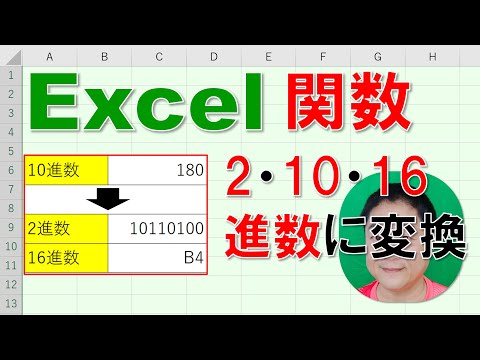
Excel で 16 進数に変換する方法【関数と変換ツール】
Excel で 16 進数に変換する方法には、関数と変換ツールの 2 つの方法があります。本記事では、これらの方法を詳しく説明し、具体的な例を用いて解説します。
関数を使用する方法
Excel では、DEC2HEX 関数を使用して、10 進数を 16 進数に変換することができます。この関数の構文は以下の通りです。
| DEC2HEX(number, [places]) |
| number: 10 進数の値 |
| places: 返される 16 進数の文字数(オプション) |
例えば、10 進数の 255 を 16 進数に変換する場合は、以下のように入力します。 =DEC2HEX(255) この式を入力すると、結果として FF が表示されます。
変換ツールを使用する方法
Excel には、数値をさまざまな形式に変換するための変換ツールが用意されています。16 進数への変換にも、この変換ツールを使用することができます。 1. データ タブの データの整理 グループにある テキストから列へ をクリックします。 2. 変換 ウィンドウで、変換したい数値が含まれる列を選択します。 3. 列のデータ形式 で テキスト を選択し、16 進数 を選択します。 4. 完了 をクリックします。 これにより、選択された列の数値が 16 進数に変換されます。
DEC2HEX 関数の注意点
DEC2HEX 関数を使用する際には、以下の点に注意してください。 - 変換する数値が 0 以上 255 以下の整数である必要があります。 - places 引数を指定しない場合、返される 16 進数の文字数は最小限になります。 - places 引数を指定した場合、返される 16 進数の文字数が places を超える場合、最も左の桁から切り捨てられます。
変換ツールの注意点
変換ツールを使用する際には、以下の点に注意してください。 - 変換対象の数値が 0 以上 255 以下の整数である必要があります。 - 変換後、元の数値が保持されないため、元の数値を保持したい場合は事前にコピーを取っておくことをお勧めします。
16 進数変換の活用例
16 進数変換は、以下のような場面で活用できます。 - プログラミングや Web デザインでのカラーコード指定 - ネットワークアドレスや MAC アドレスの表現 - バイナリデータの表現や解析 これらの分野では、16 進数が広く用いられています。Excel の 16 進数変換機能を活用することで、これらの分野での作業が効率化できます。
Excelで16進数に変換する関数は?
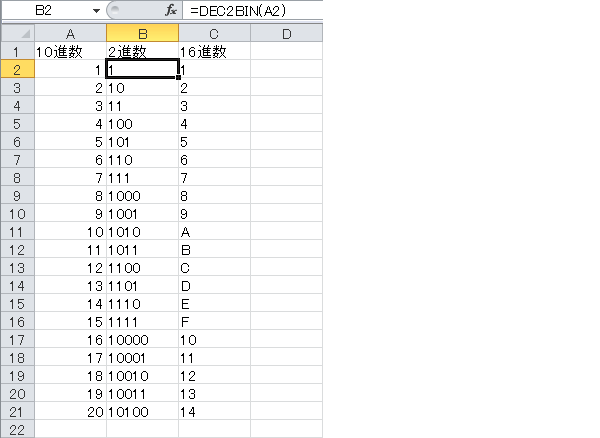
Excelで16進数に変換する関数は「DECHEX」です。この関数を使用することで、10進数を16進数に変換することができます。
DECHEX関数の使い方
DECHEX関数は、以下の形式で使用します。
- 数値: 10進数の数値を指定します。
- 桁数: (オプション) 変換後の16進数の桁数を指定します。省略した場合、必要な最小の桁数が使用されます。
DECHEX関数の例
DECHEX関数を使用した簡単な例を以下に示します。
- =DECHEX(10): 10進数の10を16進数に変換します。結果は「A」です。
- =DECHEX(255): 10進数の255を16進数に変換します。結果は「FF」です。
- =DECHEX(1000, 4): 10進数の1000を16進数に変換し、4桁で表示します。結果は「03E8」です。
DECHEX関数の注意点
DECHEX関数を使用する際には、以下の点に注意してください。
- 負の数値: 負の数値を指定した場合、エラー値「NUM!」が返されます。
- 桁数が足りない場合: 変換結果が指定した桁数に収まらない場合、エラー値「NUM!」が返されます。
- 桁数が多い場合: 変換結果が指定した桁数より少ない場合、先頭に0が追加されます。
ExcelのHEX2DEC関数の最大値は?

ExcelのHEX2DEC関数の最大値は、FFFFFFFF(16進数)です。これは、10進数で4294967295に相当します。
HEX2DEC関数の使い方
- HEX2DEC関数は、16進数を10進数に変換するために使用します。
- 関数の引数には、16進数の値を指定します。例えば、=HEX2DEC(FF)というように入力します。
- 関数は、指定された16進数に対応する10進数を返します。この例では、255が返されます。
HEX2DEC関数の制限
- HEX2DEC関数は、最大でFFFFFFFF(16進数)までの値を変換できます。
- この値を超える16進数を指定すると、関数はエラー値NUM!を返します。
- したがって、FFFFFFFF(16進数)を超える値を扱うには、別の方法を用いる必要があります。
HEX2DEC関数の応用
- HEX2DEC関数は、コンピュータプログラミングやネットワークアドレスの変換など、16進数と10進数の変換が必要な場面で役立ちます。
- 大きな16進数を扱う場合、BITWISE関数やDEC2HEX関数と組み合わせて使用することで、より柔軟な変換が可能になります。
- また、VBAを使用してカスタム関数を作成することで、FFFFFFFF(16進数)を超える値も変換できるようになります。
エクセルの形式変換はどうやるの?
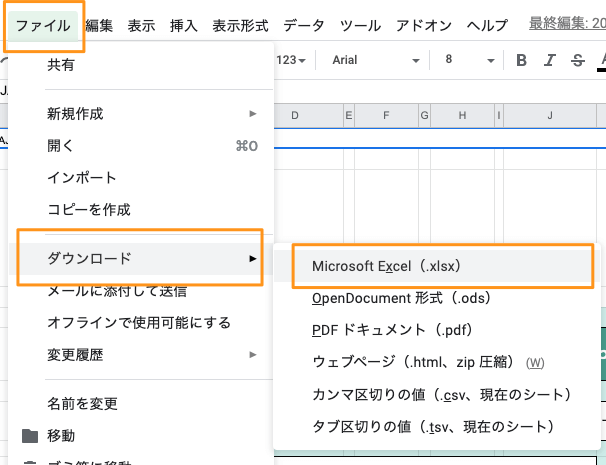
エクセルの形式変換はいくつかの方法で行うことができます。データの形式を変更する目的やデータの種類に応じて、最適な方法を選択することが重要です。以下に、エクセルの形式変換に関するいくつかの方法を紹介します。
セルの書式設定を変更する
セルの書式設定を変更するには、次の手順を実行します。
- セルを選択します。
- ホームタブの数値グループで、書式設定を選択します。
- 目的の書式を選択します。これでセルの形式が変換されます。
関数を使用して形式変換を行う
関数を使用してデータの形式を変換することもできます。よく使われる関数には以下のようなものがあります。
- TEXT関数:数値をテキストに変換します。
- DATE関数:年、月、日を指定して日付に変換します。
- VALUE関数:テキストを数値に変換します。
データの取り込み時に形式を指定する
外部データをエクセルに取り込む際に、データの形式を指定することができます。
- データタブの取得と変換グループで、データの取得をクリックします。
- データソースを選択し、ファイルからまたはデータベースからデータを取り込みます。
- データの変換ダイアログで、列のデータ型を変換し、取り込み先のセルを指定します。
エクセルで関数を数値に変換するにはどうすればいいですか?
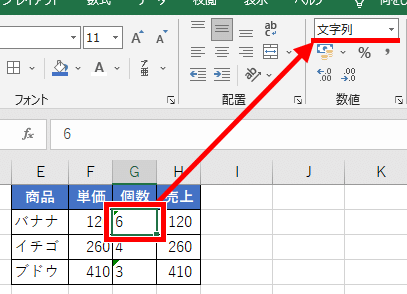
エクセルで関数を数値に変換するには、次の手順を実行します。
数式を使用して関数を数値に変換する
数式を使用して関数を数値に変換する方法があります。そのためには、次の手順を実行します。
- 関数を含むセルを選択します。
- 数式バーに「=VALUE(関数)」と入力します。ここで、「関数」は変換したい関数です。
- Enterキーを押して、数式を確定します。
「値として貼り付け」機能を使用する
「値として貼り付け」機能を使用して、関数の結果を数値に変換することもできます。手順は次のとおりです。
- 関数を含むセルを選択します。
- Ctrl + C キーを押して、セルをコピーします。
- 同じセルに貼り付けるために、Ctrl + V キーを押します。
- 「貼り付けオプション」の中から「値として貼り付け」を選択します。
数値に変換できない関数の対処法
一部の関数は数値に変換できない場合があります。その場合は、次の対処法を試してみてください。
- 関数が正しく入力されていることを確認してください。
- 関数の引数が適切であることを確認してください。
- 関数の結果がエラー値である場合は、エラーの原因を調べて修正してください。
詳細情報
Excelで16進数に変換する方法は何がありますか?
Excelで数値を16進数に変換する方法は主に2つあります。それは、DECIMAL関数を使用する方法と、変換ツールを使用する方法です。DECIMAL関数は、既存の10進数を16進数に変換することができます。一方、変換ツールは、Excelの機能を利用してより直感的に16進数への変換を行うことができます。
DECIMAL関数を使用して16進数に変換する手順はどうすればよいですか?
DECIMAL関数を使用して16進数に変換するには、次の手順に従ってください。まず、変換したい10進数をセルに入力します。次に、別のセルでDECIMAL関数を使用し、=DECIMAL(10進数のセル, 16)と入力します。これにより、指定した10進数が16進数に変換されます。例えば、=DECIMAL(100, 16)と入力すると、結果として64が表示されます。
変換ツールを使用して16進数に変換する方法はどのようなものがありますか?
変換ツールを使用して16進数に変換するには、Excelのデータタブにあるテキストを列に変換機能を利用します。この機能を使用することで、セルに含まれる数値を16進数に変換することができます。具体的な手順は、変換したいセルを選択し、データタブのテキストを列に変換をクリックします。表示されるダイアログボックスで、16進数を選択し、完了をクリックします。これにより、選択したセルの数値が16進数に変換されます。
16進数に変換された数値を元の10進数に戻す方法はありますか?
16進数に変換された数値を元の10進数に戻すには、HEX2DEC関数を使用します。この関数を使用することで、16進数を10進数に変換することができます。手順は、16進数が含まれるセルを選択し、別のセルで=HEX2DEC(16進数のセル)と入力します。これにより、指定した16進数が10進数に変換されます。例えば、=HEX2DEC(64)と入力すると、結果として100が表示されます。
Excel で 16 進数に変換する方法【関数と変換ツール】 に類似した他の記事を知りたい場合は、Excel-kansu カテゴリにアクセスしてください。
関連記事