
Excelを使用する際、非表示のシートや行、列を削除する必要がある場合があります。しかし、Excelの初心者にとって、この作業は少し困難に感じられるかもしれません。本記事では、を詳しく紹介します。これらの操作方法をマスターすることで、Excelでの作業が効率化し、データの管理が楽になります。また、これらの機能を利用することで、不要なデータを削除し、ファイルサイズを縮小することもできます。それでは、以下の手順に沿って、を学びましょう。
Excelで非表示のシート・行・列を削除する方法
Excelで非表示にされているシートや行、列を削除する方法について説明します。以下のステップに従って操作を行ってください。
非表示のシートを削除する方法
1. Excelを開き、目的のワークブックを選択します。 2. 「表示」タブをクリックします。 3. 「ウィンドウ」グループの「シートの非表示」をクリックします。 4. 非表示にされているシートが一覧表示されるので、削除したいシートを選択し、「削除」をクリックします。
非表示の行を削除する方法
1. Excelで目的のワークシートを開きます。 2. 行を非表示にしているセルを選択します。 3. 「ホーム」タブの「セル」グループにある「書式」をクリックします。 4. 「非表示と削除」メニューから、「行の非表示」をクリックします。 5. 非表示にされている行が表示されるので、削除したい行を選択し、「ホーム」タブの「セル」グループにある「削除」をクリックします。
非表示の列を削除する方法
1. Excelで目的のワークシートを開きます。 2. 列を非表示にしているセルを選択します。 3. 「ホーム」タブの「セル」グループにある「書式」をクリックします。 4. 「非表示と削除」メニューから、「列の非表示」をクリックします。 5. 非表示にされている列が表示されるので、削除したい列を選択し、「ホーム」タブの「セル」グループにある「削除」をクリックします。
非表示のシート・行・列を一括削除する方法
Excelには、非表示のシート、行、列を一括して削除する機能はありません。上記の方法をそれぞれの項目に対して実行する必要があります。
削除したシート・行・列を復元する方法
Excelでは、削除したシート、行、列を元に戻すことができます。削除操作の直後に、「Ctrl」+「Z」キーを押すと、削除した項目が復元されます。ただし、ワークブックを保存して閉じた後に復元することはできませんのでご注意ください。
| 項目 | 削除方法 |
|---|---|
| 非表示のシート | 表示タブ > ウィンドウ > シートの非表示 > 削除 |
| 非表示の行 | ホームタブ > セル > 書式 > 非表示と削除 > 行の非表示 > 削除 |
| 非表示の列 | ホームタブ > セル > 書式 > 非表示と削除 > 列の非表示 > 削除 |
注意: ワークブックのデータは重要な情報を含んでいる場合があります。削除操作を行う前に、必ずバックアップを取ることをお勧めします。また、削除したデータは元に戻せない場合がありますので、慎重におこなってください。
Excelで隠れている行を削除するにはどうすればいいですか?
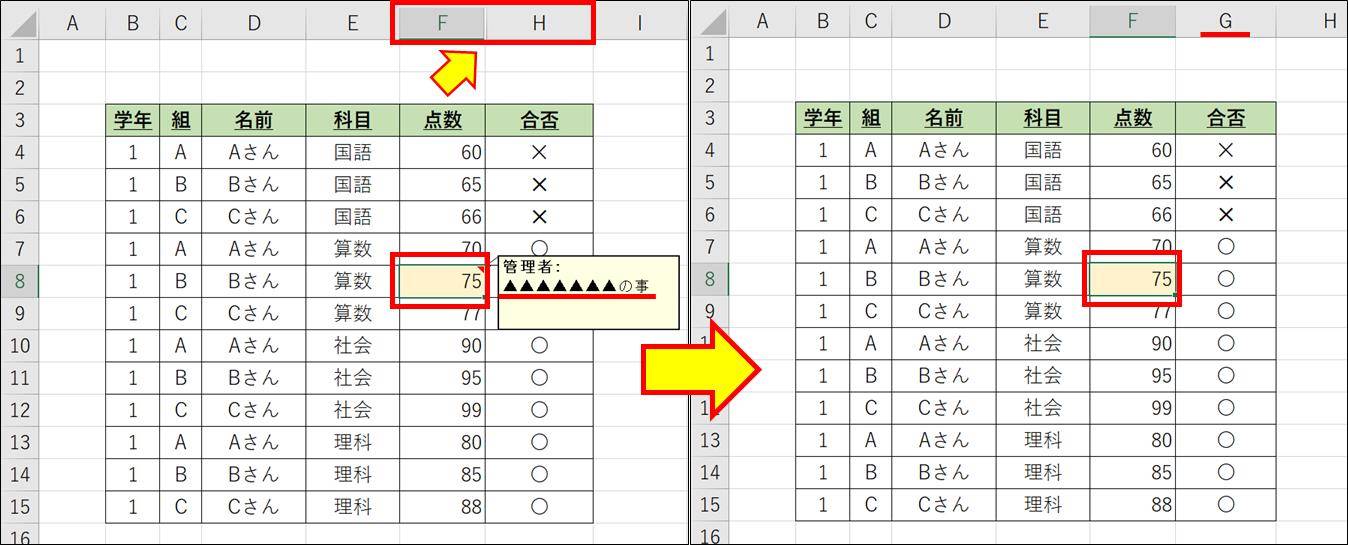
Excelで隠れている行を削除するには、以下の手順に従ってください。
- まず、隠れている行をすべて表示します。行を非表示にしているセルを選択し、ホームタブの「表示」グループにある「書式」をクリックし、「行の表示」を選択します。
- 次に、削除したい隠れていた行を選択します。行全体を選択するには、行番号をクリックします。
- 最後に、ホームタブの「セル」をクリックし、「行の削除」を選択します。これで、選択した隠れていた行が削除されます。
隠れている行の表示方法
Excelで隠れている行を表示するには、以下の手順を実行します。
- 行が隠れているセルの近くのセルを選択します。
- ホームタブの「表示」グループにある「書式」をクリックします。
- 「行の表示」を選択します。
複数の隠れている行を一度に削除する方法
複数の隠れている行を一度に削除するには、以下の手順に従ってください。
- 最初に、削除したいすべての隠れている行を表示します。
- 次に、削除したい行の行番号をクリックしながらCtrlキーを押して複数の行を選択します。
- ホームタブの「セル」をクリックし、「行の削除」を選択します。
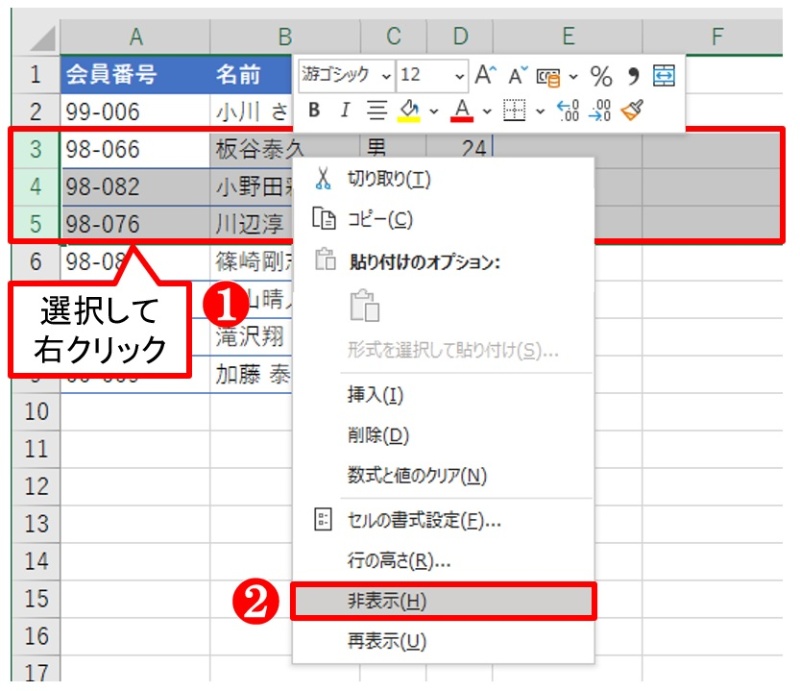
行を非表示にする方法
行を非表示にするには、以下の手順を実行します。
- 非表示にしたい行を選択します。
- ホームタブの「表示」グループにある「書式」をクリックします。
- 「行の非表示」を選択します。
列を非表示にしたり削除するにはどうすればいいですか?
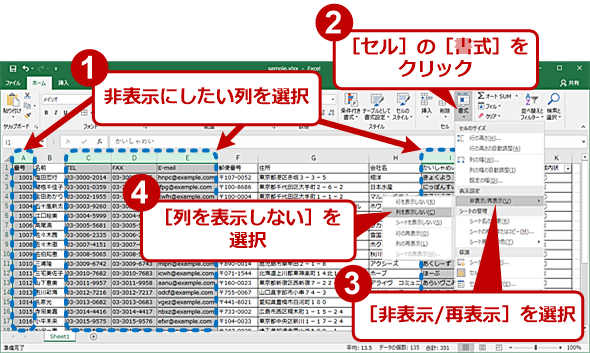
列を非表示にしたり削除するには、以下の手順に従ってください。
列を非表示にする方法
Excelで列を非表示にするには、以下の手順を実行します。
- 非表示にしたい列を選択します。
- ホームタブのセルグループにある書式をクリックします。
- 非表示/表示を選択し、列を非表示をクリックします。
列を削除する方法
Excelで列を削除するには、以下の手順を実行します。
- 削除したい列を選択します。
- ホームタブのセルグループにある削除をクリックします。
- 列削除を選択します。
非表示にした列を表示する方法
Excelで非表示にした列を再び表示するには、以下の手順を実行します。
- 非表示にした列の前後の列を選択します。
- ホームタブのセルグループにある書式をクリックします。
- 非表示/表示を選択し、列を表示をクリックします。
Excelで、非表示にした行や列を除いてセル範囲をコピーするには?
Excelで、非表示にした行や列を除いてセル範囲をコピーする方法は以下の通りです。
まず、コピーしたいセル範囲を選択します。その後、キーボードの「Ctrl」キーを押しながら「C」キーを押して、選択した範囲をコピーします。次に、貼り付ける先のセルを選択し、右クリックして「貼り付け特殊」を選択します。表示されるダイアログボックスで、「値」を選択し、「OK」をクリックします。これにより、非表示にした行や列を除いたセル範囲のみが貼り付けられます。
非表示にした行や列を除いてセル範囲をコピーする方法
Excelで非表示にした行や列を除いてセル範囲をコピーするには、以下の手順を実行します。
- コピーしたいセル範囲を選択します。
- キーボードの「Ctrl」キーを押しながら「C」キーを押して、選択した範囲をコピーします。
- 貼り付ける先のセルを選択し、右クリックして「貼り付け特殊」を選択します。
- 表示されるダイアログボックスで、「値」を選択し、「OK」をクリックします。
非表示になっている行や列を含めてセル範囲をコピーする方法
非表示になっている行や列を含めてセル範囲をコピーするには、以下の手順を実行します。
- コピーしたいセル範囲を選択します。
- キーボードの「Ctrl」キーを押しながら「C」キーを押して、選択した範囲をコピーします。
- 貼り付ける先のセルを選択し、右クリックして「貼り付け」を選択します。
非表示にした行や列を元に戻す方法
Excelで非表示にした行や列を元に戻すには、以下の手順を実行します。
- 非表示にした行や列を含む範囲を選択します。
- ホームタブの「セル」グループにある「書式」をクリックします。
- 「非表示/削除」メニューから、「行を表示」または「列を表示」を選択します。
エクセルで非表示にした行や列をどうやって再表示させないようにできますか?
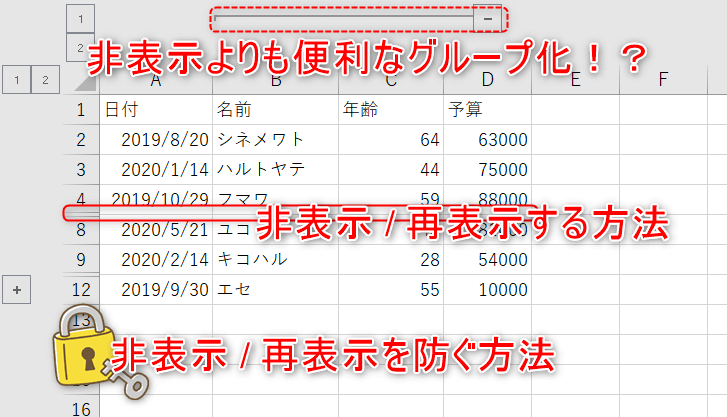
エクセルで非表示にした行や列を再表示させないようにする方法は以下の通りです。
シート保護を利用する
シート保護機能を利用すると、非表示にした行や列を再表示できないようにすることができます。
- まず、非表示にしたい行や列を選択し、右クリックして「非表示」を選択します。
- 次に、リボンの「レビュー」タブにある「シートの保護」をクリックします。
- 「シートの保護」ダイアログボックスが表示されるので、「構造の変更」のチェックボックスにチェックを入れます。
- パスワードを設定し、「OK」をクリックしてシートを保護します。
これで、非表示にした行や列を再表示することができなくなります。
マを利用する
マを利用して、非表示にした行や列を再表示できないようにすることもできます。
- 「開発」タブにある「マ」セクションの「マの記録」をクリックします。
- マ名を設定し、「OK」をクリックしてマの記録を開始します。
- 非表示にしたい行や列を選択し、右クリックして「非表示」を選択します。
- 再度「マの記録」をクリックしてマの記録を停止します。
- 記録したマを実行することで、非表示にした行や列を再表示できなくなります。
ただし、マを利用する場合は、セキュリティに注意してください。
フィルター機能を利用する
フィルター機能を利用すると、特定の条件を満たす行や列のみを表示させることができます。これを利用して、非表示にした行や列を再表示させないようにすることができます。
- データを選択し、リボンの「データ」タブにある「フィルター」をクリックします。
- フィルターアイコンをクリックし、表示したい条件を設定します。
- 「数値フィルター」や「テキストフィルター」を利用して、非表示にしたい行や列を指定します。
これで、指定した条件を満たす行や列のみが表示されます。
詳細情報
Excelで非表示のシートを削除する方法は?
Excelで非表示のシートを削除するには、まずシートを表示する必要があります。以下の手順で操作してください。 1. ワークブックを開き、ホームタブにある書式グループのシートの表示/非表示をクリックします。 2. シートの表示を選択し、非表示になっているシートを選択してOKをクリックします。 3. 表示されたシートを右クリックし、シートの削除をクリックします。 これで、非表示になっていたシートを削除することができます。
Excelで非表示の行を削除する方法は?
Excelで非表示の行を削除するには、まず行を表示する必要があります。以下の手順で操作してください。 1. 非表示になっている行の前後の行を選択します。 2. ホームタブにある書式グループの行の表示/非表示をクリックします。 3. 行の表示を選択し、非表示になっている行が表示されます。 4. 表示された行を選択し、右クリックして行の削除をクリックします。 これで、非表示になっていた行を削除することができます。
Excelで非表示の列を削除する方法は?
Excelで非表示の列を削除するには、まず列を表示する必要があります。以下の手順で操作してください。 1. 非表示になっている列の前後の列を選択します。 2. ホームタブにある書式グループの列の表示/非表示をクリックします。 3. 列の表示を選択し、非表示になっている列が表示されます。 4. 表示された列を選択し、右クリックして列の削除をクリックします。 これで、非表示になっていた列を削除することができます。
Excelで一括で非表示のシート・行・列を削除する方法は?
Excelで一括で非表示のシート・行・列を削除するには、VBAマを使用するのが最も効率的です。以下の手順で操作してください。 1. 開発タブにあるVisual Basicをクリックします。 2. 挿入メニューからモジュールを選択します。 3. モジュールに以下のコードを入力します。 vb Sub DeleteHiddenSheetsRowsColumns() Dim ws As Worksheet Application.DisplayAlerts = False For Each ws In ThisWorkbook.Sheets If ws.Visible = xlSheetHidden Then ws.Delete End If ws.Cells.SpecialCells(xlCellTypeVisible).Select Selection.EntireRow.Delete Selection.EntireColumn.Delete Next ws Application.DisplayAlerts = True End Sub 4. ファイルメニューから保存を選択し、ワークブックを保存します。 5. マを実行して、非表示のシート・行・列を一括削除します。 これで、一括で非表示のシート・行・列を削除することができます。ただし、VBAマを使用する際は、ワークブックのバックアップを取ることをお勧めします。