
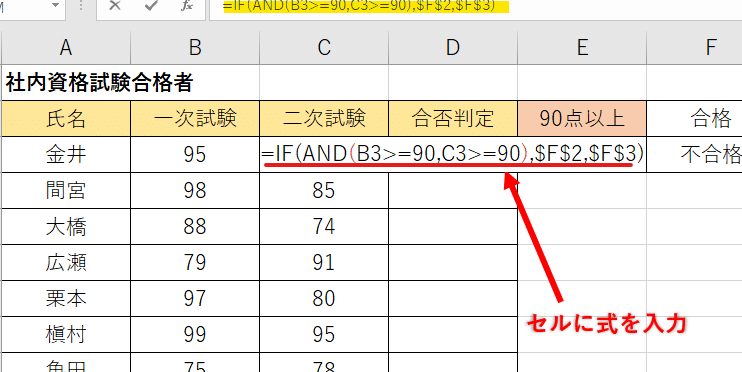
ExcelのIF関数は、複数の条件を指定して、範囲内の値をチェックすることができます。この記事では、IF関数を使用して範囲を指定する方法と、複数の条件を組み合わせてより複雑な条件判定を行う方法を解説します。
IF関数の基本的な使い方から、ANDやOR関数との組み合わせ、さらには配列数式を利用した高度な usado を紹介します。これらの手法をマスターすることで、Excelでデータの分析や判定を行う際に、効率的かつ柔軟な条件設定が可能となります。
本記事では、具体的な例を用いて、これらの方法をわかりやすく説明していきます。
Excel IF関数で範囲を指定する方法【複数条件】
ExcelのIF関数は、条件に基づいて特定の値を返すことができます。しかし、複数の条件を同時に指定する場合、範囲を指定する方法を知っておく必要があります。ここでは、IF関数で範囲を指定する方法と、そのほかのポイントを解説します。
① IF関数の基本構文
IF関数の基本構文は以下のとおりです。 IF(条件, 真の場合の値, 偽の場合の値) 条件が真(True)の場合、真の場合の値が返され、偽(False)の場合、偽の場合の値が返されます。
| 条件 | 真の場合の値 | 偽の場合の値 |
| A1>10 | 合格 | 不合格 |
② 複数の条件を指定する方法
複数の条件を指定する場合、AND関数やOR関数を使用します。 例:A1が10以上、かつ、B1が20以下の場合に合格とする。 IF(AND(A1>=10, B1<=20), 合格, 不合格)
③ 範囲を指定する方法
範囲を指定する場合、セル参照を使用します。 例:A1からA10のセルがすべて10以上の場合に合格とする。 IF(AND(A1:A10>=10), 合格, 不合格)
④ 配列数式を使用する方法
配列数式を使用することで、範囲内の各セルを個別に評価できます。 例:A1からA10のセルがいずれかが10以上の場合に合格とする。 IF(OR(A1:A10>=10), 合格, 不合格)
⑤ IF関数とVLOOKUP関数を組み合わせる
IF関数とVLOOKUP関数を組み合わせることで、条件に基づいて別のテーブルの値を返すことができます。 例:A1の値に応じて、B1:B5の範囲から対応する値を返す。 IF(A1<=50, VLOOKUP(A1, B1:C5, 2, TRUE), 範囲外)
複数の条件をIF関数で入れたいのですが、上限はいくつですか?
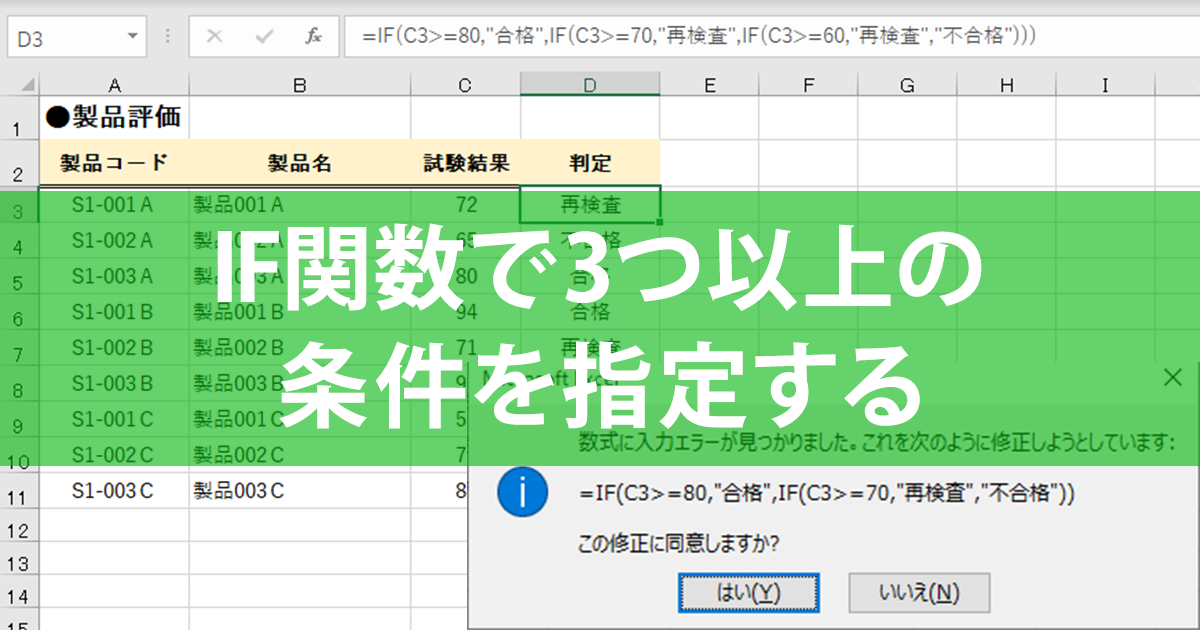
IF関数で複数の条件を入れる場合の上限は、Excelでは最大64個の条件を指定できます。しかし、条件が多いほど関数が複雑になり、管理やデバッグが難しくなるため、可能な限りシンプルな構造を心がけることが望ましいです。
IF関数で複数の条件を入れる方法
IF関数は、条件が真の場合と偽の場合で異なる値を返すことができます。複数の条件を指定するには、IF関数を入れ子にします。
- まず、最優先の条件を評価するIF関数を記述します。
- 次に、最初の条件が偽の場合に評価される次のIF関数を記述します。
- この手順を繰り返して、必要な条件をすべて記述します。
複数の条件を効率的に管理するテクニック
IF関数で複数の条件を扱う際には、次のようなテクニックを使って効率的に管理できます。
- 条件のグループ化: 関連する条件同士をグループ化して、入れ子のIF関数の階層を減らします。
- 名前の付いた範囲を使用: 条件に使うセル範囲に名前をつけて、IF関数内で参照しやすくします。
- 計算結果のキャッシング: 複数の条件で同じ計算結果を使用する場合、別のセルに計算結果をキャッシュして参照します。
IF関数の代替手段
IF関数で複数の条件を扱うのが難しい場合、次のような代替手段も検討してみてください。
- SWITCH関数: Excel 2016以降で使用できるSWITCH関数は、複数の条件を扱う際にIF関数よりシンプルな構文で記述できます。
- VLOOKUP関数またはXLOOKUP関数: 条件に基づく値の検索には、VLOOKUP関数やXLOOKUP関数が適しています。
- 配列式: 配列式を使用して、複数の条件を一度に評価することができます。
ExcelのIFS関数で複数の条件をテストできるのはいくつまでですか?
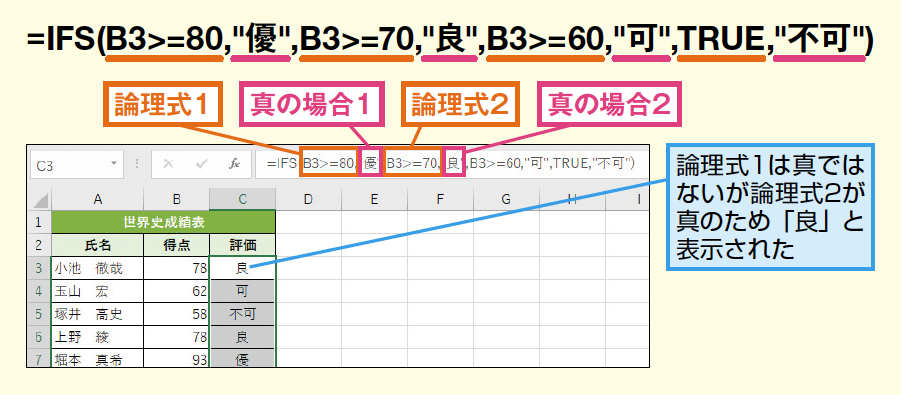
ExcelのIFS関数で複数の条件をテストできるのは最大で127個までです。
IFS関数の基本構造
IFS関数は、複数の条件をテストし、それぞれの条件に対応する値を返すことができます。基本構造は以下の通りです。
- IFS(条件1, 値1, 条件2, 値2, …)
- 条件がTrueの場合、対応する値が返されます。
- 全ての条件がFalseの場合、N/Aエラーが返されます。
最大テスト可能な条件の数
ExcelのIFS関数で一度にテストできる条件の数には制限があります。
- 最大で127個の条件をテストできます。
- この制限を超える条件を指定すると、エラーが返されます。
- 大規模なデータの条件判断の場合、別の関数や方法を検討することが望ましいです。
IFS関数の利点
IFS関数は、複数の条件を効率的にテストできるため、以下のような利点があります。
- 複雑な条件判断をシンプルな構文で表現できます。
- 可読性が高く、複数のIF関数をネストするよりも理解しやすいです。
- 最大127個の条件を一度にテストできるため、大規模なデータ分析にも対応できます。
エクセルで範囲を複数指定するにはどうすればいいですか?
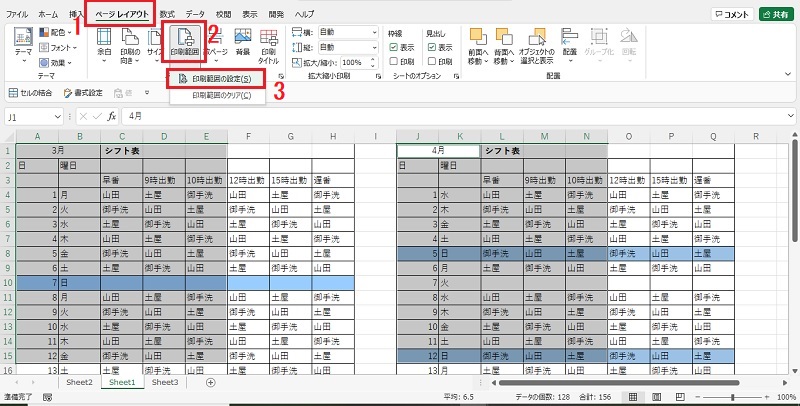
エクセルで範囲を複数指定するには、以下の手順に従ってください。
マウスを使って範囲を複数指定する
- 最初に指定したいセルまたは範囲をクリックします。
- Ctrlキーを押しながら、追加で指定したいセルまたは範囲をクリックします。
- すべての範囲を選択したら、Ctrlキーを離します。
キーボードショートカットを使って範囲を複数指定する
- 最初に指定したいセルに移動します。
- Shift+F8を押して、範囲選択モードを有効にします。
- 矢印キーを使って、追加で指定したいセルまたは範囲を選択します。
- Shift+F8を再度押して、範囲選択モードを終了します。
名前の付いた範囲を使用して範囲を複数指定する
- 指定したい各範囲に名前を付けてください。
- 数式や関数で範囲を参照する際に、名前を使用します。
- 必要に応じて、複数の名前の付いた範囲を同時に使用できます。
IF関数とIFS関数はどう使い分けますか?
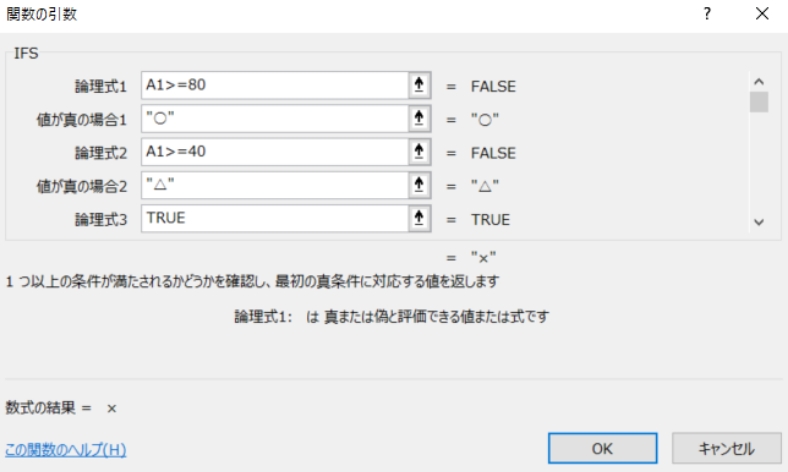
IF関数とIFS関数の違い
IF関数とIFS関数は、どちらも条件に基づいて値を返すExcel関数ですが、いくつかの重要な違いがあります。
- 構文の違い: IF関数は「=IF(条件, 真の場合の値, 偽の場合の値)」の形式で使用されます。一方、IFS関数は「=IFS(条件1, 値1, 条件2, 値2, …)」の形式で使用されます。
- 複数の条件の扱い: IF関数は一度に1つの条件しか扱えませんが、IFS関数は複数の suic条件と対応する値を一度に指定できます。
- 可読性: 複数の条件を扱う場合、IFS関数の方がコードが簡潔になり可読性が向上します。
IF関数の使いどころ
IF関数は、単純な条件判断を行いたい場合に適しています。
- 二択の条件判断: 値が一定の条件を満たすかどうかを判断し、満たす場合は特定の値を、満たさない場合は別の値を返す場合に適しています。
- 入れ子のIF関数: 複数の条件を判断する必要がある場合、IF関数を入れ子にして使用することができます。しかし、入れ子のIF関数はコードが複雑になりがちなので、IFS関数を使用する方が望ましい場合があります。
- 後方互換性: 古いバージョンのExcelで使用する必要がある場合、IF関数はより広くサポートされています。
IFS関数の使いどころ
IFS関数は、複数の条件を一度に扱いたい場合に適しています。
- 複数の条件判断: IFS関数を使用すると、複数の条件と対応する値を一度に指定できるため、複数の条件を効率的に判断できます。
- 可読性の向上: 複数の条件を扱う場合、IFS関数の方がコードが簡潔になり可読性が向上します。
- 最新の機能: IFS関数は、Excel 2016以降で使用可能なため、最新バージョンのExcelを使用している場合は、IFS関数を活用できます。
詳細情報
ExcelのIF関数で範囲を指定する方法は?
ExcelのIF関数で範囲を指定するには、IF条件を使用します。例えば、A1からA10のセル範囲で、セルの値が50以上の場合に「合格」、それ以外の場合に「不合格」と表示したい場合、以下の式を使用します。
=IF(A1>=50,合格,不合格) この式をA1からA10までコピーすると、各セルに条件に応じた結果が表示されます。
ExcelのIF関数で複数の条件を指定する方法は?
ExcelのIF関数で複数の条件を指定するには、AND関数やOR関数を組み合わせて使用します。例えば、A1の値が50以上、かつB1の値が80以上の場合に「合格」、それ以外の場合に「不合格」と表示したい場合、以下の式を使用します。
=IF(AND(A1>=50,B1>=80),合格,不合格) AND関数は、すべての条件が満たされた場合にTRUEを返します。OR関数は、どれか一つの条件が満たされた場合にTRUEを返します。
ExcelのIF関数で条件に基づいて別の範囲から値を返す方法は?
ExcelのIF関数で条件に基づいて別の範囲から値を返すには、VLOOKUP関数やINDEX関数とMATCH関数を組み合わせて使用します。
例えば、A1の値が50以上の場合にB1の値を、50未満の場合にC1の値を返したい場合、以下の式を使用します。 =IF(A1>=50,B1,C1) VLOOKUP関数やINDEX関数とMATCH関数を使用することで、より複雑な条件や範囲に対応することができます。
ExcelのIF関数でエラー値を回避する方法は?
ExcelのIF関数でエラー値を回避するには、IFERROR関数を使用します。例えば、A1の値をB1で除算し、エラーが発生した場合に0を返す場合、以下の式を使用します。 =IFERROR(A1/B1,0) IFERROR関数は、第1引数の式を評価し、エラーが発生した場合に第2引数の値を返します。
これにより、エラー値を回避し、代替の値を表示することができます。