
Excel IF 関数で NOT 条件を指定する方法【否定条件】
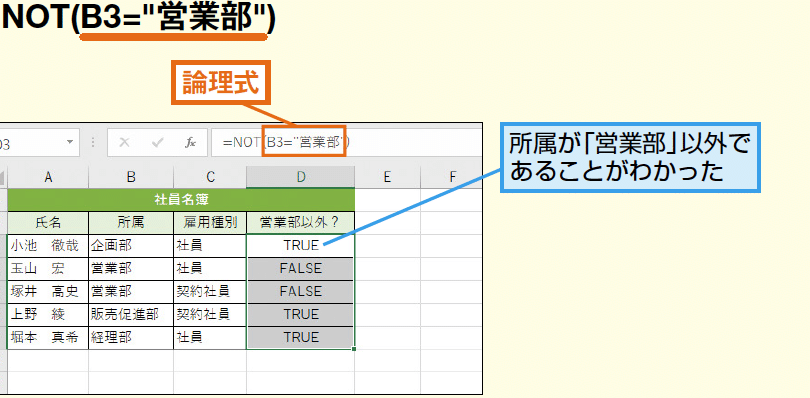
ExcelのIF関数は、条件に基づいて異なる値を返すことができる非常に便利な関数です。しかし、条件を否定する方法を知らない方も多くいらっしゃいます。この記事では、ExcelのIF関数でNOT条件を指定する方法を詳しく解説します。NOT条件を使うことで、条件に一致しない場合に特定の値を返すことができます。このテクニックをマスターすることで、Excelでのデータ分析や条件付きフォーマットの活用範囲が格段に広がります。是非最後までお読みください。

Excel IF 関数で NOT 条件を指定する方法【否定条件】
Excel の IF 関数は、条件に基づいて特定の値を返すことができる強力な機能です。ただし、時には条件を否定する必要がある場合があります。ここでは、IF 関数で NOT 条件を指定する方法を詳しく説明します。
NOT 条件の基本
NOT 条件は、条件が偽の場合に true を返し、条件が真の場合に false を返す論理関数です。Excel では、NOT 関数を使用して否定条件を指定することができます。
IF 関数と NOT 関数の組み合わせ
IF 関数と NOT 関数を組み合わせることで、条件が満たされない場合に特定の値を返すことができます。以下は、その構文です。 IF(NOT(条件), 値1, 値2) この式では、条件が偽の場合に値1を返し、条件が真の場合に値2を返します。
具体的な例
たとえば、セル A1 の値が 10 でない場合に OK と表示し、10 の場合に NG と表示したい場合は、以下の式を使用します。 =IF(NOT(A1=10), OK, NG) この式では、A1 の値が 10 でない場合に OK を返し、10 の場合に NG を返します。
NOT 条件の複数の条件への適用
NOT 条件を複数の条件に適用することもできます。たとえば、セル A1 の値が 10 でなく、かつセル B1 の値が 20 でない場合に OK と表示し、それ以外の場合に NG と表示したい場合は、以下の式を使用します。 =IF(AND(NOT(A1=10), NOT(B1=20)), OK, NG) この式では、A1 の値が 10 でなく、かつ B1 の値が 20 でない場合に OK を返し、それ以外の場合に NG を返します。
NOT 条件の応用例
NOT 条件を使用することで、さまざまな状況に対応できます。たとえば、以下のような場合に役立ちます。 1. 特定の文字列を含まないセルを特定する 2. 特定の値よりも大きいか小さいセルを特定する 3. 特定の条件を満たさないセルを特定する これらの場合、NOT 条件を使用することで、条件を否定し、目的の結果を得ることができます。
| 式 | 説明 |
|---|---|
| =IF(NOT(ISNUMBER(FIND(特定の文字列, A1))), 含まない, 含む) | セル A1 に 特定の文字列 が含まれていない場合に 含まない を返し、含まれる場合に 含む を返します。 |
| =IF(NOT(A1>100), 100以下, 100より大きい) | セル A1 の値が 100 以下の場合に 100以下 を返し、100 より大きい場合に 100より大きい を返します。 |
| =IF(NOT(AND(A1>10, A1<20)), 範囲外, 範囲内) | セル A1 の値が 10 より大きく 20 より小さい場合に 範囲内 を返し、それ以外の場合に 範囲外 を返します。 |
Excelの絶対参照はindirect関数でどう指定する?
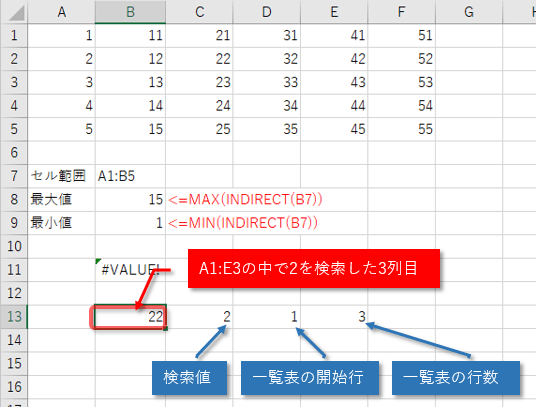
Excelの絶対参照をINDIRECT関数で指定する方法は、以下の通りです。
INDIRECT関数の書式
INDIRECT関数は、テキスト文字列で指定されたセル参照や範囲を返す関数です。書式は次のとおりです。
- =INDIRECT(ref_text, [a1])
- ref_text: 参照するセルまたは範囲を表すテキスト文字列。
- [a1]: 参照形式を指定するオプショナルな引数。TRUEであればA1形式、FALSEであればR1C1形式。
絶対参照の指定方法
絶対参照をINDIRECT関数で指定するには、次のようにします。
- 絶対参照のセルアドレスをテキスト文字列で指定する。 例: $A$1
- INDIRECT関数の第2引数をTRUEに設定する。 これにより、A1形式の参照が使用されます。
- INDIRECT関数を使用して絶対参照を取得する。 例: =INDIRECT($A$1, TRUE)
絶対参照とINDIRECT関数の使用例
絶対参照とINDIRECT関数を組み合わせて使用する例を以下に示します。
- データが入力されたセルを特定する。 例: =INDIRECT($A$1) は、セルA1の値を返します。
- 複数のワークシートからデータを取得する。 例: =INDIRECT(' & B1 & '!$A$1) は、ワークシート名がセルB1に入力されているワークシートのセルA1の値を返します。
- 動的なセル参照を使用する。 例: =INDIRECT($A$ & C1) は、セルC1の値によってセルの参照が変わります。
なぜIF関数でfalseが表示されるのか?

IF関数の基本構造
IF関数は、条件式が正しいかどうかを判断し、結果を返す関数です。基本構造は次のとおりです。
- 条件式: 評価される式で、真か偽かのどちらかを返します。
- 真の場合の値: 条件式が真の場合に返される値です。
- 偽の場合の値: 条件式が偽の場合に返される値です。
条件式が偽であると判断された場合、IF関数は偽の場合の値を返します。
条件式の評価
条件式は、比較演算子や論理関数を使用して評価されます。たとえば、次のような条件式があります。
- 等しい: A1=B1(A1とB1が等しい場合に真)
- より大きい: A1>B1(A1がB1より大きい場合に真)
- 論理積: AND(A1>0, B1>0)(A1とB1がともに正の場合に真)
条件式が偽と評価された場合、IF関数は偽の場合の値を返します。
偽の場合の値の設定
IF関数で偽が表示されるのは、条件式が偽と評価され、偽の場合の値が適切に設定されている場合です。偽の場合の値を設定する方法は以下のとおりです。
- 定数: 偽の場合に返す特定の値を直接指定します。例: IF(A1>0, 正, 負またはゼロ)
- セル参照: 偽の場合に返す値が格納されているセルを参照します。例: IF(A1>0, 正, B1)
- 関数: 偽の場合に返す値を計算する関数を使用します。例: IF(A1>0, 正, SUM(B1:B5))
偽の場合の値が適切に設定されていない場合、IF関数はエラー値を返すことがあります。
Excelで0以外の条件を抽出するには?
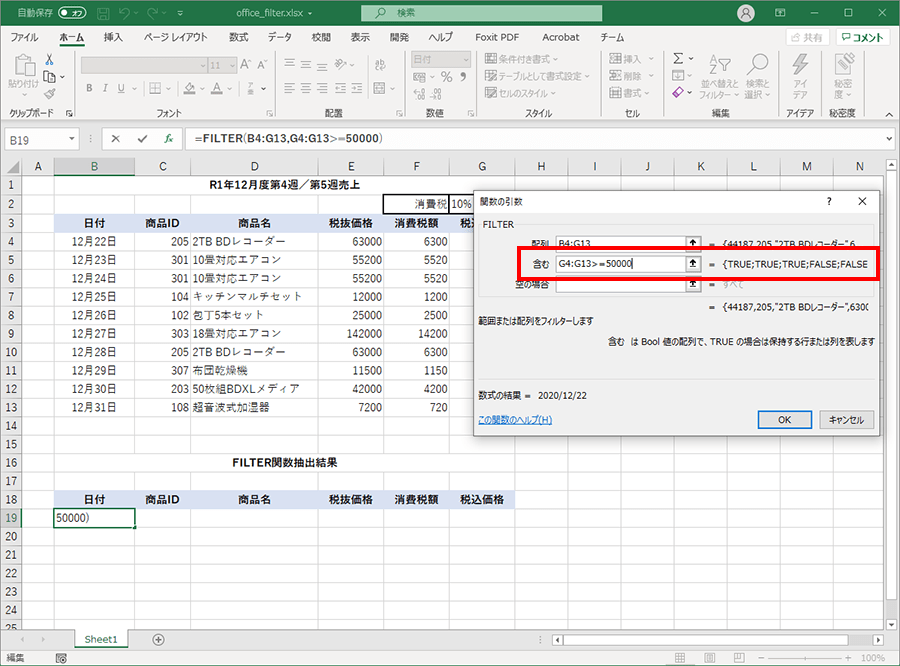
Excelで0以外の条件を抽出する方法は以下の通りです。
条件付き書式を使用する
条件付き書式を使用して、0以外のセルを強調表示することができます。
- データが含まれるセル範囲を選択します。
- ホームタブの条件付き書式をクリックし、新しいルールを選択します。
- 数式を使用して、書式設定するセルを決定を選択します。
- 数式ボックスに=A10と入力します(A1は開始セル)。
- 書式ボタンをクリックし、0以外のセルに適用する書式を選択します。
- OKをクリックしてルールを適用します。
IF関数を使用する
IF関数を使用して、0以外の値を特定の方法で表示することができます。
- データが含まれる列の隣に新しい列を追加します。
- 新しい列の最初のセルに=IF(A10, A1, )と入力します(A1はチェックするセル)。
- 式を他のセルにコピーします。
フィルターを使用する
フィルターを使用して、0以外の値を持つ行を表示することができます。
- データが含まれる範囲を選択します。
- データタブのフィルターをクリックします。
- フィルターされる列のドロップダウン矢印をクリックし、0以外のオプションを選択します。
Excelでtrueかfalseを判定する関数は?
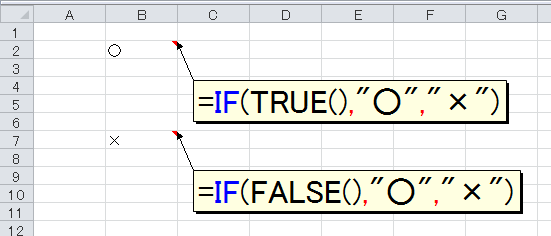
1. TRUEとFALSEの違い
Excelでは、TRUEとFALSEは論理値と呼ばれる特殊なデータ型です。TRUEは条件が成立していることを表し、FALSEは条件が成立していないことを表します。論理関数を使って、与えられた条件が真か偽かを判定することができます。
- TRUE: 条件が成立している場合に返される値です。
- FALSE: 条件が成立していない場合に返される値です。
- 論理値は数値としても扱われ、TRUEは1、FALSEは0に対応します。
2. IF関数を使って条件を判定する
IF関数は、与えられた条件が TRUE であるか FALSE であるかを判定し、結果に応じて異なる値を返すことができます。
- IF関数の構文:
=IF(条件, 真の場合の値, 偽の場合の値) - 条件が TRUE の場合、真の場合の値が返されます。
- 条件が FALSE の場合、偽の場合の値が返されます。
3. 論理関数を使った複雑な条件の判定
Excelには、IF関数以外にも、AND、OR、NOTなどの論理関数があります。これらの関数を組み合わせることで、より複雑な条件を判定することができます。
- AND関数: すべての条件が成立している場合にTRUEを返します。
- OR関数: いずれかの条件が成立している場合にTRUEを返します。
- NOT関数: 条件の結果を反転させます。TRUEをFALSEに、FALSEをTRUEに変換します。
詳細情報
ExcelのIF関数でNOT条件を指定するにはどうすればよいですか?
ExcelのIF関数でNOT条件を指定するには、NOT関数を使用します。NOT関数は、与えられた論理値を逆に変換する関数です。例えば、NOT(TRUE)はFALSEを返し、NOT(FALSE)はTRUEを返します。IF関数と組み合わせて使用することで、条件が満たされない場合に特定の動作を行うことができます。例えば、=IF(NOT(A1>10), 10以下, 10より大きい)とすると、A1の値が10以下の場合は「10以下」と表示され、10より大きい場合は「10より大きい」と表示されます。
IF関数とNOT関数を組み合わせる際の注意点は何ですか?
IF関数とNOT関数を組み合わせる際の注意点は、論理式の記述順序です。NOT関数は論理式を逆に変換するため、NOT関数の引数に条件を正確に指定する必要があります。間違った順序で論理式を記述すると、期待通りの結果が得られないことがあります。また、複数の条件を組み合わせる場合は、括弧を適切に使用して、優先順位を明確に指定することが重要です。
ExcelのIF関数とNOT関数を使用して、特定の文字列が含まれているかどうかをチェックするにはどうすればよいですか?
ExcelのIF関数とNOT関数を使用して、特定の文字列が含まれているかどうかをチェックするには、ISNUMBER関数とFIND関数を組み合わせて使用します。例えば、A1セルに特定の文字列が含まれているかどうかをチェックする場合、=IF(NOT(ISNUMBER(FIND(特定の文字列, A1))), 含まれていない, 含まれている)とします。FIND関数は、文字列が見つかった場合、その位置を返します。ISNUMBER関数は、返された値が数値かどうかを判定します。NOT関数を使用することで、文字列が含まれていない場合にTRUEを返すことができます。
IF関数とNOT関数を使用して複数の条件を組み合わせる方法を教えてください。
IF関数とNOT関数を使用して複数の条件を組み合わせるには、AND関数やOR関数を利用します。例えば、A1の値が10より大きく、B1の値が20より小さい場合に特定の動作を行いたい場合、=IF(AND(A1>10, NOT(B1>20)), 条件を満たす, 条件を満たさない)とします。また、A1の値が10より大きいか、B1の値が20より小さい場合に特定の動作を行いたい場合は、=IF(OR(A1>10, NOT(B1>20)), 条件を満たす, 条件を満たさない)とします。AND関数は、すべての条件がTRUEの場合にTRUEを返し、OR関数は、いずれかの条件がTRUEの場合にTRUEを返します。これらの関数を適切に組み合わせることで、複数の条件を柔軟に評価できます。
Excel IF 関数で NOT 条件を指定する方法【否定条件】 に類似した他の記事を知りたい場合は、Excel-kansu カテゴリにアクセスしてください。
関連記事