
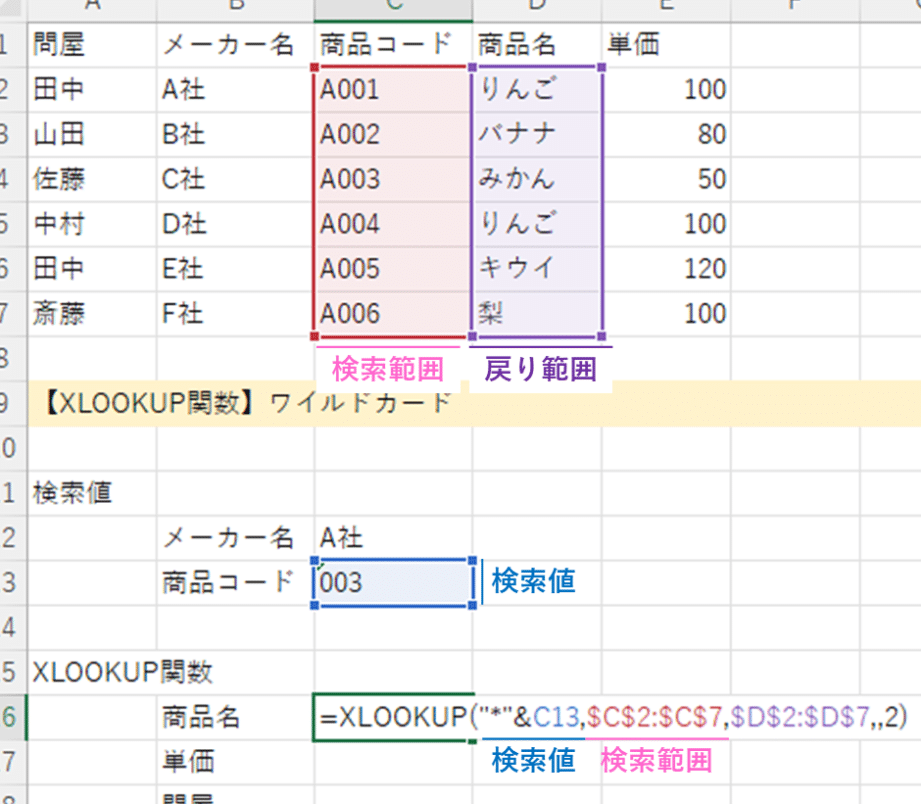
Excelのワイルドカードを活用すると、部分一致検索が可能になり、データ分析の効率が大幅に向上します。この記事では、Excelのワイルドカードの使い方と、その効果的な活用方法について説明します。ワイルドカードを上手く使うことで、データの整理や分析がスピードアップし、より迅速な意思決定が可能になります。また、具体的な例を通じて、ワイルドカードの使いどころや注意点も紹介します。ぜひ、この記事を参考に、Excelでのデータ分析をさらにパワーアップさせてください。
Excelでワイルドカード検索するにはどうすればいいですか?
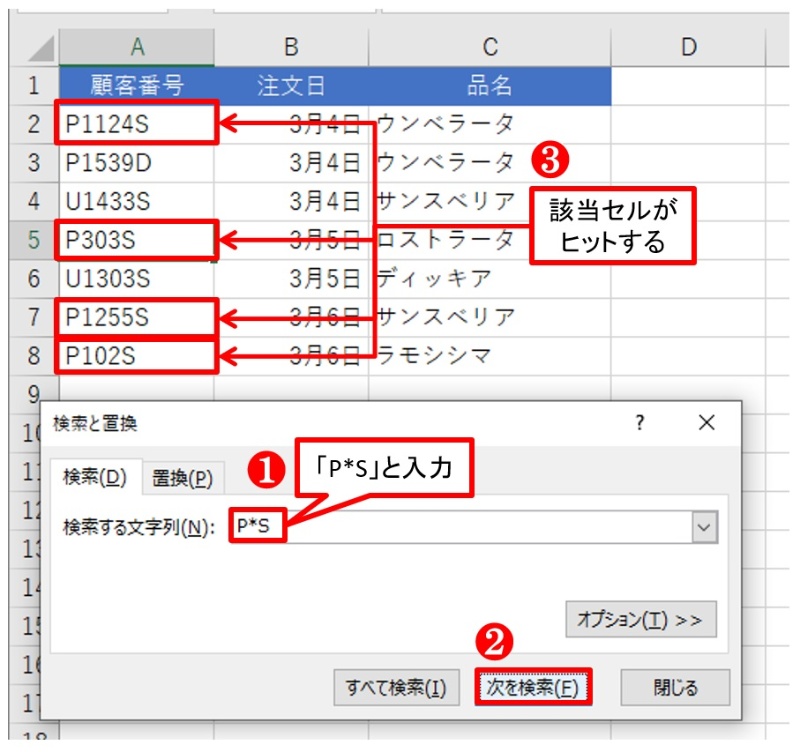
Excelでワイルドカード検索するには、 ricerca 関数やフィルタ機能を利用する方法があります。
ワイルドカード検索の方法
ワイルドカード検索を行うには、以下の手順に従います。
- 検索したい文字列にアスタリスク()や疑問符(?)を含めます。アスタリスクは任意の文字列を表し、疑問符は任意の1文字を表します。
- 検索したいセル範囲を選択し、ホームタブのフィルタボタンをクリックします。
- フィルタメニューから検索を選択し、検索文字列を入力します。
ワイルドカード検索の例
以下はワイルドカード検索の例です。
- 「ABC」と入力すると、「ABC」で始まるすべての文字列が検索されます。
- 「ABC」と入力すると、「ABC」で終わるすべての文字列が検索されます。
- 「?ABC」と入力すると、任意の1文字の後に「ABC」が続くすべての文字列が検索されます。
ワイルドカード検索の注意点
ワイルドカード検索を行う際には、以下の注意点があります。
- ワイルドカード文字(アスタリスクや疑問符)は検索文字列の一部として扱われます。したがって、検索文字列にこれらの文字を含める場合は、エスケープ文字としてバックスラッシュ()を使用する必要があります。
- ワイルドカード検索は大文字と小文字を区別します。したがって、検索文字列に大文字と小文字の両方が含まれる場合は、大文字と小文字を区別しない検索を指定する必要があります。
- ワイルドカード検索はセル内の文字列全体に対して行われます。したがって、セル内の特定の位置に文字列を検索したい場合は、検索範囲を指定する必要があります。
VLOOKUPで検索範囲にワイルドカードを使うには?
VLOOKUPで検索範囲にワイルドカードを使うには、検索文字列に「」や「?」などの特殊文字を使用します。これにより、部分一致や曖昧検索が可能になります。
VLOOKUPの基本構文
VLOOKUP関数の基本構文は次のとおりです。
- 検索値:VLOOKUP関数の最初の引数です。
- 検索範囲:VLOOKUP関数の2番目の引数です。
- 列番号:VLOOKUP関数の3番目の引数です。
ワイルドカードの使用方法
ワイルドカードを使用するには、検索文字列に「」や「?」などの特殊文字を含めます。
- 「」:任意の文字列に一致します。
- 「?」:任意の1文字に一致します。
- 「~」:特殊文字をエスケープします。
例文
次の例文は、ワイルドカードを使用して検索範囲に含まれる文字列を検索する方法を示しています。
- =VLOOKUP(ABC, A:B, 2, FALSE)
- =VLOOKUP(?BC, A:B, 2, FALSE)
- =VLOOKUP(~ABC, A:B, 2, FALSE)
文字検索で部分一致検索とは何ですか?

文字検索で部分一致検索とは、検索対象の文字列の中に、検索キーワードが含まれているかどうかを判断する検索方法です。検索キーワードが含まれている場合、検索結果として返されます。
部分一致検索の特徴
部分一致検索には、以下のような特徴があります。
- 検索キーワードが検索対象の文字列の中に含まれている必要があります。
- 検索キーワードの前後に他の文字があっても、検索結果として返されます。
- ワイルドカードを使用して、検索キーワードのパターンを指定することができます。
部分一致検索の用途
部分一致検索は、以下のような用途に使用されます。
- テキスト検索:文章や文書の中に特定のキーワードが含まれているかどうかを検索する場合に使用されます。
- データベース検索: 数据ベースの中に特定のキーワードが含まれているレコードを検索する場合に使用されます。
- ファイル検索:ファイル名やファイル内容の中に特定のキーワードが含まれているファイルを検索する場合に使用されます。
部分一致検索の注意点
部分一致検索には、以下のような注意点があります。
- 検索キーワードが短い場合、検索結果が多くなりすぎる場合があります。
- 検索キーワードに特殊文字が含まれている場合、検索結果が正しく返されない場合があります。
- 検索対象の文字列が大きい場合、検索に時間がかかる場合があります。
Excelのあいまい検索とは?
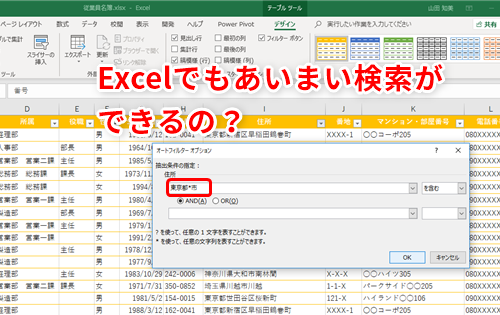
Excelのあいまい検索とは、検索条件に完全一致しないデータを検索する機能です。曖昧検索とも呼ばれます。
あいまい検索の特徴
Excelのあいまい検索は、検索条件に完全一致しないデータを検索する機能です。この機能は、データにスペルミスや読み違いがある場合に便利です。あいまい検索は、音節や文字数を考慮して検索を行います。
- 検索条件に完全一致しないデータを検索できます。
- スペルミスや読み違いがあるデータを検索できます。
- 音節や文字数を考慮して検索を行います。
あいまい検索の使い方
あいまい検索を使用するには、検索条件を入力し、あいまい検索オプションを選択します。次に、検索結果を表示し、必要なデータを選択します。
- 検索条件を入力します。
- あいまい検索オプションを選択します。
- 検索結果を表示し、必要なデータを選択します。
あいまい検索の注意点
あいまい検索を使用する場合、検索条件を正確に設定する必要があります。検索条件が不正確な場合、検索結果が不正確になります。また、検索条件が複雑な場合、検索時間が長くなります。
- 検索条件を正確に設定する必要があります。
- 検索条件が不正確な場合、検索結果が不正確になります。
- 検索条件が複雑な場合、検索時間が長くなります。
Excelワイルドカードで部分一致検索!データ分析を加速
Excelでのデータ分析では、部分一致検索が重要な役割を果たします。ワイルドカードを使用することで、より柔軟で効率的な検索が可能になります。それでは、Excelのワイルドカードを使って部分一致検索を行い、データ分析を加速させる方法を見ていきましょう。
ワイルドカードとは?
ワイルドカードは、特定の文字や文字列を置き換えるために使用する特殊な記号です。Excelでは、主に次の2つのワイルドカードが使用されます。
| ワイルドカード | 説明 |
|---|---|
| 0文字以上の任意の文字列に一致します。 | |
| ? | 1文字の任意の文字に一致します。 |
これらのワイルドカードを使用することで、複数の条件を満たすデータを効果的に検索することができます。
部分一致検索の使いどころ
部分一致検索は、以下のようなシーンで役に立ちます。 1. 名前や商品名の一部だけを覚えている場合 2. 特定のパターンを含むデータを抽出したい場合 3. 条件を組み合わせて検索したい場合 部分一致検索を活用することで、データ分析の効率が大幅に向上します。
ワイルドカードを使った検索の実行方法
Excelでワイルドカードを使用して部分一致検索を行う方法は以下の通りです。 1. 検索したいデータが含まれるセル範囲を選択します。 2. ホーム タブの 検索と選択 グループにある 検索 をクリックします。 3. 検索ボックスに、ワイルドカードを含む検索条件を入力します。 4. 検索 ボタンをクリックして、検索を実行します。 これで、指定した条件に一致するデータが検索結果として表示されます。
ワイルドカードを使用したい細かいポイント
ワイルドカードを使用する際には、以下の点に注意してください。 1. は0文字以上の任意の文字列に一致するため、検索結果が多くなることがあります。必要に応じて ? を使って検索条件を絞り込むとよいでしょう。 2. ワイルドカードを含む検索条件をセルに直接入力する場合は、= を先頭に付けると、Excelが数式として解釈してしまうため注意が必要です。検索ボックスを使用するようにしましょう。
複数のワイルドカードを組み合わせる
Excelでは、複数のワイルドカードを組み合わせて検索条件を作成することができます。例えば、A?B と入力すると、文字列の中に A と B が含まれ、その間には任意の1文字があるデータが検索されます。 このように、ワイルドカードを効果的に組み合わせることで、より複雑な条件での検索が可能になります。データ分析の効率化に繋がりますので、積極的に活用しましょう。
Excel関数で文字列検索するときワイルドカードは使えますか?
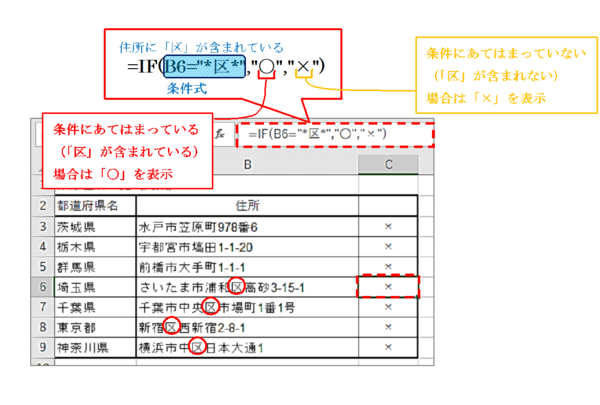
Excel関数で文字列検索するとき、ワイルドカードは使えます。Excelでは、主に二つのワイルドカード「」と「?」が使用できます。「」は任意の数の文字に一致し、「?」は任意の一文字に一致します。これらのワイルドカードを適切に使用することで、より柔軟な文字列検索が可能となります。
検索関数でのワイルドカードの使用方法
Excelの検索関数では、ワイルドカードを使用して、特定のパターンに一致する文字列を検索することができます。例えば、SEARCH(世界,こんにちは、世界!)という式を使用すると、こんにちは、世界!という文字列の中に世界という文字列が含まれている位置が返されます。
- SEARCH関数:検索関数は、指定された文字列の中で、指定された検索文字列が最初に出現する位置を返します。
- ワイルドカード:「」は任意の数の文字に一致します。検索文字列に「」を使用することで、特定の文字列を含むすべての文字列を検索できます。
- ? ワイルドカード:「?」は任意の一文字に一致します。検索文字列に「?」を使用することで、特定の位置にある任意の文字を含む文字列を検索できます。
ワイルドカードを使用する主なExcel関数
Excelには、ワイルドカードを使用できる関数が複数存在します。以下に、ワイルドカードを使用できる主なExcel関数を紹介します。
- SEARCH関数:文字列の中で指定された文字列が最初に出現する位置を返します。
- FIND関数:SEARCH関数と同様ですが、大文字と小文字を区別します。
- COUNTIF関数:指定された範囲内で、指定された条件に一致するセルの数を返します。条件にワイルドカードを使用できます。
ワイルドカードを使用した高度な検索
ワイルドカードを使用することで、より複雑な検索条件を指定することができます。例えば、「A」という検索文字列を使用すると、Aで始まるすべての文字列を検索できます。また、「A」という検索文字列を使用すると、Aを含むすべての文字列を検索できます。
- Aで始まる文字列の検索:「A」という検索文字列を使用して、Aで始まるすべての文字列を検索します。
- Aを含む文字列の検索:「A」という検索文字列を使用して、Aを含むすべての文字列を検索します。
- 特定の位置にある文字を含む文字列の検索:「A?C」という検索文字列を使用して、Aで始まり、任意の一文字を含み、Cで終わるすべての文字列を検索します。
Excelのワイルドカードとアスタリスクの関係は?
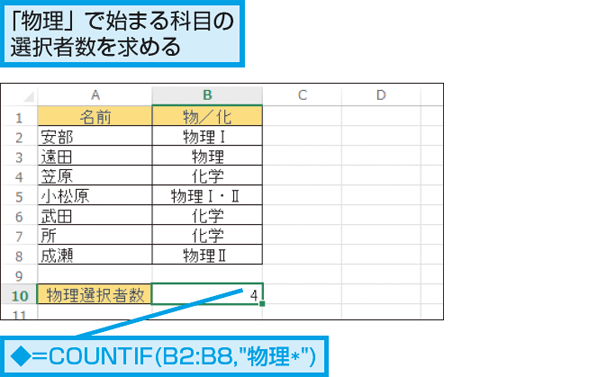
Excelのワイルドカードとアスタリスクの関係について詳しく説明します。
ワイルドカードとアスタリスクの基本
Excelでは、ワイルドカードとしてアスタリスク()が使用されます。アスタリスクは、任意の文字列を表します。つまり、アスタリスクを使うことで、特定の文字列を含むセルを検索したり、条件に一致するデータを抽出したりできます。
- アスタリスク():任意の文字列を表します。例えば、「A」と入力すると、「A」で始まる任意の文字列が検索されます。
- 質問符(?):任意の1文字を表します。例えば、「A?B」と入力すると、「A」と「B」の間に任意の1文字が入った文字列が検索されます。
- チルダ(~):ワイルドカードとして認識されないように、文字をエスケープします。例えば、「A~」と入力すると、「A」という文字列が検索されます。
ワイルドカードを使った検索と抽出
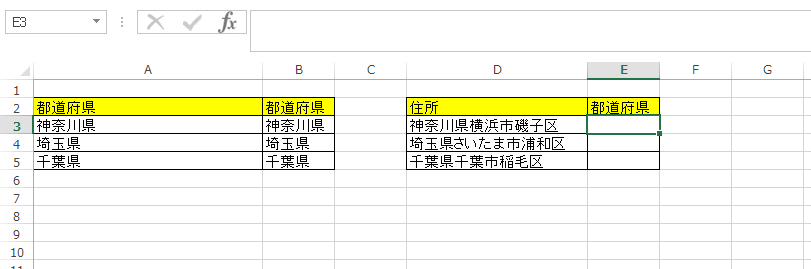
Excelでは、ワイルドカードを利用して、特定の条件に一致するデータを検索したり、抽出したりすることができます。例えば、VLOOKUP関数やIF関数、COUNTIF関数などでワイルドカードを使用することができます。
- VLOOKUP関数:ワイルドカードを使用して、特定の条件に一致するデータを検索できます。例えば、「=VLOOKUP(A, A1:B10, 2, FALSE)」と入力すると、「A」で始まる文字列に一致するデータが検索されます。
- IF関数:ワイルドカードを使用して、特定の条件に一致する場合に特定の値を返すことができます。例えば、「=IF(A1=A, 一致, 不一致)」と入力すると、A1セルの値が「A」で始まる場合は「一致」、それ以外の場合は「不一致」と表示されます。
- COUNTIF関数:ワイルドカードを使用して、特定の条件に一致するセルの数をカウントできます。例えば、「=COUNTIF(A1:A10, A)」と入力すると、「A」で始まる文字列が含まれるセルの数がカウントされます。
アスタリスクによる部分一致検索
Excelでは、アスタリスクを使用して部分一致検索を行うことができます。アスタリスクは、任意の文字列を表すため、検索条件にアスタリスクを含めることで、特定の文字列を含むデータを検索できます。
- 前方一致検索:検索条件の先頭にアスタリスクを付けることで、特定の文字列で始まるデータを検索できます。例えば、「A」と入力すると、「A」で始まる文字列が検索されます。
- 後方一致検索:検索条件の末尾にアスタリスクを付けることで、特定の文字列で終わるデータを検索できます。例えば、「B」と入力すると、「B」で終わる文字列が検索されます。
- 部分一致検索:検索条件の先頭と末尾にアスタリスクを付けることで、特定の文字列を含むデータを検索できます。例えば、「A」と入力すると、「A」を含む文字列が検索されます。
ExcelのSubstitute関数でワイルドカードは使えますか?
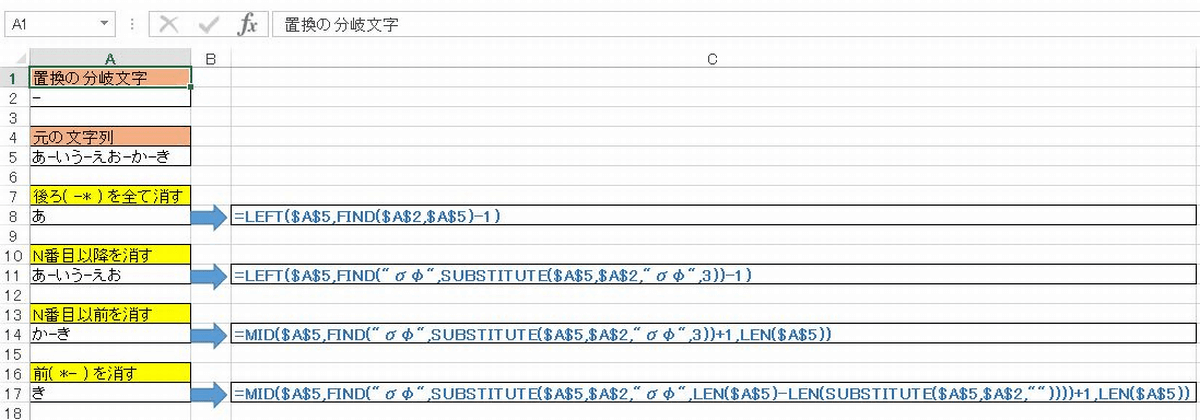
Substitute関数の基本
Substitute関数は、文字列の中の指定した文字列を別の文字列に置換するための関数です。この関数は、次のように使用します。
- Substitute(テキスト, 旧文字列, 新文字列)
- テキスト: 置換を行いたい文字列
- 旧文字列: 置換対象の文字列
- 新文字列: 置換後の文字列
ワイルドカードの使用について
残念ながら、Substitute関数ではワイルドカードを使用することはできません。ワイルドカードを使用して、特定のパターンに一致する文字列を検索し、置換を行うことはできません。
- ワイルドカード「」や「?」などの使用ができない
- 正確な文字列を指定する必要がある
- ワイルドカードを使用したい場合は、VBAや別の関数を使用する必要がある
ワイルドカードを使用できる代替手段
ワイルドカードを使用して文字列の置換を行いたい場合は、以下の方法を検討してください。
- VBAを使用する方法: VBAで独自の関数を作成し、ワイルドカードを使用した置換処理を実装する
- 検索と置換機能を使用する: Excelの「検索と置換」機能では、ワイルドカードを使用できるので、手動で置換を行う
- 正規表現を使用する方法: VBAやPowerQueryなどで正規表現を使用し、より柔軟な文字列の置換を行う
Excelでセル内を曖昧検索するにはどうすればいいですか?
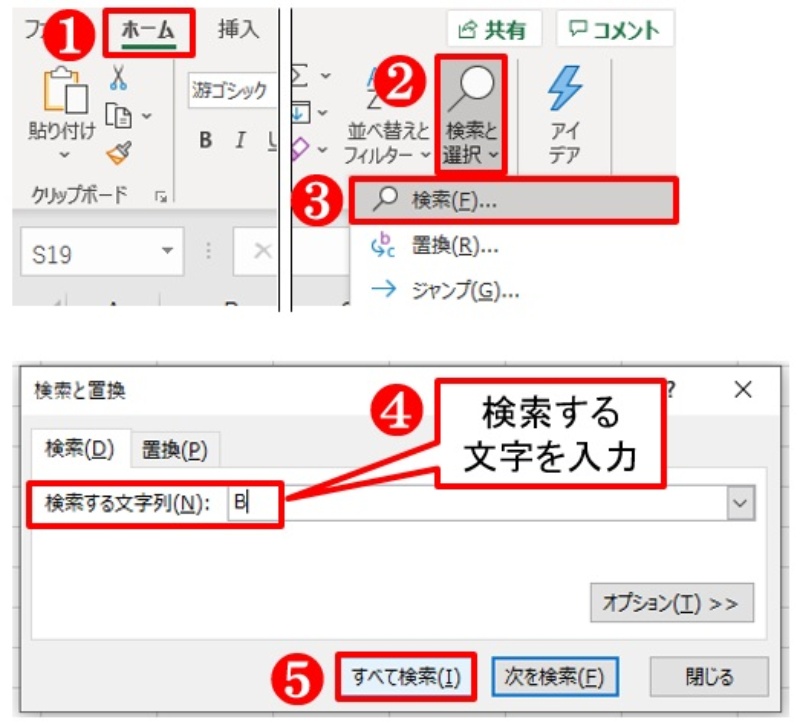
Excelでセル内を曖昧検索するには、次の手順に従います。
- 検索ウィンドウを開く:Ctrl+Fを押すか、ホームタブの「検索と選択」ボタンをクリックして「検索」を選択します。
- 検索条件を入力:検索ウィンドウに検索したい文字列を入力します。曖昧検索を行いたい場合は、ワイルドカード文字「」や「?」を使用します。「」は任意の文字列に、「?」は任意の1文字に一致します。
- 検索オプションを設定:検索ウィンドウの「オプション」ボタンをクリックし、検索範囲や照合方法を設定します。セル内を検索するには、「範囲」で「シート」または「ブック」を選択し、「照合」で「部分一致」を選択します。
ワイルドカード文字を活用した曖昧検索
Excelの曖昧検索では、ワイルドカード文字「」や「?」を使用することができます。これらの文字を検索文字列に含めることで、様々なパターンの文字列を一括して検索することが可能です。
- (アスタリスク)を使用した検索:「」は、任意の0文字以上の文字列に一致します。例えば、「AB」を検索すると、「AB」、「ACB」、「A123B」などの文字列が検索結果に含まれます。
- ?(クエスチョンマーク)を使用した検索:「?」は、任意の1文字に一致します。例えば、「A?B」を検索すると、「ACB」、「ADB」、「A3B」などの文字列が検索結果に含まれます。
- ワイルドカード文字を組み合わせた検索:「」と「?」を組み合わせて使用することで、より複雑な検索パターンを指定することができます。例えば、「AB?」を検索すると、「ACB1」、「A123B2」、「A-XYZB3」などの文字列が検索結果に含まれます。
正規表現を使用した高度な曖昧検索
Excelの曖昧検索では、正規表現を使用してより高度な検索条件を指定することができます。正規表現を使用するには、検索ウィンドウの「オプション」で「正規表現を使用」をチェックします。
- 特定の文字クラスを指定した検索:正規表現では、文字クラスを使用して特定の文字の集合を指定できます。例えば、「[A-Z]」は大文字のアルファベット1文字、「[0-9]」は数字1文字を表します。
- 繰り返しを指定した検索:正規表現では、繰り返しを指定するための特殊文字が用意されています。例えば、「+」は1回以上の繰り返し、「」は0回以上の繰り返し、「?」は0回または1回の繰り返しを表します。
- 複数のパターンを組み合わせた検索:正規表現では、「|」を使用して複数の検索パターンを組み合わせることができます。例えば、「ABC|DEF」を検索すると、「ABC」または「DEF」を含むセルが検索結果に含まれます。
検索結果のハイライト表示と置換
Excelでは、検索結果をハイライト表示し、必要に応じて置換することができます。
- 検索結果のハイライト表示:検索ウィンドウで検索を実行すると、検索結果に一致するセルがハイライト表示されます。これにより、一致するセルを一目で確認することができます。
- 検索結果の置換:検索ウィンドウの「置換」タブをクリックし、置換後の文字列を入力して「置換」をクリックすると、一致するセルの内容が置換されます。すべての検索結果を一括して置換するには、「すべて置換」をクリックします。
- 検索結果のフィルター表示:検索結果をフィルター表示することで、一致するセルのみを表示することができます。フィルターボタンをクリックし、「番号フィルター」または「テキストフィルター」を選択し、検索文字列を入力します。
詳細情報
Excelのワイルドカードとは何ですか?
Excelのワイルドカードは、特定の文字列やパターンに一致するデータを検索するための特殊な文字です。最もよく使われるワイルドカードは、アステリスク()と疑問符(?)です。アステリスクは、任意の数の文字に一致し、疑問符は任意の1文字に一致します。これらのワイルドカードを使用することで、部分一致検索を行い、データ分析を効率的に行うことができます。
Excelでワイルドカードを使用して部分一致検索をする方法を教えてください。
Excelでワイルドカードを使用して部分一致検索を行うには、検索&選択機能やフィルター機能を利用します。例えば、セル内の特定の文字列を含む行を検索するには、Ctrl + Fを押して検索ボックスを開き、検索語にワイルドカードを含めて入力します。また、フィルター機能を使用して、列内の特定の条件に一致するデータを表示することもできます。このとき、フィルターの条件入力欄でワイルドカードを使用することで、部分一致検索を行うことができます。
ワイルドカードを使ってデータ分析を加速する方法はありますか?
ワイルドカードを効果的に使用することで、データ分析を大幅に加速することができます。例えば、特定のパターンに一致するデータを迅速に検索・抽出することで、データの整理や分析に必要な時間を削減できます。また、ワイルドカードを使用して条件を指定し、フィルター機能やソート機能と組み合わせることで、目的のデータを効率的に抽出することが可能です。このように、ワイルドカードを上手く活用することで、Excelでのデータ分析を効率化し、作業時間を短縮することができます。
Excelのワイルドカードを使う際の注意点は何ですか?
Excelのワイルドカードを使用する際には、いくつかの注意点があります。まず、ワイルドカードはテキストデータに対してのみ機能するため、数値データや日付データに対しては使用できません。また、アステリスクや疑問符自身を検索したい場合には、エスケープ文字としてティルダ(~)を使用する必要があります。例えば、アステリスク自身を検索するには、「~」と入力します。最後に、ワイルドカードを多用しすぎると、検索結果が意図しないものになることがあるため、適切な範囲で使用することが重要です。