
データの整合性を保つ!Excel入力規則を使いこなす
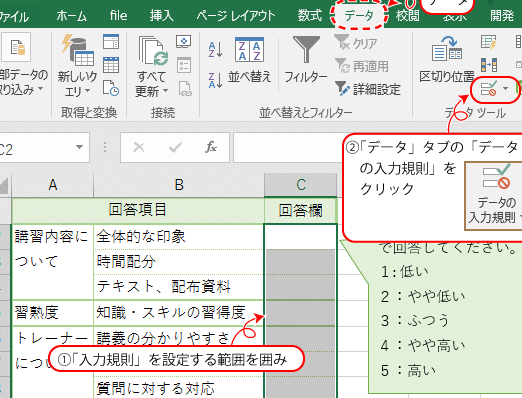
データの整合性は、企業や組織の決定にも大きく影響を与える重要な要素です。Excelは、データの入力や管理に広く用いられるツールですが、入力ミスや不整合が発生することが少なくありません。そんな問題を解決するために、Excelには入力規則という機能が用意されています。この機能を活用することで、データの整合性を保ち、効率的なデータ管理が可能になります。本記事では、Excelの入力規則を効果的に使いこなす方法を解説します。
Excelでデータの入力規則を適用するにはどうすればいいですか?
Excelでデータの入力規則を適用するには、次の手順を実行します。 データの入力規則を適用するには、データ検証機能を使用します。この機能を使用すると、セルに特定の条件に基づいてデータを入力することができます。たとえば、セルに数字のみを入力できるようにしたり、特定の文字列のみを入力できるようにしたりすることができます。
データ検証の適用方法
データ検証を適用するには、次の手順を実行します。
- データを入力するセルを選択します。
- 「ホーム」タブの「データ検証」ボタンをクリックします。
- 「データ検証」ダイアログボックスが表示されるので、入力規則を選択します。
データ検証の条件の設定方法
データ検証の条件を設定するには、次nextIntを実行します。
- 「データ検証」ダイアログボックスの「条件」タブを選択します。
- 条件の種類を選択します(例:数字のみ、文字列のみなど)。
- 条件のパラメーターを設定します(例:数字の範囲、文字列の長さなど)。
データ検証のエラーメッセージの設定方法
データ検証のエラーメッセージを設定するには、次の手順を実行します。
- 「データ検証」ダイアログボックスの「エラーメッセージ」タブを選択します。
- エラーメッセージの種類を選択します(例:警告、エラーなど)。
- エラーメッセージのテキストを入力します。
エクセルのデータ入力規則とは?
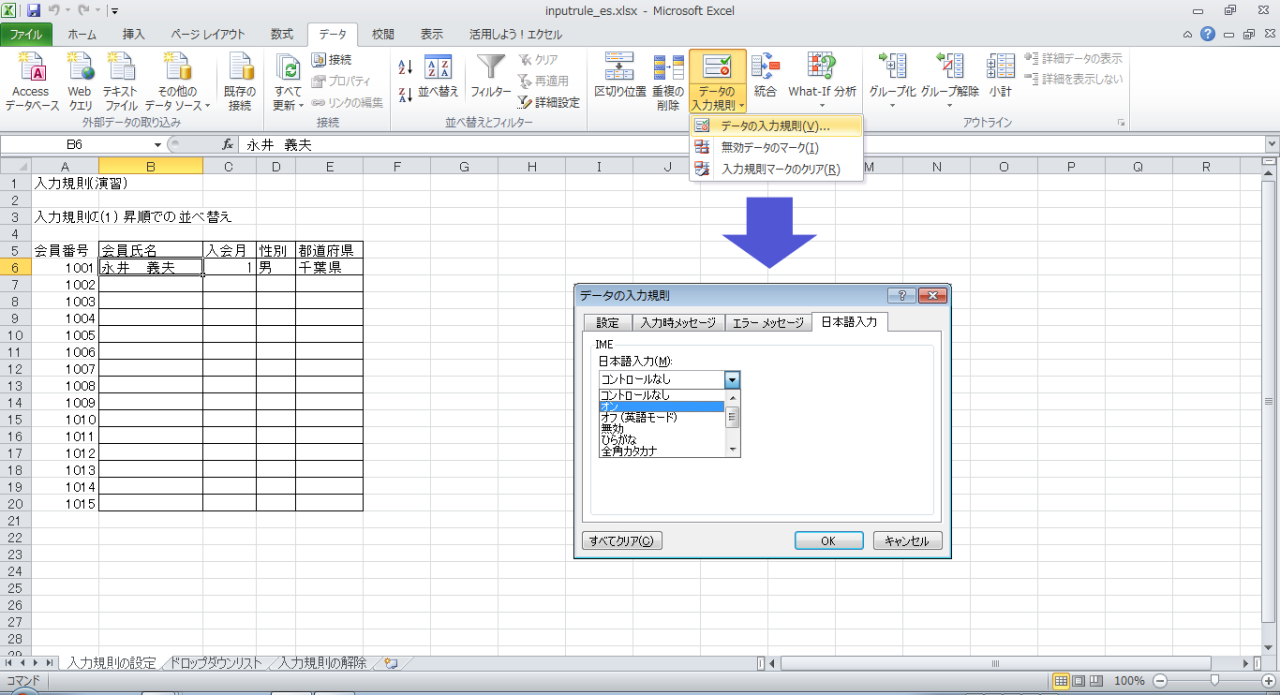
エクセルのデータ入力規則とは、エクセルでデータを入力する際に、データの整合性や一貫性を保つために設定されるルールのことです。データ入力規則を使用することで、ユーザーが間違ったデータを入力することを防ぐことができます。
エクセルのデータ入力規則の種類
エクセルのデータ入力規則には、以下のような種類があります。
- 数値ルール:数値のみを入力できるように設定します。
- 日付ルール:日付のみを入力できるように設定します。
- テキストルール:テキストのみを入力できるように設定します。
エクセルのデータ入力規則の設定方法
エクセルのデータ入力規則を設定するには、以下の手順を実行します。
- セルやセル範囲を選択します。
- 「データ」タブの「データ入力規則」をクリックします。
- ルールの種類を選択し、設定を完了します。
エクセルのデータ入力規則の利点
エクセルのデータ入力規則を使用することで、以下のような利点があります。
- データの整合性を保つことができます。
- データの入力ミスを防ぐことができます。
- データの分析を容易にすることができます。
データの入力規則のルールを追加するにはどうすればいいですか?
データの入力規則のルールを追加するには、以下の手順を実行する必要があります。 データ入力規則のルールを追加するには、データ入力規則の定義 が必要です。データ入力規則の定義では、入力データのフォーマット、入力値の範囲、および入力値の精度 を指定します。
データ入力規則の定義方法
データ入力規則の定義は、以下の手順で実行できます。
- データ入力規則の定義を開始するには、データ入力規則のテンプレート を選択する必要があります。
- データ入力規則のテンプレートを選択したら、入力データのフォーマット を指定する必要があります。入力データのフォーマットには、数値、文字列、および日付 などがあります。
- 入力データのフォーマットを指定したら、入力値の範囲 を指定する必要があります。入力値の範囲には、最小値、最大値、およびデフォルト値 などがあります。
データ入力規則のルールの追加方法
データ入力規則のルールを追加するには、以下の手順を実行する必要があります。
- データ入力規則のルールを追加するには、データ入力規則のルールのテンプレート を選択する必要があります。
- データ入力規則のルールのテンプレートを選択したら、ルールの条件 を指定する必要があります。ルールの条件には、等しい、不等しい、および含まれる などがあります。
- ルールの条件を指定したら、ルールのアクション を指定する必要があります。ルールのアクションには、許可、拒否、および警告 などがあります。
データ入力規則のテスト方法
データ入力規則のテストは、以下の手順で実行できます。
- データ入力規則のテストを開始するには、テストデータ を準備する必要があります。
- テストデータを準備したら、データ入力規則を適用 する必要があります。
- データ入力規則を適用したら、テスト結果 を確認する必要があります。テスト結果には、成功、失敗、および警告 などがあります。
データの整合性を保つ!Excel入力規則を使いこなす
Excel入力規則は、データの整合性を保ち、エラーを減らすために役立ちます。この記事では、Excel入力規則の使い方と、データの整合性を保つための5つのポイントを紹介します。
1. セルの入力規則を設定する
セルの入力規則を設定することで、特定の条件に合ったデータのみ入力できるようになります。例えば、数値の範囲や特定の文字列、日付などの条件を設定できます。
| 設定方法 | 説明 |
|---|---|
| データ > データツール > データの入力規則 | 入力規則の設定を行うためのダイアログボックスが表示されます。 |
2. エラーアラートをカスタマイズする
入力規則に違反した場合に表示されるエラーアラートをカスタマイズすることができます。エラーの種類やメッセージを設定することで、ユーザーに分かりやすいようにできます。
| 設定方法 | 説明 |
|---|---|
| データ > データツール > データの入力規則 > エラーアラート | エラーアラートの設定を行うためのダイアログボックスが表示されます。 |
3. 入力規則に基づいた条件付き書式を設定する
入力規則に基づいた条件付き書式を設定することで、規則に適合しているかどうかを視覚的に確認できます。例えば、規則に違反しているセルを赤色でハイライト表示することができます。
| 設定方法 | 説明 |
|---|---|
| ホーム > 条件付き書式 > 新しい規則 | 条件付き書式の設定を行うためのダイアログボックスが表示されます。 |
4. 入力規則を複数のセルに適用する
入力規則を複数のセルに一度に適用することができます。範囲を選択して入力規則を設定すれば、選択されたすべてのセルに同じ規則が適用されます。
| 設定方法 | 説明 |
|---|---|
| データ > データツール > データの入力規則 | 範囲を選択した状態で入力規則を設定すると、選択されたすべてのセルに適用されます。 |
5. 入力規則の例外を設定する
特定の条件下では入力規則を無視するように設定することができます。例えば、特定の文字列が含まれている場合に限り、数字以外の入力を許可するといった設定ができます。
| 設定方法 | 説明 |
|---|---|
| データ > データツール > データの入力規則 > 数式を使用して入力を制限する | 数式を使用して、入力規則の例外を設定できます。 |
これらのポイントを活用することで、Excelでのデータ入力の整合性を保ち、エラーを減らすことができます。仕事の効率化やデータの信頼性向上に繋がります。
Excelの入力規則とは何ですか?
Excelの入力規則とは、Excelでデータを入力する際に、特定の条件やルールに沿った入力のみを許可する機能です。これにより、データの整合性や正確性を保ち、誤入力を防止することができます。
入力規則の設定方法
入力規則を設定するには、以下の手順に従います。
- 規則を適用するセルまたはセル範囲を選択します。
- データタブのデータツールグループにあるデータの検証をクリックします。
- 設定タブで、許可する値のドロップダウンリストから、適用する規則の種類を選択します。
入力規則の種類
Excelでは、様々な種類の入力規則を設定できます。主な規則には以下のようなものがあります。
- 整数: 指定した範囲内の整数しか入力できないように制限します。
- 小数: 指定した範囲内の小数しか入力できないように制限します。
- リスト: ドロップダウンリストから選択した値のみ入力できるように制限します。
入力規則のエラーメッセージ設定
入力規則に違反した場合に表示されるエラーメッセージをカスタマイズすることができます。
- データの検証ダイアログボックスのエラーメッセージタブを選択します。
- タイトルとメッセージを入力して、エラーメッセージの内容を設定します。
- 入力規則に違反した場合に表示されるエラーの種類を選択します。
Excelでデータの入力規則が設定されているセルを表示するには?
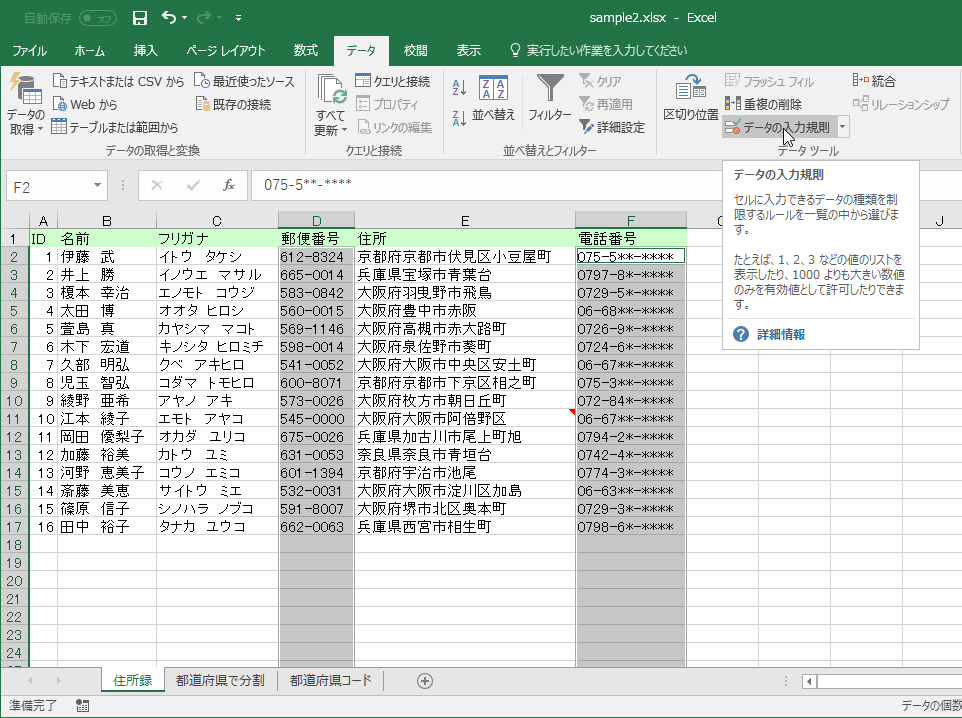
Excelでデータの入力規則が設定されているセルを表示するには、以下の手順に従ってください。
- Excelシートを開きます。
- ホームタブにある条件付き書式をクリックします。
- 新しいルールを選択します。
- 形式の種類でデータバリデータを選択します。
- 値が次の値と等しいで、=CELL(protect,A1)と入力します。ここで、A1はチェックを開始するセルの参照です。
- 書式ボタンをクリックし、入力規則が設定されているセルに適用する書式を選択します。
- OKをクリックしてルールを確定します。
入力規則の設定方法
Excelでデータの入力規則を設定するには、以下の手順を実行します。
- セルを選択します。
- データタブのデータツールグループにあるデータの入力規則をクリックします。
- 設定タブで、入力規則の種類を選択します。
- 必要に応じて、最小値と最大値の条件を設定します。
- 入力メッセージタブで、ルールに違反したときに表示されるメッセージをカスタマイズできます。
- エラー警告タブで、無効なデータが入力されたときの警告メッセージとスタイルを設定します。
入力規則をクリアする方法
Excelで設定した入力規則をクリアするには、以下の手順を実行します。
- 入力規則を削除したいセルを選択します。
- データタブのデータツールグループにあるデータの入力規則をクリックします。
- 設定タブで、すべてのデータの入力規則をクリアをクリックします。
入力規則のチェック
Excelで設定した入力規則をチェックするには、次の手順を実行します。
- ホームタブの編集グループにある検索と選択をクリックします。
- データの入力規則を選択します。
- Excelシート上の入力規則が設定されているセルが強調表示されます。
Excelでデータの入力規則のルールを追加するには?
Excelでデータの入力規則のルールを追加するには、以下の手順に従ってください。
データ検証の設定
データ検証を使用すると、セルに特定の条件に一致するデータのみ入力できるようになります。
- データを入力するセルを選択します。
- データタブで、データツールグループ内のデータ検証をクリックします。
- 設定タブで、許可するデータのドロップダウンリストから条件を選択します。たとえば、整数、小数、リストなどがあります。
- 条件に応じて、最小値や最大値などの制限を設定します。
- 入力メッセージタブで、データ入力時に表示されるメッセージをカスタマイズできます。
- エラー アラートタブで、無効なデータが入力されたときに表示されるエラーメッセージを設定します。
条件付き書式を使用した入力規則
条件付き書式を使用すると、特定の条件を満たすセルを視覚的に強調できます。これにより、データの入力規則を効果的に伝えることができます。
- 条件を適用するセル範囲を選択します。
- ホームタブで、スタイルグループ内の条件付き書式をクリックします。
- 新しいルールを選択します。
- 形式の種類で、セルの値を選択し、条件を指定します。たとえば、セルの値が~である、セルの値が~でないなどがあります。
- 形式で、条件を満たすセルに適用する書式を選択します。
データ入力規則の確認と変更
既存のデータ入力規則を確認または変更するには、以下の手順に従ってください。
- 入力規則を確認または変更するセルを選択します。
- データタブで、データツールグループ内のデータ検証をクリックします。
- データ検証ダイアログで、設定を確認または変更します。
- 変更を適用するには、OKをクリックします。
エクセルで入力規則を設定するにはどうすればいいですか?
エクセルで入力規則を設定する方法は以下の通りです。
入力規則の設定手順
エクセルで入力規則を設定するには、以下の手順に従います。
- 規則を設定したいセルまたはセル範囲を選択します。
- データタブのデータツールグループにあるデータの入力規則をクリックします。
- 設定タブで、適用する規則の種類を選択します。例えば、リスト、数値、日付などがあります。
- 規則の条件を指定します。例えば、数値の場合は最小値と最大値を設定します。
- 入力メッセージタブで、ユーザーがセルを選択したときに表示されるメッセージを設定します。
- エラーアラームタブで、無効なデータが入力されたときに表示されるエラーメッセージを設定します。
- OKをクリックして規則を適用します。
入力規則の種類
エクセルでは、さまざまな種類の入力規則を設定できます。
- リスト: ユーザーが選択できる値のリストを指定します。
- 数値: 入力できる数値の範囲を指定します。
- 日付: 入力できる日付の範囲を指定します。
- テキストの長さ: 入力できるテキストの文字数を指定します。
- カスタム: 正規表現を使用して、特定のパターンのデータを許可します。
入力規則の適用範囲
入力規則は、1つのセル、セル範囲、または Entireusに適用できます。
- 1つのセル: 特定のセルにのみ規則を適用します。
- セル範囲: 複数のセルに同時に規則を適用します。
- Entireus: Entireus内のすべてのセルに規則を適用します。
詳細情報
データの整合性を保つためのExcel入力規則の設定方法は?
Excelでデータの整合性を保つためには、入力規則を設定することが重要です。入力規則は、セルに許可されるデータの種類や範囲を制限する機能です。設定方法は、まずデータを入力するセル範囲を選択し、[データ]タブの[データツール]グループにある[データの妥当性]をクリックします。その後、[設定]タブで許可するデータの種類や条件を指定し、[入力メッセージ]や[エラーアラート]を設定して、データ入力者にルールを伝えることができます。
Excelの入力規則で設定できるデータの種類にはどのようなものがありますか?
Excelの入力規則では、整数、小数、リスト、日付、時刻など、さまざまなデータの種類を設定できます。また、テキストの長さやカスタム条件を指定することも可能です。たとえば、整数や小数の場合、特定の範囲内でのみ入力を許可することができます。リストの場合は、予め定義された項目の中から選択させることができ、データ入力の誤りを防止できます。
入力規則でエラーアラートを設定する目的は何ですか?
入力規則でエラーアラートを設定する目的は、データ入力者が規則に違反した入力を試みた場合に警告やエラーを表示し、データの整合性を保つことにあります。エラーアラートでは、警告、情報、停止の3つのタイプが選択できます。警告や情報の場合は、入力者がエラーを無視して入力することを許可できますが、停止の場合は、正しいデータが入力されるまで進むことができなくなります。
入力規則でカスタム条件を設定する方法を教えてください。
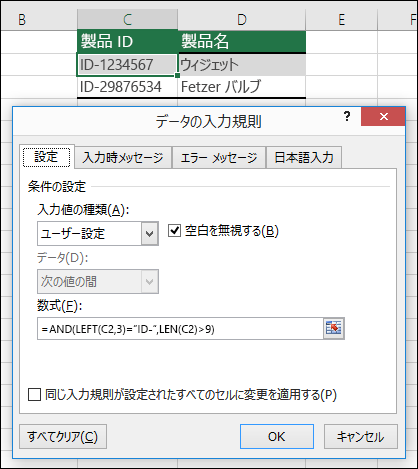
入力規則でカスタム条件を設定するには、データの妥当性の設定ダイアログで、[データの種類]で[カスタム]を選択します。次に、[式]フィールドに条件を指定する数式を入力します。数式では、AND、OR、NOTなどの論理関数や、IF、SUM、LENなどの関数を利用できます。たとえば、文字列の長さが5文字以上10文字以下であることを条件とする場合、「=AND(LEN(A1)>=5, LEN(A1)<=10)」という式を使用します。カスタム条件を上手に使い分けることで、より柔軟な入力規則を設定することができます。
データの整合性を保つ!Excel入力規則を使いこなす に類似した他の記事を知りたい場合は、Excel-data カテゴリにアクセスしてください。
関連記事