
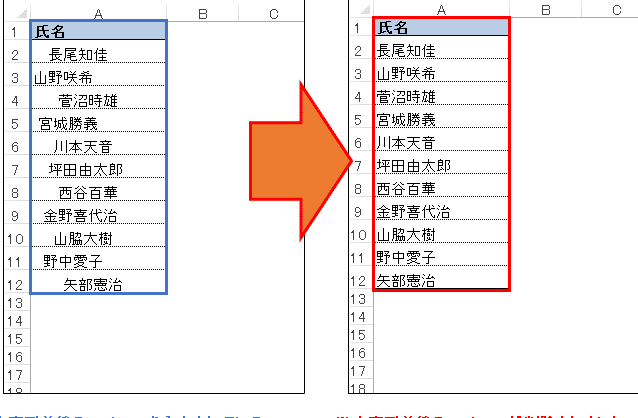
Excel VBAのTrim関数は、文字列の先頭および末尾にある空白文字を削除するための非常に便利な機能です。この関数を使用することで、データの前後にある不要な空白を簡単に取り除くことができ、データの整理や分析の効率を大幅に向上させることができます。本記事では、Trim関数の使い方や効果的な活用方法、さらにTrim関数が適用されるような具体的なシナリオについて詳しく解説していきます。ぜひ、この機会にExcel VBAのTrim関数の力をご理解いただき、より効果的なデータ処理を行うためのノウハウを身につけてください。
エクセルで前後の空白を削除するにはどうすればいいですか?
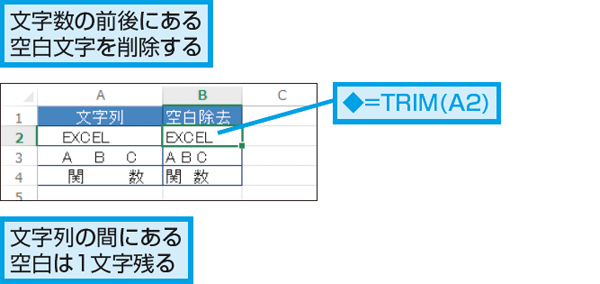
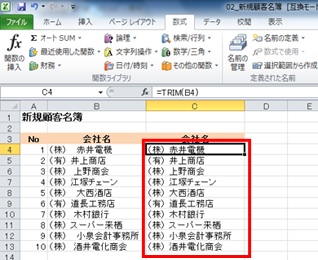
エクセルで前後の空白を削除するには、主にTRIM関数を使用します。この関数は、セル内の先頭と末尾の空白を削除し、単語間の空白は1つにまとめます。以下に具体的な手順を説明します:
TRIM関数の基本的な使用方法
TRIM関数を使用して前後の空白を削除するには、次の手順を実行します:
- 空白を削除したいデータが入力されているセルを選択します。
- 新しいセルに、=TRIM(対象のセル)と入力します。例えば、A1セルの空白を削除したい場合は、=TRIM(A1)と入力します。
- エンターを押すと、新しいセルに空白が削除されたデータが表示されます。
複数のセルの空白を一括で削除する方法
複数のセルの空白を一括で削除するには、次の手順を実行します:
- 空白を削除したいデータが入力されている範囲を選択します。
- 新しい列や範囲に、=TRIM(対象のセル)と入力してドラッグします。例えば、A1:A10の範囲の空白を削除したい場合は、=TRIM(A1)をB1に書き込み、B1からB10までドラッグします。
- 新しい列や範囲に空白が削除されたデータが表示されます。
削除したデータのコピーと貼り付け
TRIM関数を使用して削除したデータを元のセルにコピーするには、次の手順を実行します:
- TRIM関数で空白が削除されたデータが表示されているセルを選択します。
- コピー(Ctrl+Cまたは右クリックから「コピー」)します。
- 元のデータが入力されているセルを選択し、貼り付け(Ctrl+Vまたは右クリックから「値を貼り付け」)します。
Excelで末尾の空白を削除するには?
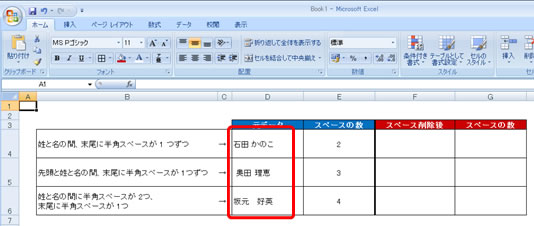
Excelで末尾の空白を削除するには、主にTRIM関数やRIGHT関数、REPLACE関数を使用します。これらの関数を使用することで、セル内の末尾の空白を効率的に削除することができます。具体的な方法は以下の通りです。
TRIM関数を使用して末尾の空白を削除する
TRIM関数は、セル内の先頭と末尾の空白を削除します。以下に手順を示します。
- 新しいセルを選択します。
- TRIM関数を入力します。例えば、A1セルの末尾の空白を削除したい場合は、新しいセルに以下の式を入力します。=TRIM(A1)
- Enterキーを押して式を確定します。これで末尾の空白が削除された結果が表示されます。
RIGHT関数とLEN関数を組み合わせて末尾の空白を削除する
RIGHT関数とLEN関数を組み合わせて、末尾の空白を削除することもできます。以下に手順を示します。
- 新しいセルを選択します。
- RIGHT関数とLEN関数を組み合わせた式を入力します。例えば、A1セルの末尾の空白を削除したい場合は、新しいセルに以下の式を入力します。=RIGHT(A1, LEN(A1) LEN(TRIM(A1)))
- Enterキーを押して式を確定します。これで末尾の空白が削除された結果が表示されます。
REPLACE関数を使用して末尾の空白を削除する
REPLACE関数を使用して、末尾の空白を削除することもできます。以下に手順を示します。
- 新しいセルを選択します。
- REPLACE関数を入力します。例えば、A1セルの末尾の空白を削除したい場合は、新しいセルに以下の式を入力します。=REPLACE(A1, LEN(TRIM(A1)) + 1, LEN(A1) LEN(TRIM(A1)), )
- Enterキーを押して式を確定します。これで末尾の空白が削除された結果が表示されます。
エクセルの無駄なスペースはどうやって削除する?
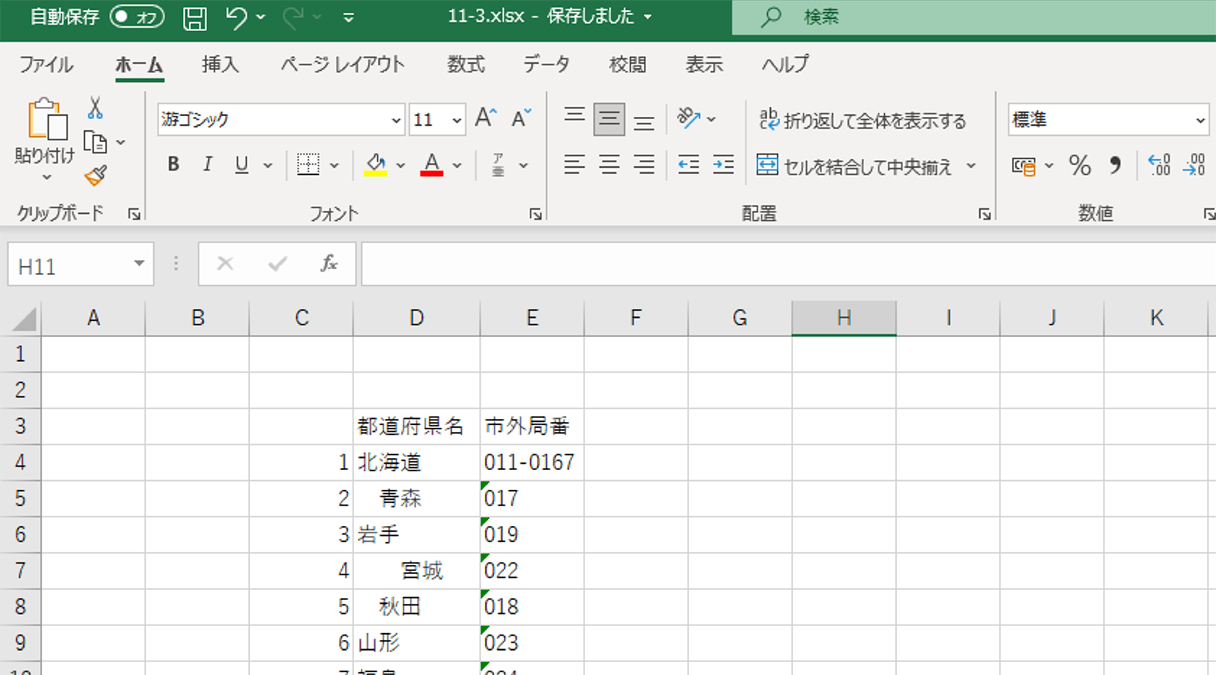
エクセルの無駄なスペースを削除するには、以下の手順を実行します。まず、不要なスペースが含まれているセルを選択します。次に、ホームタブの「データのクリーニング」をクリックし、「空白の削除」を選択します。これにより、選択されたセル内の余分なスペースが削除されます。
不要なスペースの削除方法
不要なスペースを削除する基本的な方法は次のとおりです。
- 不要なスペースが含まれているセルを選択します。
- ホームタブの「データのクリーニング」をクリックします。
- 「空白の削除」を選択します。
複数のセルの不要なスペースを一括で削除する方法
複数のセルの不要なスペースを一度に削除するには、以下の手順を実行します。
- 不要なスペースが含まれている複数のセルを選択します。
- ホームタブの「データのクリーニング」をクリックします。
- 「空白の削除」を選択します。
不要なスペースを削除する関数の使用方法
不要なスペースを削除するために、TRIM関数を使用することもできます。
- 新しいセルに以下のTRIM関数を入力します。
- 元のセルの参照を関数に含めます。
- 結果を元のセルにコピーします。
Excel VBA Trim 関数で文字列の前後の空白を削除する方法
Excel VBAでの文字列操作は、データの前処理やデータクレンジングの際に非常(stock)に便利です。その中でも、Trim関数は、文字列の先頭および末尾にある空白文字を削除するのに役立ちます。ここでは、Trim関数の使い方と、その関連する情報を詳しく説明します。
Trim関数の基本的な使い方
Trim関数は、文字列から先頭および末尾の空白文字を削除します。ただし、文字列内の空白文字(単語の間の空白など)は削除されません。 構文: Trim(文字列)
| 引数 | 説明 |
|---|---|
| 文字列 | 先頭および末尾の空白文字を削除する対象の文字列。 |
例: vb Dim myString As String myString = Hello, World! Debug.Print Trim(myString) ‘ 出力: Hello, World!
Trim関数とLTrim/RTrim関数の違い
LTrim関数とRTrim関数は、それぞれ文字列の先頭または末尾の空白文字のみを削除します。
| 関数 | 説明 |
|---|---|
| LTrim | 文字列の先頭の空白文字を削除します。 |
| RTrim | 文字列の末尾の空白文字を削除します。 |
Trim関数の使用例
Trim関数は、ユーザー入力のクレンジングなど、さまざまなシナリオで使用できます。以下は、Trim関数を使用してユーザー入力から空白文字を削除する例です。 vb Dim userInput As String userInput = InputBox(名前を入力してください。) userInput = Trim(userInput) ‘ 先頭および末尾の空白文字を削除 MsgBox こんにちは、 & userInput & さん!
Trim関数で削除される空白文字
Trim関数は、文字列の先頭および末尾から次の空白文字を削除します。 – スペース(ASCII 32) – タブ(ASCII 9) – 復帰(ASCII 13) – 改行(ASCII 10) ただし、文字列内のこれらの空白文字は削除されません。
Trim関数の代替手段
Trim関数を使用できない場合や、より高度な文字列操作が必要な場合は、正規表現やカスタム関数を使用できます。正規表現を使用すると、より複雑なパターンの空白文字や不要な文字を削除できます。 ただし、Trim関数は、そのシンプルさと使いやすさから、多くの場合に最適な選択です。
Excelで前後の空白を削除するには?
Excelで前後の空白を削除する方法は以下の通りです。
TRIM関数を使用する
おそらく最も一般的な方法は、TRIM関数を使用することです。この関数は、テキストの先頭および末尾から空白文字を削除します。また、テキスト内の連続する空白文字を1つの空白文字に置き換えます。
- =TRIM(テキスト)と入力します。
- テキストは、空白を削除したいテキストを含むセルやテキスト自体を指定します。
- Enterキーを押して、関数を実行します。
検索と置換を使用する
Excelの検索と置換機能を使って、テキストの先頭または末尾の空白を削除することもできます。
- Ctrl + Hを押して、検索と置換ダイアログボックスを開きます。
- 検索する文字列に^p(段落記号)を、置換後の文字列に何も入力せずに、置換をクリックします。
- 先頭の空白を削除するには、^pと入力し、同じ手順を繰り返します。
VBAマを使用する
VBAマを使って、より複雑な空白削除処理を自動化することができます。
- Alt + F11を押して、VBAエディターを開きます。
- 挿入 > モジュールを選択して、新しいモジュールを作成します。
- 以下のコードを入力します。
vb
Sub RemoveSpaces()
Dim cell As Range
For Each cell In Selection
cell.Value = Trim(cell.Value)
Next cell
End Sub - Alt + Q omnkを押して、Excelに戻ります。
- 空白を削除したいセルを選択し、Alt + F8を押してマを実行します。
エクセルで末尾の空白行だけを削除するには?
エクセルで末尾の空白行だけを削除する方法は以下の通りです。
まず、データが入力されている範囲を選択します。次に、ホームタブの「編集」グループにある「検索と選択」ボタンをクリックし、「行を選択」を選択します。これにより、データが入力されている行がすべて選択されます。
次に、Ctrl + Shift + ↓ キーを同時に押して、末尾の空백行まで選択範囲を拡大します。最後に、右クリックして「行の削除」を選択することで、末尾の空白行だけを削除することができます。
方法1: 選択範囲から末尾の空白行を削除する
- データが入力されている範囲を選択します。
- ホームタブの「編集」グループにある「検索と選択」ボタンをクリックし、「行を選択」を選択します。
- Ctrl + Shift + ↓ キーを同時に押して、末尾の空白行まで選択範囲を拡大します。
- 右クリックして「行の削除」を選択します。
方法2: VBAマを使用して末尾の空白行を削除する
- Alt + F11 キーを押して、VBAエディタを開きます。
- 「挿入」メニューから「モジュール」を選択して、新しいモジュールを作成します。
- 以下のマコードを貼り付けます。
Sub DeleteBlankRows()
Dim LastRow As Long
LastRow = ActiveSheet.Cells(Rows.Count, 1).End(xlUp).Row
Range(A1:A & LastRow).SpecialCells(xlCellTypeBlanks).EntireRow.Delete
End Sub - F5 キーを押してマを実行します。
方法3: 転置して空白セルを削除する
- データが入力されている範囲を選択します。
- 「コピー」をクリックして、データをクリップボードにコピーします。
- 空のセルに移動し、「貼り付け」の「転置」を選択して、データを縦横に転置します。
- 転置されたデータ範囲を選択し、「ホーム」タブの「編集」グループから「検索と選択」>「セルの削除」を選択します。
- 「全ての行」をチェックし、「削除」ボタンをクリックして、空白セルを削除します。
- 再度データをコピーし、元の位置に戻り、縦横に転置して貼り付けます。
関数で空白を削除するには?
関数を使って文字列の空白を削除する方法
文字列から空白を削除するには、関数を使用することが効果 的です。Pythonなどのプログラミング言語には、空白を削除するための組み込み関数が 用意されています。以下に、一般的な方法をいくつか紹介します。
- strip()関数:文字列の先頭と末尾の空白を削除します。
- lstrip()関数:文字列の先頭の空白を削除します。
- rstrip()関数:文字列の末尾の空白を削除します。
正規表現を利用した空白の削除
正規表現を利用することで、より柔軟に文字列から空白を削除することが可能です。reモジュールを使用して、空白を指定し、sub()関数で置換 する方法があります。
- re.sub(r’s+’, ”, 文字列):すべての空白を削除します。
- re.sub(r’^s+|s+$’, ”, 文字列):先頭と末尾の空白を削除します。
- re.sub(r’s+’, ‘ ‘, 文字列):複数の空白を1つの空白に置換します。
文字列の空白を削除する注意点
文字列から空白を削除する際には、以下の点に注意してください。
- 空白以外の文字(タブ、改行など)も削除対象にするかどうかを確認してください。
- 空白の削除が文字列の意味や構造に影響を与えないかを検討してください。
- 適切な関数や正規表現を選択し、必要な空白のみを削除するようにしましょう。
TRIMとrtrimの違いは?

TRIMとrtrimの違いは、文字列の両端から空白や指定された文字を削除するか、右端からのみ削除するかです。
TRIM関数の特徴
TRIM関数は、文字列の両端から空白や指定された文字を削除します。この関数を使うことで、不要な空白や指定された文字を取り除くことができます。
- 文字列の両端から空白を削除
- 第2引数で指定された文字を削除
- 処理後の文字列を返す
rtrim関数の特徴
rtrim関数は、文字列の右端からのみ空白や指定された文字を削除します。この関数を使うことで、右端に存在する不要な空白や指定された文字を取り除くことができます。
- 文字列の右端から空白を削除
- 第2引数で指定された文字を削除
- 処理後の文字列を返す
使用状況による選択
TRIM関数とrtrim関数の使い分けは、文字列のどの部分から空白や指定された文字を削除したいかに依存します。
- 両端から削除したい場合はTRIM関数
- 右端からのみ削除したい場合はrtrim関数
- 文字列の左端からのみ削除したい場合はltrim関数
詳細情報
Excel VBAのTrim関数とは何ですか?
Excel VBAのTrim関数は、文字列の前後の空白を削除するために使用される関数です。この関数を使用することで、文字列の先頭や末尾に不必要な空白が含まれている場合に、それらを簡単に削除することができます。Trim関数は、データの整形やクリーンアップを行う際に非常に便利な関数です。
Trim関数を使用するための構文は何ですか?
Trim関数を使用するための構文は非常にシンプルです。以下のように記述します。
Trim(文字列)
ここで、文字列は、前後の空白を削除したい文字列を指定します。Trim関数を使用することで、文字列の先頭および末尾の空白が削除された新しい文字列が返されます。
Trim関数とWorksheetFunction.Trimの違いは何ですか?
Excel VBAでは、Trim関数とWorksheetFunction.Trimの2つの方法で文字列の前後の空白を削除することができます。Trim関数はVBAの組み込み関数であり、WorksheetFunction.TrimはExcelのワークシート関数をVBAから呼び出す方法です。
両者の主な違いは、Trim関数はASCII文字でのみ機能し、WorksheetFunction.TrimはUnicode文字にも対応していることです。そのため、Unicode文字を含む文字列の前後の空白を削除する場合は、WorksheetFunction.Trimを使用することが推奨されます。
Trim関数は文字列の中間の空白も削除しますか?
Trim関数は文字列の先頭と末尾の空白のみを削除し、文字列の中間に存在する空白は削除されません。文字列の中間の空白も削除したい場合は、Replace関数を使用して、空白を削除することができます。
例えば、次のように記述することで、文字列の中間の空白をすべて削除することができます。
Replace(Trim(文字列), , )
上記のコードは、まずTrim関数を使用して文字列の先頭と末尾の空白を削除し、次にReplace関数を使用して残りの空白をすべて削除します。