
Excel条件付き書式を使いこなす!データ可視化テクニック
Excelの条件付き書式は、データの可視化を効果的に行うための強力な機能です。この記事では、条件付き書式を使いこなすための様々なテクニックを紹介します。データの趨勢やパターンを明快に把握する方法、セルの背景色や文字色を変更する条件の設定、グラフやチャートとの連携方法など、実践的なノウハウを豊富な例とともに解説していきます。また、効率的にデータを分析するためのヒントやコツも取り上げますので、Excelを使ってデータを活用する際にはぜひ参考にしてください。
条件付き書式を使用する際に、どのようなデータの特徴を強調するために使用することができますか。 条件付き書式で使用できる色とアイコンの種類はどれくらいありますか。 条件付き書式を使用して、複数の条件を組み合わせてデータを分析する方法はありますか。 条件付き書式の設定を他のワークシートやブックに簡単にコピーする方法はありますか。
条件付き書式を使用する際に、どのようなデータの特徴を強調するために使用することができますか。 条件付き書式は、データの特徴を強調するために使用できる機能です。データの特徴とは、データの傾向、パターン、異常値などです。条件付き書式を使用することで、データの分析や理解を容易にすることができます。
データの特徴を強調する方法
データの特徴を強調するために条件付き書式を使用する方法は、次のとおりです。
- データの範囲を指定することで、特定のデータの特徴を強調することができます。
- 条件を設定することで、データのパターンや傾向を強調することができます。
- データの異常値を強調することができます。
条件付き書式で使用できる色とアイコンの種類はどれくらいありますか。 条件付き書式で使用できる色とアイコンの種類は、多数あります。色は、背景色、文字色、罫線色などを指定できます。アイコンは、さまざまな種類のアイコンを使用できます。
色とアイコンの種類
色とアイコンの種類は、次のとおりです。
- 背景色:赤、青、黄など
- 文字色:白、黒など
- 罫線色:灰、緑など
- アイコン:矢印、旗、星など
条件付き書式を使用して、複数の条件を組み合わせてデータを分析する方法はありますか。 条件付き書式を使用して、複数の条件を組み合わせてデータを分析する方法があります。条件を組み合わせることで、データの分析をより詳細に行うことができます。
複数の条件を組み合わせる方法
複数の条件を組み合わせる方法は、次のとおりです。
- 条件を追加することで、複数の条件を組み合わせることができます。
- 条件を組み合わせることで、データの分析をより詳細に行うことができます。
- 条件を変更することで、データの分析をより柔軟に行うことができます。
条件付き書式の設定を他のワークシートやブックに簡単にコピーする方法はありますか。 条件付き書式の設定を他のワークシートやブックに簡単にコピーする方法があります。コピーすることで、同じ条件付き書式の設定を他のワークシートやブックに適用することができます。
Excel条件付き書式を使いこなす!データ可視化テクニック
1. 条件付き書式の基本
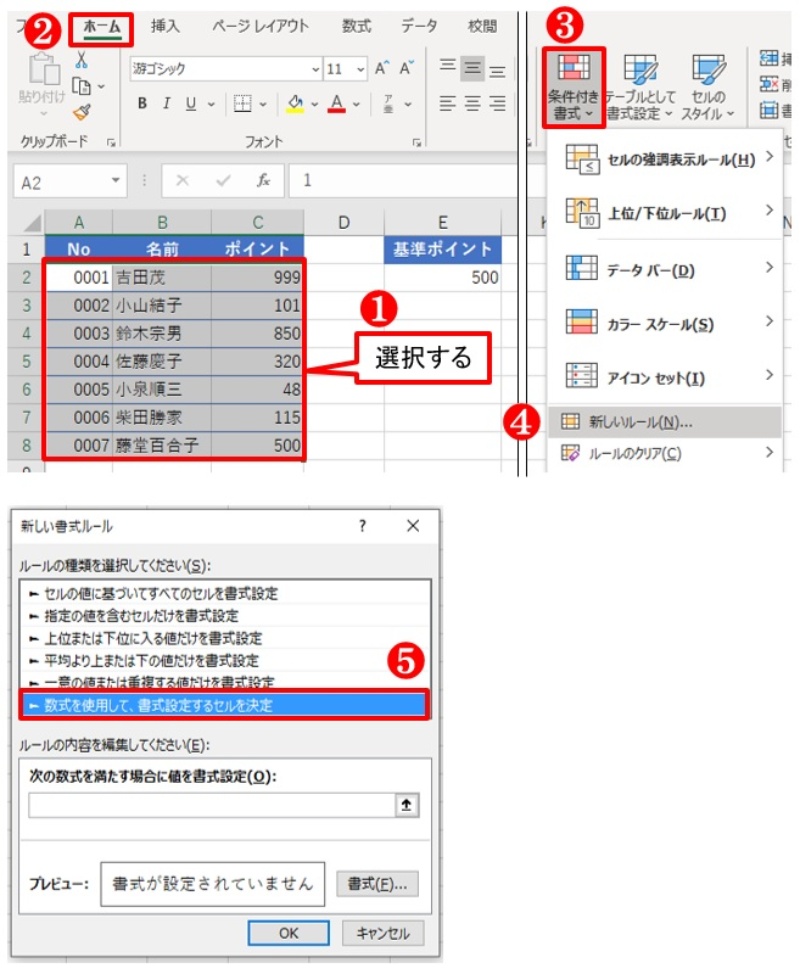
条件付き書式は、Excelでセルの値に応じて色やスタイルを自動的に変更する機能です。この機能を活用することで、データの可視化がより簡単になります。条件付き書式の基本的な使い方として、セルを選択し、[ホーム]リボンの[条件付き書式]をクリックします。そこから、[ルールを新規作成]を選択し、値や式に応じて色やフォントを設定します。
2. データバーの活用
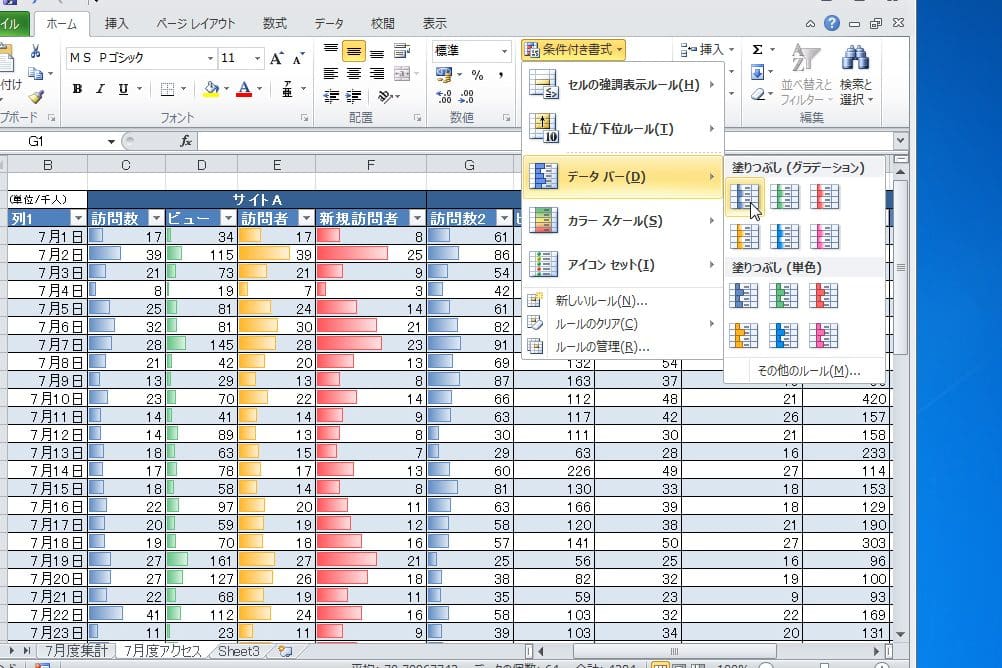
データバーは、セルの値を横棒グラフで表示する条件付き書式の種類です。数値データを直感的に理解しやすくすることができます。データバーを適用するには、セルを選択し、[ホーム]リボンの[条件付き書式]>[データバー]をクリックします。カラーやバーのスタイルを選ぶことで、データの可視化をカスタマイズできます。
3. アイコンセットを使った見える化
アイコンセットは、セルの値に応じてアイコンを表示する条件付き書式の種類です。たとえば、セールスデータに応じて、▲、▼、■など異なるアイコンを表示することができます。アイコンセットを適用するには、セルを選択し、[ホーム]リボンの[条件付き書式]>[アイコンセット]をクリックします。適切なアイコンセットを選ぶことで、データのトレンドや状態を一目で把握できます。
🔥あわせて読みたい Excelリストを色分けして見やすく!条件付き書式設定で簡単に見やすく
4. 色スケールでデータの分布を把握
色スケールは、セルの値に応じて背景色を変える条件付き書式の種類です。データの分布や偏りを直感的に把握することができます。色スケールを適用するには、セルを選択し、[ホーム]リボンの[条件付き書式]>[色スケール]をクリックします。2色または3色のスケールから選ぶことで、データの分布を視覚化できます。
5. 複数の条件を組み合わせた高度な条件付き書式
Excelの条件付き書式では、複数の条件を組み合わせたルールを作成することができます。たとえば、「値が100以上」かつ「値が200以下」のセルに特定の色を適用するといったことが可能です。これにより、より複雑なデータ分析や可視化ができるようになります。複数の条件を組み合わせるには、[条件付き書式]>[ルールを新規作成]で、「数式を使用して、書式設定するセルを決定する」を選び、条件を入力します。
| 条件付き書式の種類 | 用途 |
|---|---|
| データバー | 数値データの横棒グラフ表示 |
| アイコンセット | 値に応じたアイコン表示 |
| 色スケール | データの分布の視覚化 |
| 複数条件の組み合わせ | 高度なデータ分析や可視化 |
詳細情報
Q1: 条件付き書式とは何ですか?
条件付き書式は、Excelでセルの表示を特定の条件に基づいて変更する機能です。例えば、セルの値が一定の範囲内にある場合に、そのセルの背景色や文字色を変えることができます。この機能を使うことで、データの可視化が容易になり、重要な情報を一目で把握することが可能となります。
Q2: 条件付き書式でできることの例を教えてください。
条件付き書式を使うことで、様々な可視化が可能になります。例えば、以下のようなことができます。
- セルの背景色や文字色を変える:データの大小や特定の条件に応じて、セルの見た目を変えることができます。
- データバルの表示:セルの値を横方向のバーや縦方向のバーで表現し、データの大小を一目で理解しやすくします。
- アイコンセットを使った評価:セルの値に応じて、アイコン(例えば、赤・黄・緑の信号機)を表示することで、評価を視覚化できます。
Q3: 複数の条件を組み合わせて条件付き書式を使う方法を教えてください。
Excelの条件付き書式では、複数の条件を組み合わせて設定することが可能です。例えば、「セルの値が50以上、かつ、100以下の場合に背景色を変更する」という設定を行うには、以下の手順を実行します。
- 条件を設定するセル範囲を選択します。
- ホームタブの「条件付き書式」>「新しいルール」をクリックします。
- 「フォームするルールを選択」のドロップダウンから、「数式を使用して、セル範囲の書式設定」を選択します。
- 「数式」ボックスに、=AND(A1>=50, A1<=100)(A1は対象セル)と入力します。
- 「書式」のボタンをクリックし、希望の書式を設定します。
- 「OK」をクリックして設定を完了します。
Q4: 条件付き書式を効率的に活用するためのヒントを教えてください。
条件付き書式を効果的に活用するためには、以下のようなポイントを意識すると良いでしょう。
- 適切な条件の設定:データの特性や分析目的に応じて、適切な条件を設定することが重要です。
- 視覚的な統一感:書式の色やアイコンは、見やすさや統一感を考慮して選択しましょう。
- 複数の条件付き書式の組み合わせ:複数の条件を組み合わせることで、より詳細な可視化が可能になります。
- 条件付き書式の変更・削除:データや条件が変わった場合は、適宜書式を変更または削除するようにしましょう。
Excel条件付き書式を使いこなす!データ可視化テクニック に類似した他の記事を知りたい場合は、Excel-graph カテゴリにアクセスしてください。
関連記事