
Excel条件付き書式でデータ分析を効率化
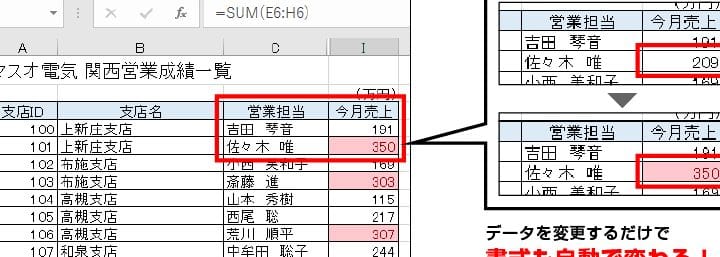
Excelの条件付き書式は、データ分析を効率化するための強力な機能です。この機能を活用することで、データの特定の条件に基づいてセルの見た目を変更することができます。例えば、売上データにおいて、一定の金額を超える売上が発生した場合に、そのセルを強調表示することができます。このように、条件付き書式を用いることで、重要な情報を一目で把握することが可能となり、データ分析の効率が大幅に向上します。本記事では、Excelの条件付き書式を使ってデータ分析を効率化する方法を解説します。
条件付き書式で何が出来る?
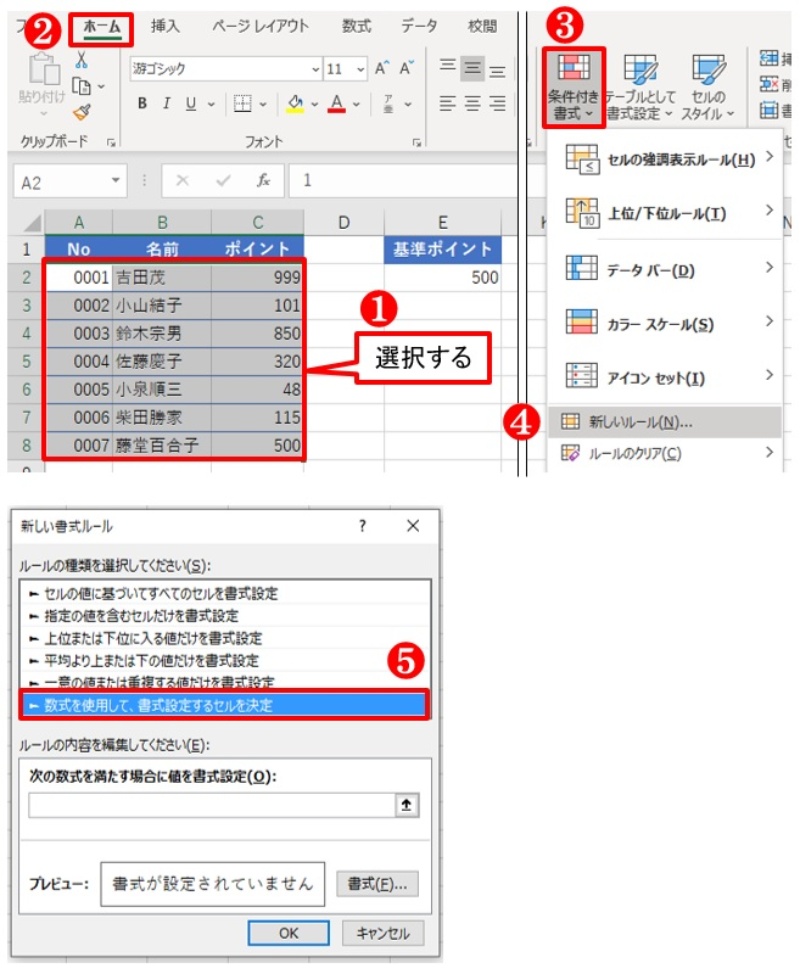
条件付き書式(条件付きフォーマット)では、セルの値に応じて、書式を自動的に変更することができます。たとえば、セルの値が一定の条件を満たす場合に、文字の色や背景色を変更することができます。
条件付き書式の機能
条件付き書式では、次のような機能を利用できます。
- 値に応じた書式変更:セルの値が一定の条件を満たす場合に、書式を自動的に変更します。
- 複数条件の指定:複数の条件を指定して、条件を満たす場合に書式を変更します。
- 書式の優先順位:複数の条件が指定された場合に、どの条件を優先して書式を変更するかを指定できます。
条件付き書式の使用例
条件付き書式を使用する例として、次のようなものがあります。
- セルの値が一定の範囲内にある場合:セルの値が一定の範囲内にある場合に、背景色を変更します。
- セルの値が一定の値と等しい場合:セルの値が一定の値と等しい場合に、文字の色を変更します。
- セルの値が一定の条件を満たす場合:セルの値が一定の条件を満たす場合に、書式を自動的に変更します。
条件付き書式の設定方法
条件付き書式を設定する方法は次のとおりです。
- セルを選択する:条件付き書式を適用するセルを選択します。
- 条件付き書式を指定する:条件付き書式を指定するダイアログボックスを開き、条件を指定します。
- 書式を指定する:条件を満たす場合に適用する書式を指定します。
エクセルでデータの分析をするにはどうしたらいいですか?
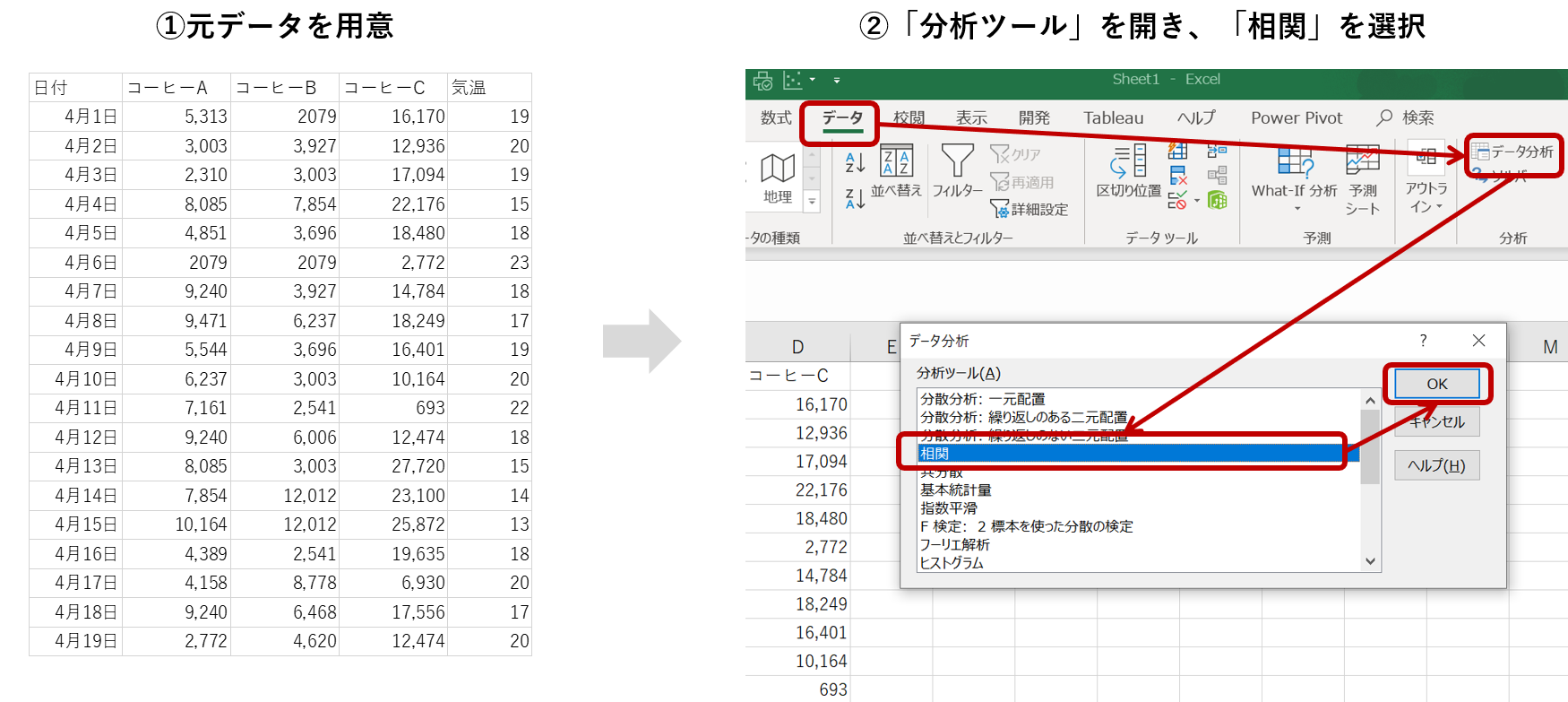
エクセルでデータの分析をするには、以下の手順を実行する必要があります。 まず、データをエクセルにインポートする必要があります。その後、データを整理し、分析するために、ピボットテーブルやグラフを作成します。さらに、データの分析を深めるために、統計関数やデータ分析ツールを使用します。
データの整理と分析の準備
エクセルでデータの分析をするには、データを整理する必要があります。以下の手順を実行してください。
- データをエクセルにインポートします。
- データを整理するために、フィルターやソートを使用します。
- データの分析を容易にするために、データの形式を変換します。
ピボットテーブルの作成と分析
ピボットテーブルは、データの分析を容易にするための強力なツールです。以下の手順を実行してください。
- ピボットテーブルを作成するために、ピボットテーブルツールを使用します。
- ピボットテーブルの行と列を設定します。
- ピボットテーブルのデータを分析します。
グラフとチャートの作成と分析
グラフとチャートは、データの分析を視覚的に表現するための強力なツールです。以下の手順を実行してください。
- グラフとチャートを作成するために、グラフとチャートツールを使用します。
- グラフとチャートの種類と設定を選択します。
- グラフとチャートのデータを分析します。
条件付き書式をセル全体に適用するには?
 Excel条件付き書式を使いこなす!データ可視化テクニック
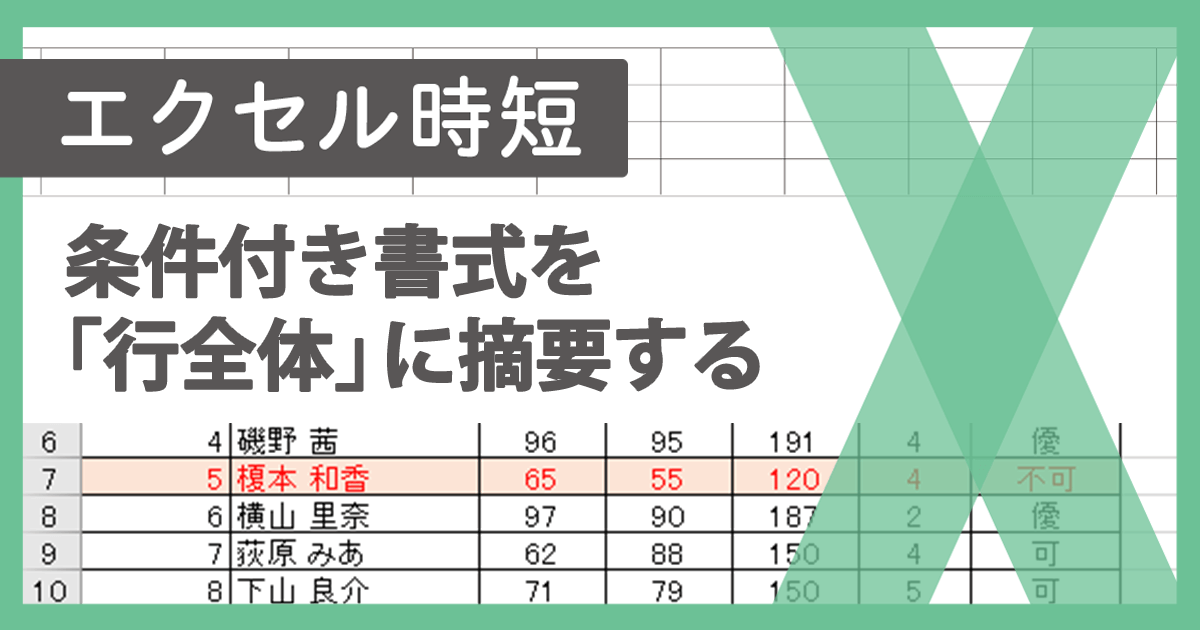
条件付き書式をセル全体に適用するには、「セルを選択」し、「ホーム」タブの「条件付き書式」グループで「新しい規則」をクリックします。次に、「使用するセルの値」を選択し、「セルの値が次の値に等しい場合」に続いて、条件を設定し、「書式」を選択します。
条件付き書式の基本的な設定方法
条件付き書式を設定するには、次の手順を実行します。
- セルを選択し、「ホーム」タブの「条件付き書式」グループで「新しい規則」をクリックします。
- 「使用するセルの値」を選択し、「セルの値が次の値に等しい場合」に続いて、条件を設定します。
- 「書式」を選択し、「OK」をクリックして、条件付き書式を適用します。
条件付き書式の種類と効果
条件付き書式には、さまざまな種類があります。
- 値に基づく書式:セルの値に基づいて、書式を適用します。
- 式に基づく書式:式を使用して、条件を設定し、書式を適用します。
- トップ/ボトムに基づく書式:セルの値の順位に基づいて、書式を適用します。
条件付き書式の注意点
条件付き書式を使用する場合、次の点に注意する必要があります。
- 複雑な条件:複雑な条件を設定する場合は、式を使用することをお勧めします。
- 書式の優先順位:条件付き書式の優先順位を設定する必要があります。
- セルの値の変更:セルの値が変更された場合、条件付き書式も更新されます。
条件付き書式 ルール 何個まで?
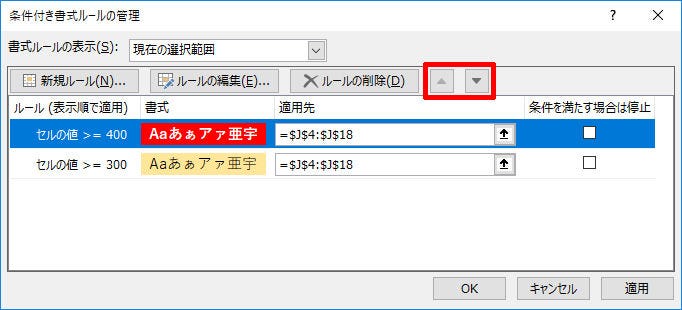
条件付き書式では、ルールは最大で 8 つ まで設定できます。ただし、Excel 2013 以降のバージョンでは、ルールは最大で 64 つ まで設定できます。
条件付き書式のルールの種類
条件付き書式には、さまざまなルールの種類があります。以下はその一部です。
- 値に基づくルール(値が、値が等しい など)
- 式に基づくルール(式、式が等しい など)
- データの分類に基づくルール(上位、下位 など)
条件付き書式のルールの設定方法
条件付き書式のルールを設定するには、以下の手順を実行します。
- ルールを設定したいセルまたはセル範囲を選択します。
- 「ホーム」タブの「条件付き書式」ボタンをクリックします。
- ルールの種類を選択し、設定を完了します。
条件付き書式のルールの制限
条件付き書式のルールには、いくつかの制限があります。以下はその一部です。
- ルールは最大で 64 つ まで設定できます(Excel 2013 以降のバージョン)。それ以前のバージョンでは、ルールは最大で 8 つ まで設定できます。
- ルールはセルごとに設定できますが、複数のセルに同じルールを設定することはできません。
- ルールは、他の条件付き書式の設定と競合する場合があります。
Excel条件付き書式でデータ分析を効率化
Excelの条件付き書式は、データ分析を効率化する強力な機能です。条件付き書式を使うことで、データの特定の条件に基づいてセルの書式を自動的に変更できます。これにより、データのパターンや傾向を迅速に把握することができます。
条件付き書式の種類と適用方法
条件付き書式には、セルの値に基づく書式設定、ランク付け、データバー、アイコンセット、色スケールなど、さまざまな種類があります。これらの書式を適用するには、まずデータを選択し、「ホーム」タブの「条件付き書式」をクリックして、目的の書式を選びます。
| 書式の種類 | 説明 |
|---|---|
| セルの値に基づく書式設定 | セルの値が特定の条件を満たす場合に、書式を適用します。 |
| ランク付け | セルの値をランク付けし、上位または下位の値に書式を適用します。 |
| データバー | セルの値に応じたバーの長さでデータの大小を視覚化します。 |
| アイコンセット | セルの値に応じて異なるアイコンを表示します。 |
| 色スケール | セルの値に応じて、セルの背景色を変化させます。 |
データのパターンや傾向の把握
条件付き書式を使用することで、データのパターンや傾向を迅速に把握することができます。例えば、データバーを使用すると、数値の大小を一目で理解できます。また、色スケールを使用すると、データの分布や偏りを視覚的に表現できます。
🔥あわせて読みたい Excelリストを色分けして見やすく!条件付き書式設定で簡単に見やすく
異常値やエラーの検出
条件付き書式は、異常値やエラーの検出にも役立ちます。例えば、セルの値が特定の範囲外の場合に警告色を適用することで、異常値を簡単に発見できます。また、エラー値(DIV/0!、N/Aなど)に特定の書式を適用することもできます。
条件付き書式のカスタマイズ
Excelの条件付き書式は、高度にカスタマイズできます。複数の条件を組み合わせたり、ユーザー定義の数式を使用して、より複雑な条件を設定できます。また、書式の適用範囲や表示形式も柔軟に変更できます。
条件付き書式を使用したデータの分析事例
条件付き書式は、さまざまな分野でのデータ分析に適用できます。例えば、販売データの分析では、販売数量や売上額に応じて書式を変えることで、売れ筋商品や低迷商品を特定できます。また、在庫管理では、在庫量が閾値を超えた場合に警告色を表示することで、適切な在庫管理が可能になります。
詳細情報
条件付き書式とは何か、そしてそれがデータ分析にどのように役立つか説明してください。
条件付き書式は、Excelでセルの外観を自動的に変更するための機能です。条件付き書式を使用することで、データの特定の条件に基づいてセルの色、フォント、枠線などを変えることができます。これにより、大量のデータの中から特定のパターンや傾向を見つけ出すことが容易になります。データ分析において、条件付き書式は異なる条件を満たすデータを視覚的に区別することで、データの解析を効率化します。例えば、売上データにおいて、一定の目標を超えたセールスを強調表示することができます。
Excelの条件付き書式を適用するための基本的な手順を教えてください。
Excelで条件付き書式を適用するには、まず条件を適用したいセルまたはセル範囲を選択します。次に、ホームタブの「条件付き書式」をクリックし、適用したいルールの種類を選びます。Excelでは、セルの値に基づく書式設定、トップ/ボトムルール、データバーの使用、色スケールの使用、アイコンセットの使用など、さまざまな条件付き書式のオプションが用意されています。ルールを選択した後は、条件を満たす場合の書式設定をカスタマイズします。これにより、データ分析時に、特定の条件を満たすデータを迅速に識別することができます。
条件付き書式を使って、データ内の最大値や最小値を強調する方法を教えてください。
データ内の最大値や最小値を強調するには、「トップ/ボトムルール」を使用します。まず、最大値または最小値を強調したいデータ範囲を選択し、「条件付き書式」をクリックして「トップ/ボトムルール」を選択します。その後、「上位/下位10項目」または「上位/下位10%」などのオプションから、最大値や最小値を選択します。次に、「書式」をクリックして、最大値や最小値に適用する書式設定をカスタマイズします。これにより、データ分析時に、最大値や最小値を一目で識別できるようになります。
条件付き書式を使用して、データの異常値を検出する方法を教えてください。
データの異常値を検出するために、条件付き書式で「式を使用して書式設定する」を使用します。まず、異常値を検出する基準となる条件を定義する式を入力します。例えば、データの平均値から3標準偏差以上離れている値を異常値と見なす場合、次のような式を使用します:`=ABS(A1-AVERAGE($A$1:$A$100))>3STDEV($A$1:$A$100)`。この式を条件付き書式のルールに設定し、異常値である場合に適用する書式を指定します。これにより、データ分析時に、異常値を迅速に特定して対応策を考えることができます。
Excel条件付き書式でデータ分析を効率化 に類似した他の記事を知りたい場合は、Excel-data カテゴリにアクセスしてください。
関連記事