
Excelアプリの基本的な使い方をマスターしよう!
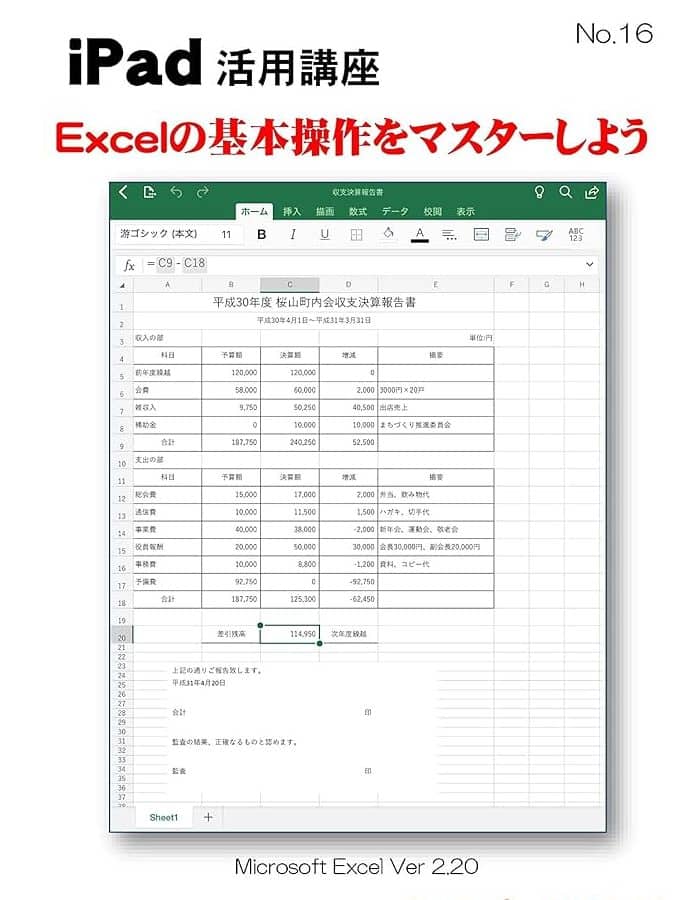
Excelアプリは、データの管理や解析、グラフの作成など、ビジネスから個人まで幅広い用途で使われている便利なツールです。しかし、その多機能さゆえに、初心者には少し難しく感じられることもあるでしょう。この記事では、Excelアプリの基本的な使い方をマスターするためのポイントを徹底解説します。セルへのデータ入力方法、関数の使い方、データの並べ替えや絞り込み、グラフの作成など、基本的な操作をわかりやすく説明します。Excelアプリを上手に使いこなして、仕事の効率化やデータ分析をできるようになるために、ぜひこの記事を参考にしてみてください。
Excelアプリで仕事効率を向上させる基本的な使い方
Excelアプリを利用することで、データの整理や分析、計算が容易になり、仕事の効率が大幅に向上します。この記事では、Excelアプリの基本的な使い方をマスターするためのtipsをご紹介します。
Excelアプリの基本操作
Excelアプリの基本操作として、セルの選択やデータの入力、行や列の追加・削除などがあります。これらの操作を習得することで、Excelアプリをスムーズに使いこなせるようになります。
| 操作 | 方法 |
|---|---|
| セルの選択 | セルをクリックする |
| データの入力 | セルを選択して入力する |
| 行・列の追加 | 行や列の右クリックから追加を選択 |
| 行・列の削除 | 行や列の右クリックから削除を選択 |
関数を使った計算
Excelアプリでは、多様な関数を利用して、データの計算を行うことができます。SUM関数やAVERAGE関数、IF関数など、用途に合わせて適切な関数を選択しましょう。
| 関数 | 用途 |
|---|---|
| SUM | 合計値の計算 |
| AVERAGE | 平均値の計算 |
| IF | 条件分岐 |
データの整形とフォーマット
Excelアプリでは、データの整形やフォーマットも重要な機能です。データを整理し、見やすくするために、文字列の分割や結合、日付の形式変更などを行いましょう。
| 操作 | 方法 |
|---|---|
| 文字列の分割 | 「データ」タブの「テキストから列へ」機能を使用 |
| 文字列の結合 | 「&」演算子やCONCATENATE関数を使用 |
| 日付の形式変更 | セルを選択し、「ホーム」タブの「数値の書式」から変更 |
データのフィルターと並び替え
大量のデータを効率的に整理するために、フィルター機能や並び替え機能を活用しましょう。フィルターは特定の条件に一致するデータを抽出することができ、並び替えはデータを特定の順序に並べ替えることができます。
| 操作 | 方法 |
|---|---|
| フィルター | データを選択し、「データ」タブの「フィルター」をクリック |
| 並び替え | データを選択し、「データ」タブの「並び替え」をクリック |
グラフとチャートの作成
Excelアプリでは、データを視覚化するために、グラフやチャートを作成することができます。用途に応じて適切なグラフの種類を選び、データを効果的に伝えましょう。
| グラフの種類 | 用途 |
|---|---|
| 棒グラフ | データの比較 |
| 折れ線グラフ | 傾向の確認 |
| 円グラフ | 割合の表示 |
Excelアプリの基本的な使い方をマスターすることで、仕事の効率を大幅に向上させることができます。上記のtipsを参考に、Excelアプリを効果的に活用しましょう。
Excelでまず覚えることは何ですか?

まず、Excelで覚えるべき基本的な機能には、以下のようなものがあります。
セルの操作方法
Excelでは、セルを使用してデータを入力、編集、整理します。セルの操作方法を理解することは、Excelで作業を行う上で最も基本的なスキルです。
- セルの選択:セルをクリックして選択します。複数のセルを選択するには、 Shiftキーを押しながらクリックします。
- データの入力:選択したセルにデータを入力します。数値、文字列、日付など、さまざまな種類のデータを入力できます。
- データの編集:セルをダブルクリックするか、F2キーを押して、セルのデータを編集できます。
関数と数式
Excelでは、関数と数式を使用して、データの計算や分析を行います。数値の合計、平均、最大値、最小値などの基本的な計算から、複雑な条件付き計算まで幅広い機能が利用できます。
- SUM関数:指定した範囲の数値の合計を計算します。
- AVERAGE関数:指定した範囲の数値の平均を計算します。
- IF関数:指定した条件に基づいて、結果を返します。条件を満たす場合と満たさない場合で異なる値を返すことができます。
データの整理と分析
Excelでは、データを整理し、分析するためのさまざまな機能が用意されています。ソート、フィルター、ピボットテーブルなどを使用して、データを効果的に分析できます。
- ソート:データを特定の列に基づいて昇順または降順に並び替えます。
- フィルター:特定の条件に一致するデータのみを表示することで、必要な情報を素早く抽出できます。
- ピボットテーブル:大規模なデータを要約し、分析するための強力な機能です。データを集計し、切り替えを行うことで、さまざまな視点からデータを分析できます。
Excel初心者は何から始めればいいですか?
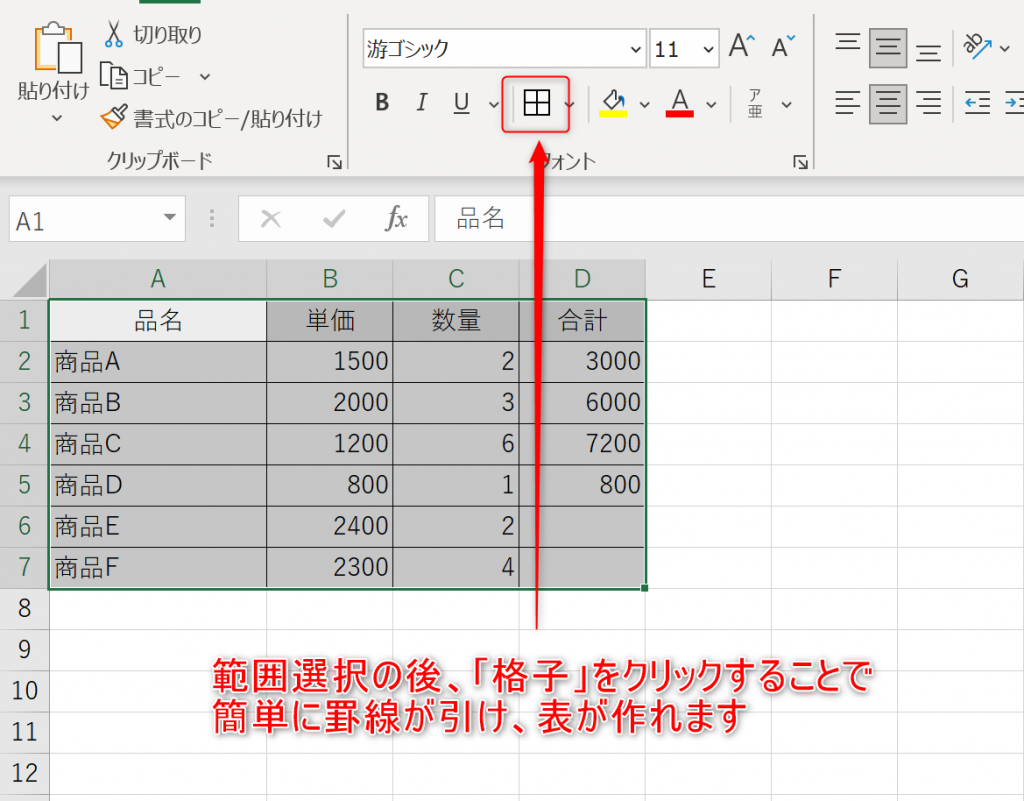
Excel初心者は、何から始めればいいですか?
基本操作の習得
Excelを始めるにあたって、まずは基本操作を習得することが重要です。セルへの入力、データの選択やコピー・ペースト、行や列の追加・削除など、基本的な操作を行えるようになりましょう。
- セルへの入力: セルをクリックしてデータを入力します。
- データの選択: セルや範囲を選択して、コピー・ペーストができるようになります。
- 行や列の追加・削除: 行や列を追加したり削除したりする方法を覚えましょう。
関数と数式の理解
Excelでデータを効率的に処理するためには、関数と数式を理解して利用できるようになることが重要です。SUMやAVERAGE、IFなどの基本的な関数から始め、複数の関数を組み合わせて使う方法を学びましょう。
- SUM関数: セルの範囲の合計を計算します。
- AVERAGE関数: セルの範囲の平均を計算します。
- IF関数: 条件に基づいて異なる値を返します。
データの整理と可視化
Excelを使ってデータを整理し、グラフや表で可視化することがデータ分析の重要なステップです。ソートやフィルターでデータを整理し、適切なグラフや表でデータを視覚化する方法を学びましょう。
- ソート: データを特定の列に基づいて並べ替えます。
- フィルター: 特定の条件に一致するデータを表示します。
- グラフ作成: データをバーやライン、円グラフなどのグラフで可視化します。
エクセルの基本的なスキルは何ですか?
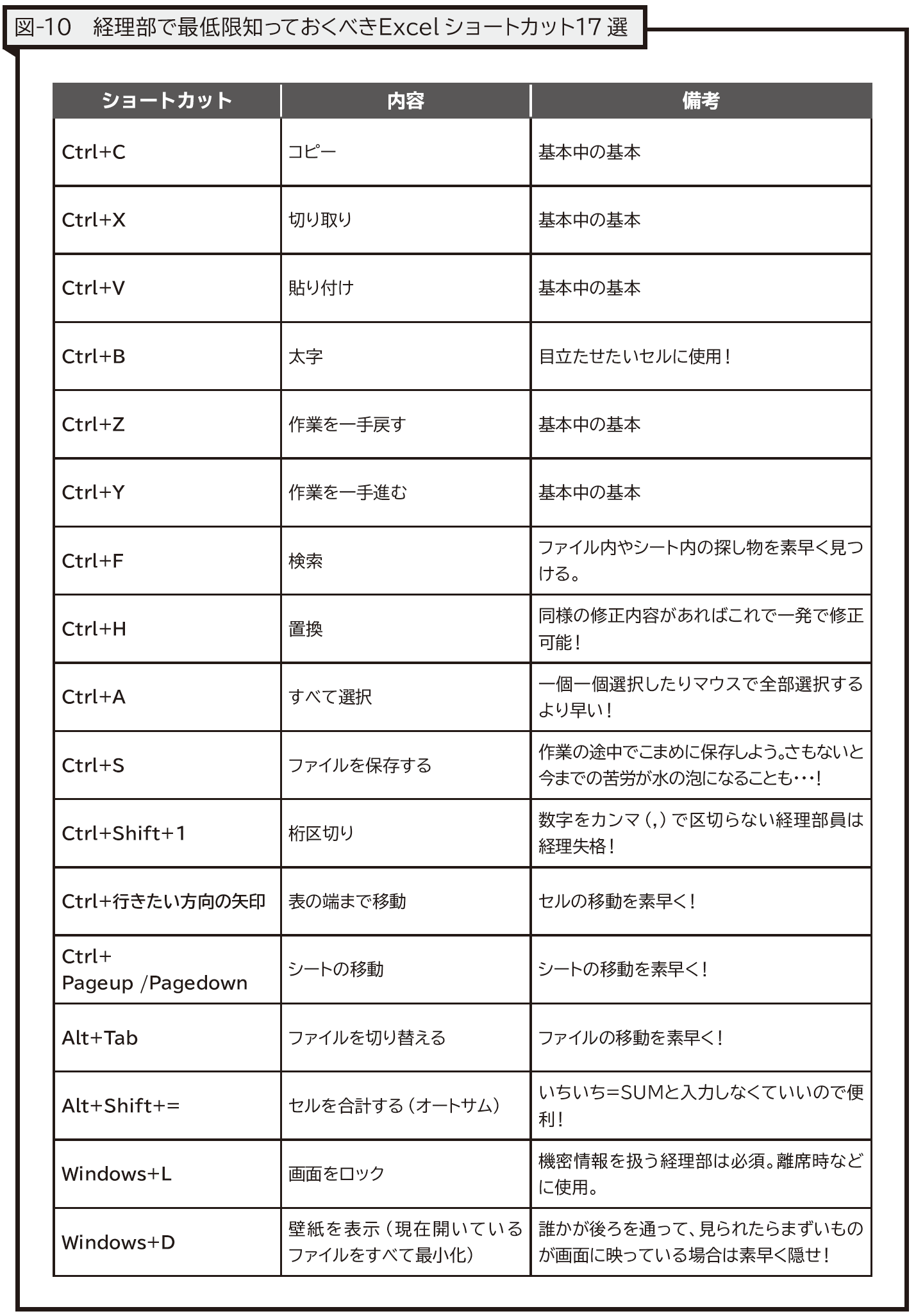
エクセルの基本的なスキルは、データの入力、整理、計算、分析などを行う機能を理解し、効率的に活用できる能力です。
データの入力と整理
データの入力と整理は、エクセルで最も基本的なスキルです。セルにデータを正確に入力し、必要に応じて整理することが重要です。具体的なスキルは以下の通りです。
- データ入力: セルに数値、文字列、日付などのデータを入力する。
- データ整形: セルの書式設定を変更し、データをわかりやすく整形する。
- データの並べ替え: 行や列を並べ替えて、データを整理する。
計算機能の活用
エクセルでは、数値データに対して様々な計算を行うことができます。計算機能を活用することで、データの分析が効率的に行えます。具体的なスキルは以下の通りです。
- 関数の利用: SUM、AVERAGE、MAX、MINなどの関数を使用して、データの計算を行う。
- 数式の入力: セルに数式を入力して、データ間の計算を行う。
- 条件付き書式: 特定の条件を満たすデータを強調表示することで、重要な情報を把握しやすくする。
データの分析と可視化
エクセルでは、データを分析し、グラフやチャートで可視化することができます。これにより、データの趨勢や特徴を把握しやすくなります。具体的なスキルは以下の通りです。
- ピボットテーブル: 大量のデータを要約し、分析しやすくするピボットテーブルを作成する。
- グラフ作成: 棒グラフ、折れ線グラフ、円グラフなどのグラフを作成し、データの趨勢や分布を把握する。
- データのフィルタリング: 特定の条件に一致するデータを抽出することで、必要な情報に的を絞る。
Excelの基本設定はどこにありますか?

Excelの基本設定は、「ファイル」タブの「オプション」にあります。
Excelのオプションを開く方法
Excelの基本設定を変更するには、以下の手順でオプションを開きます。
- Excelのファイルタブをクリックします。
- 表示されるメニューから「オプション」を選択します。
- Excelのオプションダイアログボックスが表示されます。
一般的な設定の変更
Excelのオプションダイアログボックスでは、以下のような一般的な設定を変更できます。
- ユーザー名と初期フォルダの設定。
- オートコンプリートやオートフィルの動作のカスタマイズ。
- 言語やONEY クライアントの設定。
詳細設定の変更
Excelのオプションダイアログボックスの「詳細設定」カテゴリーでは、以下のような詳細な設定を変更できます。
- 数式や計算のオプションの設定。
- 表示や印刷のオプションのカスタマイズ。
- グラフやデータの設定の変更。
詳細情報
Excelアプリでセルに数式を入力する方法は?
Excelアプリでセルに数式を入力するには、まず数式を入力したいセルを選択します。次に、= 記号を入力し、数式を入力します。例えば、A1セルとB1セルの合計を求めるには、=A1+B1と入力します。入力が終わったらEnterキーを押すことで、数式が適用されます。
Excelアプリでデータをソートする方法は?
Excelアプリでデータをソートするには、まずソートしたいデータが含まれる範囲を選択します。次に、データタブをクリックし、ソートボタンをクリックします。ソートの基準になる列を選択し、昇順や降順などのソート順を指定して、OKボタンをクリックします。これにより、選択した範囲のデータが指定した基準でソートされます。
Excelアプリでグラフを作成する方法は?
Excelアプリでグラフを作成するには、まずグラフに使用したいデータを選択します。次に、挿入タブをクリックし、グラフグループからdesiredグラフのタイプを選択します。グラフが作成されると、グラフツールが表示され、グラフのデザインや書式をカスタマイズできます。
Excelアプリでセルの書式設定を変更する方法は?
Excelアプリでセルの書式設定を変更するには、まず書式設定を変更したいセルまたはセル範囲を選択します。次に、ホームタブにある書式グループから、変更したい書式設定オプションを選択します。例えば、文字色や塗りつぶし色、縦方向の配置などを変更できます。これにより、選択したセルまたはセル範囲の書式設定が変更されます。
Excelアプリの基本的な使い方をマスターしよう! に類似した他の記事を知りたい場合は、Excel-kiso カテゴリにアクセスしてください。
関連記事