
Excelアプリを無料でダウンロードする方法!

Excelは、マイソフトが開発した表計算ソフトウェアであり、データの管理や分析、グラフの作成など、ビジネスや個人の用途で広く使われています。しかし、Excelは有料ソフトウェアであるため、無料で利用できる方法を探している人も多くいます。この記事では、Excelアプリを無料でダウンロードする方法を紹介します。マイソフトが提供するExcel Onlineや、無料のOfficeアプリが利用できる方法、また、Excelと互換性のある無料の代替ソフトウェアについても解説します。これから紹介する方法を利用して、無料でExcelの機能を活用しましょう。
Excelアプリを無料でダウンロードする方法!
Excelアプリを無料でダウンロードする方法について解説します。Microsoft Excelは、表計算ソフトとして世界中で広く使われています。データの分析や管理、グラフ作成など多くの機能を持つExcelを無料で利用することができます。以下に、Excelアプリを無料で手に入れる方法を紹介します。
Microsoft Office Onlineを利用する
Microsoft Office Onlineは、ブラウザ上で無料で利用できるOfficeアプリです。Excel Onlineを利用することで、基本的なExcelの機能を無料で利用することができます。また、OneDriveと連携しているため、データは自動的にクラウドに保存されます。
Microsoft 365の無料トライアルを利用する
Microsoft 365の無料トライアルを利用すると、1か月間Excelを含むOfficeアプリ全体を無料で利用できます。トライアル期間が終了する前に解約すれば、料金が発生することはありません。
学生や教職員向けのMicrosoft 365 Educationを利用する
学生や教職員向けのMicrosoft 365 Educationがある学校や教育機関では、Excelを含むOfficeアプリが無料で提供されています。学校のメールアドレスを使ってサインアップすることで、無料でExcelを利用できます。
アンドロイドやiOS向けのExcelアプリをダウンロードする
スマートフォンやタブレット向けのExcelアプリは、App StoreやGoogle Play Storeから無料でダウンロードできます。ただし、無料版では一部の機能が制限されている場合があります。
オープンソースの表計算ソフトを利用する
Excelと互換性のあるオープンソースの表計算ソフトがあります。LibreOffice CalcやApache OpenOffice Calcなどは、無料でダウンロードでき、Excelとほぼ同じ機能を持っています。
| 方法 | 特徴 |
|---|---|
| Microsoft Office Online | ブラウザ上で無料で利用できる |
| Microsoft 365の無料トライアル | 1か月間Officeアプリ全体が無料 |
| Microsoft 365 Education | 学生や教職員向けに無料提供 |
| Excelアプリ (アンドロイド/iOS) | スマホやタブレットで無料で利用できる |
| オープンソースの表計算ソフト | Excelと互換性があり、無料で利用できる |
以上が、Excelアプリを無料でダウンロードする方法です。これらの方法を活用して、無料でExcelを利用しましょう。 Microsoft Office Onlineやオープンソースの表計算ソフトは特にオススメです。
エクセルを無料でダウンロードするにはどうしたらいいですか?
エクセルを無料でダウンロードする方法は以下の通りです。
Microsoft Office の公式ウェブサイトからダウンロード
Microsoft Office の公式ウェブサイトでは、Excel を含む Office スイートの無料トライアル版を提供しています。これを利用することで、一定期間 Excel を無料で使用することが可能です。
- Microsoft Office の公式ウェブサイトにアクセスします。
- Office の無料試用版を探してクリックします。
- 指示に従って、必要な情報を入力し、ダウンロードしてインストールします。
Office 365 Education の利用
学生や教育関係者向けに、Office 365 Education が提供されています。これには Excel も含まれており、無料で利用可能です。
- Office 365 Education のページにアクセスします。
- 学生か教育関係者であることを確認するための認証を行います。
- 認証が完了したら、Office 365 をダウンロードしてインストールします。
Excel オンラインの利用
Microsoft から提供されている Excel オンライン を利用することもできます。これはブラウザ上で動作する無料のサービスで、基本的な Excel 機能を利用できます。
- Microsoft の公式ウェブサイトから Excel オンラインにアクセスします。
- Microsoft アカウントでサインインします。
- ブラウザ上で Excel を無料で利用できます。
エクセルのスマホアプリは無料ですか?
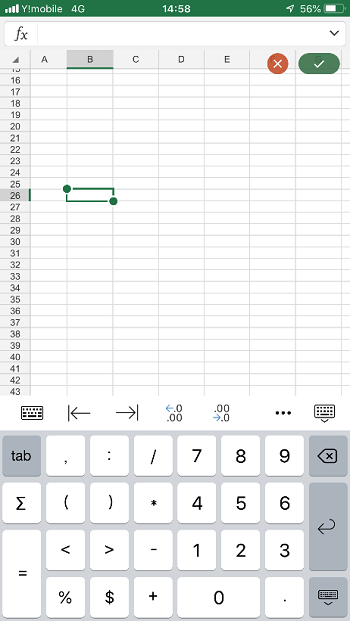
エクセルのスマホアプリは無料で利用可能です。ただし、無料版では一部の機能に制限があります。Microsoft 365のサブスクリプションを購入することで、全機能を利用できるようになります。
エクセルスマホアプリの主な機能
エクセルスマホアプリでは、以下の機能を無料で利用できます。
- 表とグラフの作成: スマホで簡単に表とグラフを作成できます。
- データの入力と編集: データの入力や編集が容易に行えます。
- 共有と協力: 他の人と共有し、共に作業ができます。
有料版のエクセルスマホアプリのメリット
Microsoft 365のサブスクリプションを購入すると、以下のメリットがあります。
- 全機能の利用: エクセルの全機能を利用できるようになります。
- 大容量のクラウドストレージ: OneDriveで大量のデータを保存できます。
- リアルタイムの協力: 複数人が同時に編集が可能になります。
エクセルスマホアプリの使い方
エクセルスマホアプリの基本的な使い方は以下の通りです。
- アプリのダウンロード: App StoreやGoogle Playからエクセルアプリをダウンロードします。
- ファイルの作成: 「新規」ボタンをタップして、新しいワークブックを作成します。
- データの入力: セルをタップして、データを入力または編集します。
Excelの無料版はどうやって開きますか?

Excelの無料版を利用する方法は以下の通りです。
Excel Onlineを利用する
Excel Onlineは、Microsoftが提供する無料のオンライン版Excelです。ブラウザ上で利用できるため、特別なソフトウェアのインストールは不要です。手順は以下の通りです。
- Webブラウザを開き、office.comにアクセスします。
- Microsoftアカウントでログインします。もしアカウントを持っていない場合は、新たに作成する必要があります。
- トップページにあるExcelアイコンをクリックして、Excel Onlineを開きます。
Microsoft 365の無料試用版を利用する
Microsoft 365には、Excelを含むOfficeアプリケーションの完全版が含まれています。1ヶ月間の無料試用版が利用可能です。手順は以下の通りです。
- microsoft.com/ja-jp/microsoft-365にアクセスします。
- 無料試用版をダウンロードをクリックします。
- 指示に従って登録し、Microsoft 365をインストールします。
アンドロイドやiOSのExcelアプリを利用する
スマートフォンやタブレット向けのExcelアプリも無料で利用できます。ただし、画面サイズの関係上、機能が一部制限される場合があります。手順は以下の通りです。
- Google PlayストアまたはApp Storeを開きます。
- Excelと検索し、Microsoftが提供するアプリを見つけます。
- インストールをタップして、アプリをインストールします。
エクセルは無料で使えますか?

Microsoft Excelは、Microsoft 365のサブスクリプションサービスの一部として提供されており、通常は有料無料で利用可能です。ただし、無料でExcelを利用する方法はいくつかあります。
Microsoft 365の無料体験版
Microsoft 365には、1か月間の無料体験版が提供されています。この期間中は、Excelを含むすべてのOfficeアプリケーションを無料で利用できます。無料体験版を利用するには、Microsoftアカウントでサインアップし、支払い情報を入力する必要があります。期間が終了する前にキャンセルすれば、料金はかかりません。
- Microsoftアカウントでサインアップする
- 支払い情報を入力する
- 期間終了前にキャンセルする
Office Onlineを利用する
Microsoftは、Excelを含むOfficeアプリケーションの無料オンラインバージョンを提供しています。Office Onlineを利用するには、Microsoftアカウントが必要です。オンラインバージョンは機能が制限されていますが、基本的なスプレッドシート作成や編集には問題ありません。
- Microsoftアカウントでサインインする
- Office Onlineにアクセスする
- 制限された機能でExcelを利用する
学割制度を利用する
学生や教職員の場合、学割制度を利用してMicrosoft 365を割引価格で利用できることがあります。条件や適用される割引額は国や地域によって異なります。学割制度を利用するには、学校のメールアドレスや学生証が必要になる場合があります。
- 学生や教職員向けの学割制度を調べる
- 学校のメールアドレスや学生証を用意する
- 学割制度を申請し、Excelを割引価格で利用する
詳細情報
Excelアプリを無料でダウンロードする方法はありますか?
はい、Excelアプリを無料でダウンロードする方法があります。Microsoftは、Excelを含むOfficeスイートの無料版であるMicrosoft Office Mobileを提供しています。これは、AndroidやiOSデバイス向けに利用可能です。ただし、機能はデスクトップ版よりも限定的です。また、Microsoft 365のサブスクリプションを取得すると、Excelのフルバージョンを利用できますが、これは無料ではありません。
Excelアプリの無料版と有料版の違いは何ですか?
Excelアプリの無料版と有料版の主な違いは、利用可能な機能の範囲です。無料版のExcel(Microsoft Office Mobile)は、基本的な表計算機能を備えていますが、デスクトップ版に比べて機能が制限されています。一方、有料版のExcel(Microsoft 365サブスクリプションを通じて提供される)は、より高度な機能、より多くのテンプレート、ampleなクラウドストレージなど、フルバージョンのExcelのすべての機能を提供します。
AndroidやiOSデバイスでExcelアプリを無料でダウンロードする方法を教えてください。
AndroidやiOSデバイスでExcelアプリを無料でダウンロードするには、以下の手順に従ってください。 Androidの場合: 1. Google Playストアを開きます。 2. 検索バーに「Excel」と入力し、検索します。 3. Microsoft Excelアプリが表示されるので、それをタップします。 4. インストールボタンをタップして、アプリをインストールします。 iOSの場合: 1. App Storeを開きます。 2. 検索バーに「Excel」と入力し、検索します。 3. Microsoft Excelアプリが表示されるので、それをタップします。 4. 入手ボタンをタップして、アプリをインストールします。
Microsoft 365サブスクリプションなしでExcelアプリを無料で使用するにはどうすればよいですか?
Microsoft 365サブスクリプションなしでExcelアプリを無料で使用するには、Microsoft Office Mobileを利用することができます。これは、AndroidやiOSデバイス向けの無料アプリで、基本的なExcel機能を提供しています。ただし、機能はデスクトップ版のExcelよりも限定的です。また、一部の機能はMicrosoftアカウントでのサインインを要求することがあります。
Excelアプリを無料でダウンロードする方法! に類似した他の記事を知りたい場合は、Excel-kiso カテゴリにアクセスしてください。
関連記事