
Excelのスクロールバーを表示する方法!
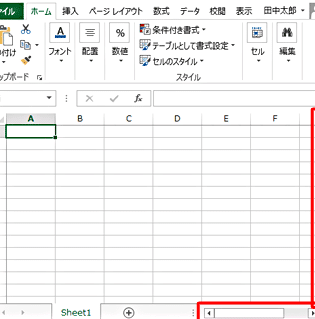
Excelを使用していると、スールバーが見当たらないという状況に遭遇したことがあるかもしれません。データが多くて画面に収まりきらない場合、スールバーなしでは操作が難しくなります。この記事では、Excelのスールバーを表示する方法を詳しく解説します。基本的な設定から、もしスールバーが表示されない場合のトラブルシューティングまで、わかりやすく説明していきます。これを理解しておくことで、Excelでの作業が更にスムーズに行えるようになるでしょう。ぜひ最後までお読みください。
Excelのスールバーを表示する方法!
Excelでスールバーが表示されない場合、以下の方法でスールバーを表示させることができます。
1. Excelのオプションからスールバーを表示する
以下の手順でExcelのオプションからスールバーを表示できます。
- Excelを開きます。
- ファイルタブをクリックします。
- オプションをクリックします。
- 詳細設定をクリックします。
- 表示セクションまでスールします。
- スールバーを表示するにチェックを入れます。
- OKをクリックします。
2. シートの表示範囲を変更する
シートの表示範囲が狭いと、スールバーが表示されない場合があります。以下の手順で表示範囲を変更できます。
- シートの右下の行番号や列番号をドラッグして範囲を広げます。
3. 全画面表示を解除する
全画面表示になっていると、スールバーが表示されない場合があります。以下の手順で全画面表示を解除できます。
- 表示タブをクリックします。
- 全画面表示をクリックして解除します。
4. Zoom倍率を変更する
ズーム倍率が大きすぎると、スールバーが表示されない場合があります。以下の手順でズーム倍率を変更できます。
- 表示タブをクリックします。
- ズームをクリックします。
- 適切なズーム倍率を選択します。
5. Excelのウィンドウサイズを変更する
Excelのウィンドウサイズが小さすぎると、スールバーが表示されない場合があります。以下の手順でウィンドウサイズを変更できます。
- Excelのウィンドウの端をドラッグしてサイズを変更します。
| 方法 | 手順 |
|---|---|
| オプションから表示 | ファイル > オプション > 詳細設定 > スールバーを表示する |
| 表示範囲変更 | 行番号・列番号をドラッグ |
| 全画面表示解除 | 表示タブ > 全画面表示を解除 |
| ズーム倍率変更 | 表示タブ > ズーム > 適切な倍率選択 |
| ウィンドウサイズ変更 | ウィンドウの端をドラッグ |
Excelのスクロールバーが消えた。どうすれば表示できますか?
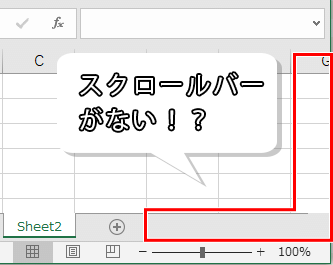
Excelのスールバーが消えた場合、以下の手順で表示することができます。
Excelのスールバーの表示方法
Excelのスールバーを表示するには、以下の手順に従ってください。
- Excelを開き、スールバーが消えたワークシートを選択します。
- ファイルタブをクリックし、オプションを選択します。
- 詳細設定カテゴリを選択します。
- 表示オプションのセクションで、水平スールバーを表示すると垂直スールバーを表示するのチェックボックスにチェックが入っていることを確認し、必要に応じてチェックを入力します。
- OKをクリックして変更を適用します。
スールバーの非表示の原因
スールバーが非表示になる原因は以下の通りです。
- Excelのオプションでスールバーの表示が無効にされている。
- ワークシートの表示領域が狭すぎるため、スールバーが自動的に非表示になっている。
- Excelのウィンドウが最大化されていない場合、スールバーが隠れてしまうことがある。
スールバーのカスタマイズ
Excelのスールバーをカスタマイズする方法は以下の通りです。
- スールバーの幅を変更するには、ファイルタブをクリックし、オプションを選択します。
- 詳細設定カテゴリを選択し、表示オプションのセクションでスールバーの幅を調整します。
- スールバーの色を変更するには、ファイルタブをクリックし、オプションを選択します。
- 一般カテゴリを選択し、Officeのテーマを変更すると、スールバーの色も変わります。
スクロールバーを表示させるにはどうすればいいですか?
スールバーを表示させるためには、以下の方法があります。
コンテンツの量を増やす
コンテンツの量が多い場合、ブラウザは自動的にスールバーを表示します。以下の方法でコンテンツを増やすことができます。
- テキストを追加する: 文章や説明を追加して、ページのコンテンツを豊富にします。
- 画像や動画を挿入する: 画像や動画を追加することで、ページの縦方向の長さが増します。
- ウィジェットやプラグインを利用する: ウィジェットやプラグインを追加して、ページのコンテンツを増やすことができます。
CSSを使用する
CSSを使用して、要素にスールバーを表示させることができます。以下のプロパティを使用します。
- overflow: scroll: コンテンツが要素のボックスをオーバーフローした場合、スールバーを表示します。
- overflow-x: scroll: 横方向のスールバーを表示します。
- overflow-y: scroll: 縦方向のスールバーを表示します。
JavaScriptを使用する
JavaScriptを使用して、スールバーを動的に表示・非表示にすることができます。以下の方法があります。
- 要素のスタイルを変更する: JavaScriptで要素のstyleプロパティを操作し、overflowプロパティを変更します。
- クラスの追加・削除: JavaScriptで要素のクラスを追加・削除し、CSSでスールバーの表示・非表示を制御します。
- スールイベントを利用する: スールイベントを監視し、一定の条件を満たした場合にスールバーを表示・非表示にします。
エクセルのシートバーが消えた。どうすればいいですか?
エクセルのシートバーが消えた場合、以下の手順で復元することができます。
まず、エクセルの上部にある「表示」タブをクリックします。それから、「表示オプション」グループにある「シートオプション」ボタンをクリックし、「シートバー」のチェックボックスにチェックを入れます。これにより、シートバーが再び表示されるはずです。
シートバーが消えた原因
- 偶然の操作でシートバーが非表示にされた場合があります。
- エクセルの設定が変更された可能性があります。
- エクセルのアップデートや不具合が原因でシートバーが消えることもあります。
シートバーをカスタマイズする方法
- 「表示」タブの「表示オプション」グループから「シートタブの色」を選択して、シートバーの色を変更できます。
- シートを右クリックし、「名前の変更」を選択してシート名を変更することができます。
- シートを右クリックし、「シートの色」を選択して個々のシートのタブの色を変更できます。
シートバーを効率的に使うコツ
- シートを右クリックし、「移動またはコピー」を選択してシートの順序を変更したり、シートをコピーすることができます。
- シートを右クリックし、「保護シート」を選択して、シートを保護して編集を制限することができます。
- Ctrlキーを押しながらPageUpまたはPageDownキーを押すと、シート間を迅速に移動できます。
スクロールバーが表示されないのはなぜですか?
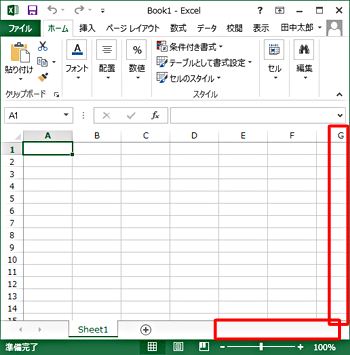
スールバーが表示されない理由は、主に以下の3つが考えられます。
1. コンテンツが画面に収まるサイズの場合
ウェブページやアプリのコンテンツが、表示している画面のサイズ内に収まっていると、スールバーは表示されません。これは、全体のコンテンツを一度に表示できるため、スールバーが不要となるためです。
2. スールバーの表示設定がオフの場合
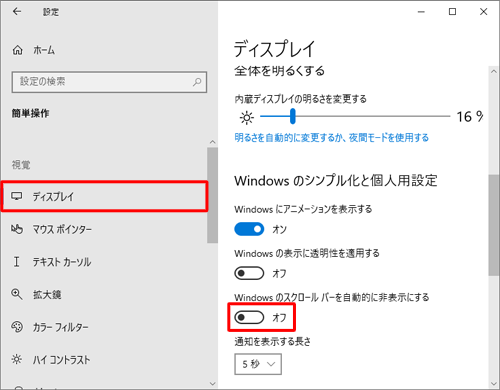
OSやアプリ、ブラウザの設定によっては、スールバーの表示をオフにできることがあります。この設定がオフになっていると、スールバーが表示されません。
- OSの設定: WindowsやmacOSなど、オペレーティングシステムの設定でスールバーの表示/非表示を切り替えられる場合があります。
- ブラウザの設定: Google ChromeやFirefoxなど、一部のブラウザでは、スールバーの表示設定を変更できます。
- アプリの設定: 一部のアプリケーションでは、スールバーの表示/非表示を設定できる場合があります。
3. スールバーが非表示になっているデザインの場合
モダンなウェブデザインやアプリデザインでは、スールバーを非表示にするケースが増えています。これは、デザインのシンプルさを追求するためや、画面のスペースを有効活用するために行われることがあります。
詳細情報
Excelのスールバーが表示されないのはなぜですか?
Excelでスールバーが表示されない原因はいくつか考えられますが、最も一般的なものは、スールバーの設定が無効になっていることです。Excelのオプションからスールバーを有効にすることで、スールバーが表示されます。また、フリーズパン機能を使っていると、スールバーが表示されない場合があります。この機能を解除することで、スールバーが再び表示されるでしょう。
Excelのスールバーを表示する方法を教えてください。
Excelでスールバーを表示する方法は以下の通りです。まず、ファイルタブを開き、オプションをクリックしてください。次に、詳細設定カテゴリを選択し、「スールバーを表示する」オプションを探します。このオプションにチェックが入っていない場合はチェックを入れ、OKをクリックして設定を適用してください。これでスールバーが表示されるはずです。
Excelのスールバーの表示スピードを変更する方法はありますか?
はい、Excelのスールバーの表示スピードを変更する方法があります。これはマウスホイールのスール設定を変更することで実現できます。マウスのプロパティを開き、ホイールタブを選択します。ここで、「スールの行数」や「1回のスールで移動する行数」を調整することができます。これらの設定を変更することで、Excelのスールバーの表示スピードを調整することが可能です。
Excelで縦と横のスールバーを同時に表示する方法はありますか?
はい、Excelで縦と横のスールバーを同時に表示することができます。これは、オプションからスールバーの設定を変更することで実現できます。まず、ファイルタブを開き、オプションをクリックします。次に、詳細設定カテゴリを選択し、「縦スールバーを表示する」と「横スールバーを表示する」の両方にチェックを入れます。最後に、OKをクリックして設定を適用してください。これで縦と横のスールバーが同時に表示されるはずです。
Excelのスクロールバーを表示する方法! に類似した他の記事を知りたい場合は、Excel-kiso カテゴリにアクセスしてください。
関連記事