
Excelテンプレートの作成方法!
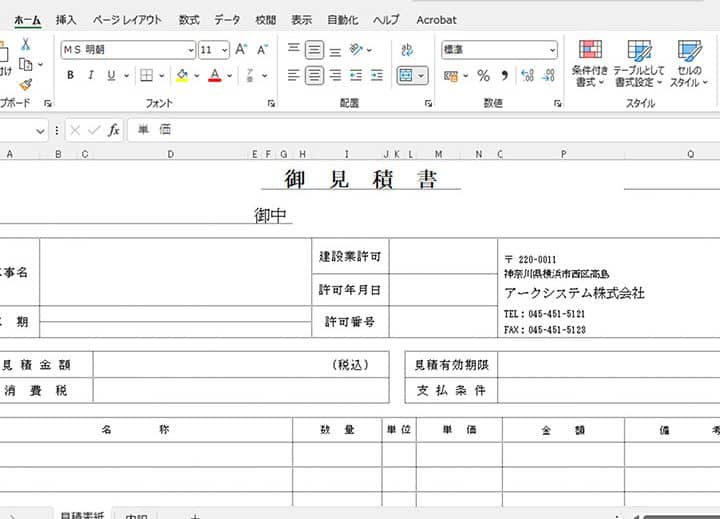
Excelテンプレートの作成方法について解説いたします。Excelテンプレートは、繰り返し使用する書式や計算式を定型化し、作業効率を大幅に改善するための強力なツールです。この記事では、テンプレートの作成手順を段階的に説明し、独自のテンプレートを作成する方法をマスターできるようにいたします。また、実践的なテンプレートの例を紹介し、その活用方法についても詳しく解説していきます。是非、Excelの機能を最大限に活用し、日々の業務や作業を効率化しましょう。
Excelテンプレートの作成方法!
Excelテンプレートは、繰り返し使用するシートのフォーマットを保存し、作業の効率化を実現するためのものです。ここでは、Excelテンプレートの作成方法について詳しく解説します。
テンプレートの新規作成
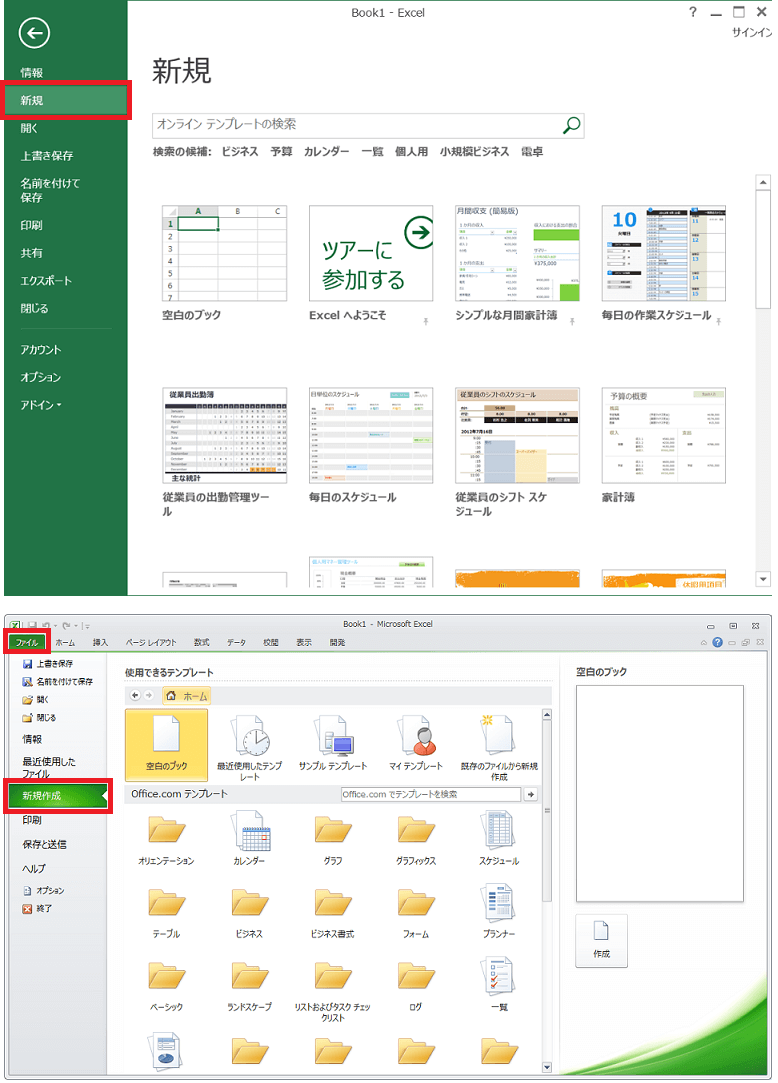
Excelでテンプレートを作成するには、まず新しいブックを作成します。[ファイル]メニューから[新規作成]を選択し、[空のブック]をクリックします。必要なフォーマットを設定し、データ入力を行います。
テンプレートの保存
作成したテンプレートを保存するには、[ファイル]メニューから[名前を付けて保存]を選択します。ファイルの種類をExcelテンプレート (.xltx)に変更し、任意の名前で保存します。テンプレートは、個人用テンプレートフォルダに保存されるのが一般的です。
テンプレートの利用
保存したテンプレートを利用するには、Excelを開き、[ファイル]メニューから[新規作成]を選択します。個人用テンプレートタブに保存したテンプレートが表示されます。目的のテンプレートを選択し、[作成]をクリックすると、新しいブックにテンプレートが適用されます。
テンプレートの編集
テンプレートを編集するには、個人用テンプレートフォルダから目的のテンプレートファイルを開きます。必要な変更を行い、再度保存します。変更されたテンプレートは、次回以降の利用時に反映されます。
テンプレートの共有
作成したテンプレートを他のユーザーと共有するには、テンプレートファイルを共有フォルダに保存するか、メール添付ファイルとして送信します。受け取ったユーザーは、テンプレートファイルを自分の個人用テンプレートフォルダに保存し、利用できます。
| 項目 | 説明 |
|---|---|
| テンプレートの新規作成 | Excelで新しいブックを作成し、必要なフォーマットを設定する |
| テンプレートの保存 | Excelテンプレート (.xltx) 形式で個人用テンプレートフォルダに保存する |
| テンプレートの利用 | 新規作成から個人用テンプレートを選択し、目的のテンプレートを適用する |
| テンプレートの編集 | 個人用テンプレートフォルダからテンプレートを開き、必要な変更を加える |
| テンプレートの共有 | テンプレートファイルを共有フォルダに保存またはメールで送信する |
Excelでテンプレートを作成するにはどうすればいいですか?

Excelでテンプレートを作成するには、以下の手順に従ってください。
テンプレートの計画と設計
テンプレートを作成する前に、目的や必要な情報を明確にし、設計を行います。以下の点を考慮してください。
- 目的を明確にする:テンプレートの目的を定義し、どのような情報を収集・分析するかを決定します。
- 必要な情報をリストアップ:テンプレートに含めるべきデータや項目をリストアップします。
- レイアウトを設計:情報の配置やフォーマットを決定し、ユーザーが簡単に操作できるようにします。
テンプレートの作成
Excelでテンプレートを作成するには、以下の手順を実行します。
- 新しいワークブックを開く:Excelを開き、新しいワークブックを作成します。
- 表やグラフを作成:必要な表やグラフを作成し、データ入力欄や計算式を設定します。
- フォーマットを整える:セルのフォントや色、枠線などを整え、見やすく仕上げます。
テンプレートの保存と共有
作成したテンプレートを保存し、必要に応じて共有します。以下の点に注意してください。
- テンプレートとして保存:ファイルを「.xltx」(Excelテンプレート)形式で保存します。
- 共有:テンプレートを共有する場合は、正しいアクセス権限を設定し、相手に送信します。
- 更新と管理:テンプレートを定期的に更新し、最新の状態を保ちます。
Excelのテンプレートは無料ですか?
Excelのテンプレートには、無料のものと有料のものがあります。Microsoftの公式ウェブサイトや他の多くのウェブサイトで、無料でダウンロードできるテンプレートが提供されています。しかし、より高度な機能や独自のデザインが施されたテンプレートは、有料で提供されることが多いです。
無料のExcelテンプレートの特徴
無料のExcelテンプレートは、基本的な機能を持ち、一般的な業務や私的使用に適しています。以下のような特徴があります。
- シンプルなデザイン:無料のテンプレートは、基本的でシンプルなデザインが多いです。
- 汎用性:さまざまな目的に合わせて使用できる汎用的なテンプレートが多いです。
- 制限された機能:高度な機能や独自の機能を求める場合、無料のテンプレートでは不十分なことがあります。
有料のExcelテンプレートの特徴
有料のExcelテンプレートは、より高度な機能や独自のデザインが施されています。以下のような特徴があります。
- 高度な機能:複雑な計算や高度なデータ分析ができる機能が備わっていることが多いです。
- 独自のデザイン:プロフェッショナルなデザインが施されており、ビジネス文書などで使用すると良いでしょう。
- サポート:有料のテンプレートは、サポートが提供されることが一般的で、問題が発生した場合に対応してもらえます。
無料と有料のExcelテンプレートの選択基準
無料と有料のExcelテンプレートの選択は、使用目的や予算に応じて決定しださい。以下のポイントを考慮してください。
- 使用目的:業務に使用する場合、高度な機能が必要であれば有料のテンプレートを検討してください。
- 予算:予算に余裕があれば、有料のテンプレートを選ぶことで、高品質なデザインやサポートが受けられます。
- カスタマイズ性:自分でカスタマイズできる場合は、無料のテンプレートをダウンロードして調整することもできます。
テンプレートを使ってブックを作成するには?
テンプレートを使ってブックを作成するには、まず適切なテンプレートを選ぶことが重要です。テンプレートは、書籍のジャンルや目的によって様々な種類がありますので、自分が作成したい書籍に合ったテンプレートを選んでください。次に、テンプレートの内容に沿って、自分の文章や画像を入力していきます。テンプレートには、既に書式やスタイルが設定されていますので、統一感のある書籍を作成することができます。また、テンプレートを使用することで、書籍の構成やデザインに悩む時間を大幅に削減できます。
テンプレートの選び方
テンプレートを選ぶ際には、以下のポイントに注意してください。
- ジャンルに合ったテンプレートを選ぶこと。小説、ビジネス書、料理本など、ジャンルによって最適なテンプレートが異なります。
- 目的やターゲットに合ったデザインのテンプレートを選ぶこと。プロフェッショナルな印象やポップな印象など、目的やターゲットに合ったデザインを選びましょう。
- カスタマイズのしやすさを確認すること。自分の好みやneedsに合わせて、テンプレートをカスタマイズできるかどうかも重要です。
テンプレートを活用した書籍作成
テンプレートを活用して書籍を作成するには、以下の手順で進めます。
- 選んだテンプレートに自分の文章を入力する。テンプレートの指示に従って、章や節、パラグラフに沿って文章を入力していきます。
- 画像や図表を挿入する。文章だけでなく、ビジュアル要素も効果的に使用して、読者の理解を助けましょう。
- テンプレートの書式やスタイルを調整する。必要に応じて、フォントや文字サイズ、行間隔などを調整して、自分らしい書籍に仕上げます。
テンプレートを使った書籍の完成
テンプレートを使って書籍を作成したら、以下の点を確認して、完成度を高めましょう。
- 一貫性のあるデザインになっているか確認する。テンプレートを使えば、デザインの一貫性は保たれますが、自己流にアレンジしすぎないように注意しましょう。
- 校正と修正を入念に行う。文章の誤字脱字や、図表の配置ミスなど、細かい点もチェックして、プロフェッショナルな書籍に仕上げましょう。
- 最後に、プレビューで全体をチェックする。実際に書籍として見える形で確認し、問題がなければ完成です。
テンプレートから新規作成するにはどうすればいいですか?
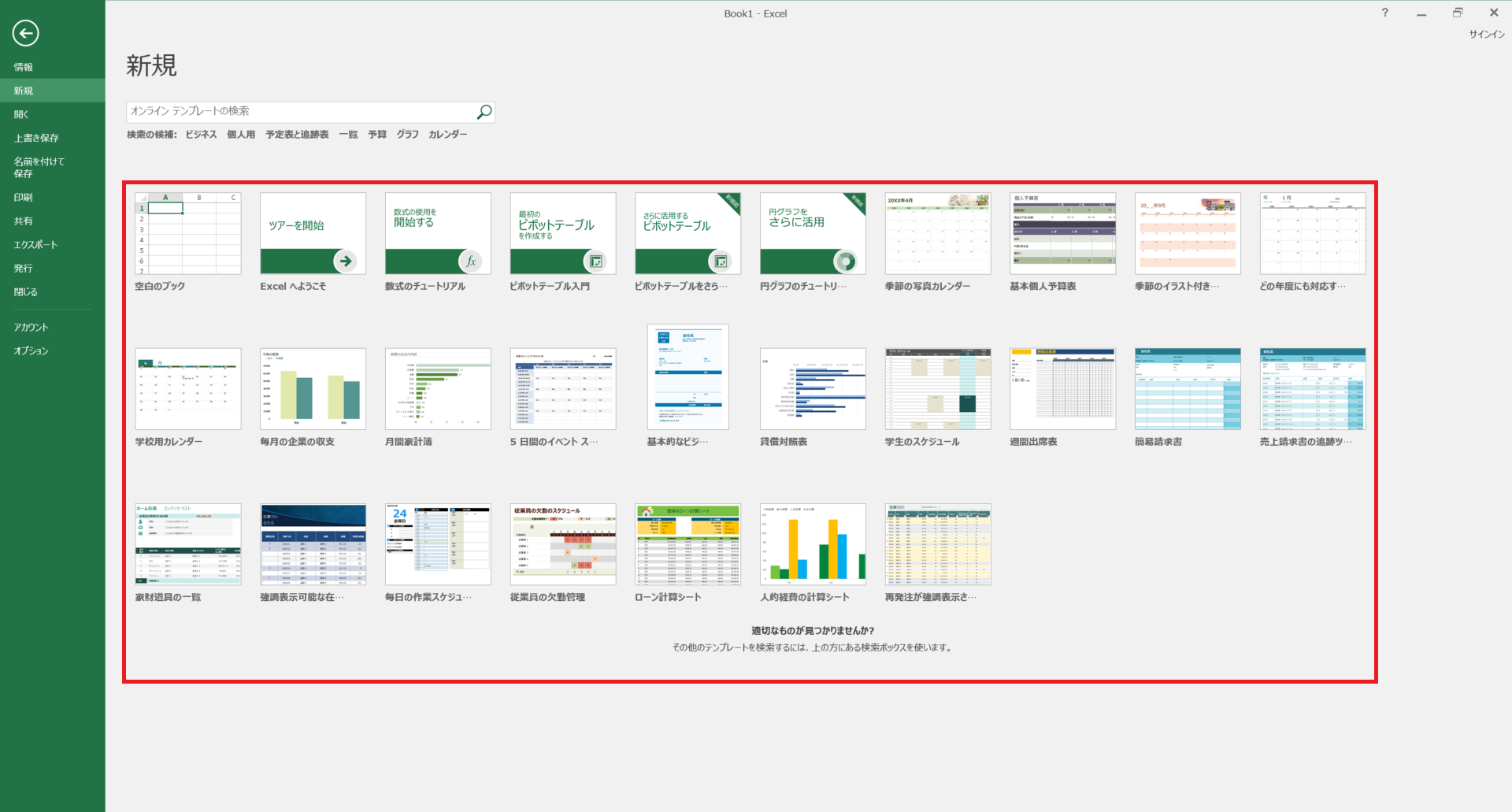
テンプレートから新規作成するには、以下の手順に従ってください。
- まず、目的のテンプレートを探し、開きます。
- 次に、テンプレートの内容を確認し、必要に応じて編集します。
- 最後に、ファイル名を付けて保存し、新規作成が完了します。
テンプレートの選択方法
テンプレートを選択する際は、目的や用途に合わせたものを選ぶことが重要です。例えば、ビジネス文書を作成する場合には、フォーマルなデザインのテンプレートを選ぶべきです。
- 目的を明確にする
- 用途に合ったテンプレートを探す
- デザインや構成をチェックする
テンプレートの編集方法
テンプレートを編集する際は、まずテンプレートに含まれる要素を把握し、必要に応じて変更を加えます。テキストや画像、図表など、様々な要素を修正できます。
- テンプレートの要素を把握する
- 不要な要素を削除する
- 必要な要素を追加・変更する
テンプレートを用いた文書の保存方法
編集が完了したら、ファイル名を付けて保存します。ファイル名は、文書の内容が分かりやすい名前にすることをお勧めします。また、適切なフォルダに保存して、後で見つけやすいようにしましょう。
- 文書の内容が分かりやすいファイル名を付ける
- 適切なフォルダに保存する
- バックアップを取ることを検討する
詳細情報
Excelテンプレートの作成方法はどうすればいいですか?
Excelテンプレートの作成は、繰り返し使用するシートや表のフォーマットを事前に設定しておくことで、作業の効率化を図ることができます。まず、新しいワークブックを開き、必要なシートや表を配置してください。次に、セルの形式設定を行い、フォントや文字サイズ、罫線、背景色などを設定します。また、数式や関数を入力して、計算を行うセルを決めておくと便利です。最後に、ファイルメニューから名前を付けて保存を選択し、ファイルの種類を「Excel テンプレート」に設定して保存してください。これで、作成したテンプレートを随時使用できるようになります。
Excelテンプレートにデータを入力する方法を教えてください。
Excelテンプレートにデータを入力する際は、まずテンプレートを開いて、新しいワークブックとして保存します。その後、データ入力が必要なセルを選択し、数値や文字を入力してください。もし、複数のセルに同じデータを入力する場合には、セルを複数選択してから入力を行うことで、一括してデータを設定できます。また、数式や関数を使用して、計算を行うセルがあらかじめ設定されている場合は、そのセルに必要な値や式を入力して計算結果を得ることができます。
Excelテンプレートのレイアウトやデザインを変更する方法を教えてください。
Excelテンプレートのレイアウトやデザインを変更するには、まずテンプレートを開いて、変更を行いたいシートや表を選択します。その後、セルの幅や高さを調整することで、行や列のサイズを変更できます。また、セルを追加・削除して、行や列の数を調整することもできます。デザイン面では、テーマやスタイルを適用することで、フォントや色、罫線などの見栄えを一括して変更できます。これらを行うことで、テンプレートのレイアウトやデザインをカスタマイズすることができます。
Excelテンプレートを共有する方法を教えてください。
Excelテンプレートを共有する方法は複数あります。まず、メールに添付ファイルとして添付して送信することができます。また、クラウドストレージサービス(OneDrive、Google Driveなど)にアップロードし、共有リンクを相手に送る方法もあります。さらに、Excel Onlineを利用すると、リアルタイムで複数人で同時編集できるため、チームでの作業效率が向上します。これらの方法を活用し、作成したExcelテンプレートをスムーズに共有しましょう。
Excelテンプレートの作成方法! に類似した他の記事を知りたい場合は、Excel-kiso カテゴリにアクセスしてください。
関連記事