
Excelでテキストファイルを読み込む方法!

Excelはデータ分析や数値計算に広く使われている表計算ソフトウェアですが、その機能はそれだけに限りません。本記事では、Excelのもう一つの便利な機能、「テキストファイルの読み込み方」について詳しく紹介します。Excelを使ってCSVやタブ区切りのテキストファイルなどのデータを読み込む方法をマスターすれば、データの取り扱いが格段に効率化されること間違いなしです。この記事を通じて、Excelでのテキストファイルの読み込み方法を完全に理解し、日々の業務やデータ分析において、よりスムーズなデータ処理ができるようになりましょう。
テキストファイルをエクセルにインポートするにはどうすればいいですか?
テキストファイルをエクセルにインポートするには、以下の手順を実行します。 エクセルを起動し、データ メニューの テキストファイルから を選択します。次に、インポートするテキストファイルを選択し、インポート ボタンをクリックします。エクセルでは、テキストファイルの内容が表形式で表示されます。
テキストファイルの形式を指定する
テキストファイルをインポートする際には、ファイルの形式を指定する必要があります。以下の形式がサポートされています。
- 区切り文字形式:区切り文字(例:コンマやタブ)で区切られたデータをインポートします。
- 固定幅形式:固定幅のデータをインポートします。
- 外部データ形式:外部データソース(例:データベース)からデータをインポートします。”
テキストファイルのデータを整理する
テキストファイルをインポートした後、データを整理する必要があります。以下の方法があります。
- データの並べ替え:データを並べ替えて、必要なデータを抽出します。
- データのフィルタリング:フィルターを適用して、必要なデータのみを表示します。
- データのグループ化:データをグループ化して、必要なデータをまとめて表示します。
テキストファイルのデータを分析する
テキストファイルをインポートし、データを整理した後、データを分析することができます。以下の方法があります。
- ピボットテーブル:ピボットテーブルを使用して、データを要約し、分析します。
- グラフ:グラフを使用して、データの傾向を可視化します。
- 統計分析:統計分析を使用して、データの特徴を分析します。
テキストファイルをExcelに変換するには?
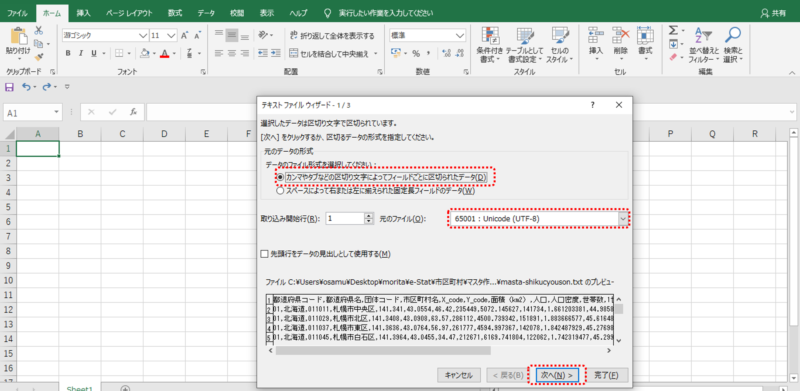
テキストファイルをExcelに変換するには、以下の方法があります。 まず、テキストファイルをExcelに直接インポートすることができます。Excelの「データ」メニューから「テキストファイルから」を選択し、テキストファイルを選択してインポートします。テキストファイルのデータは、Excelのワークシートに自動的に変換されます。 また、テキストファイルをCSV(カンマ区切り値)ファイルに変換してから、Excelにインポートすることもできます。テキストファイルをCSVファイルに変換するには、テキストエディターでテキストファイルを開き、カンマで区切られたデータを保存します。然后、Excelの「データ」メニューから「テキストファイルから」を選択し、CSVファイルを選択してインポートします。
テキストファイルをExcelに変換する方法
テキストファイルをExcelに変換するには、以下の方法があります。
- テキストファイルを直接インポートする
- テキストファイルをCSVファイルに変換してからインポートする
- テキストファイルをXMLファイルに変換してからインポートする
テキストファイルをCSVファイルに変換する方法
テキストファイルをCSVファイルに変換するには、以下の方法があります。
- テキストエディターでテキストファイルを開き、カンマで区切られたデータを保存する
- テキストファイルをセパレータで区切る
- テキストファイルを正規表現で変換する
テキストファイルをExcelにインポートするための注意点
テキストファイルをExcelにインポートするには、以下の注意点があります。
- テキストファイルの文字コードがExcelでサポートされていること
- テキストファイルのデータ形式がExcelでサポートされていること
- テキストファイルのデータサイズがExcelで処理できるサイズであること
ExcelでTXTファイルを貼り付ける方法は?
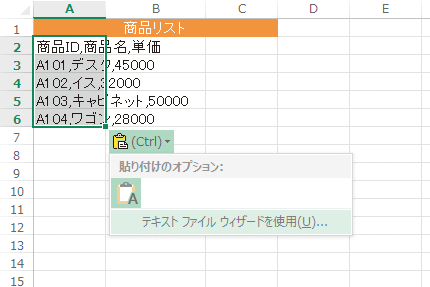
ExcelでTXTファイルを貼り付ける方法は、次の通りです。 TXTファイルをExcelに直接貼り付けることはできませんが、テキスト ファイル インポート ウィザードを使用することで、TXTファイルのデータをExcelに取り込むことができます。
テキスト ファイル インポート ウィザードの使用方法
テキスト ファイル インポート ウィザードを使用することで、TXTファイルのデータをExcelに取り込むことができます。
- Excelを起動し、データタブをクリックします。
- テキスト ファイル インポート ウィザードボタンをクリックします。
- インポートするTXTファイルを選択し、次へボタンをクリックします。
TXTファイルをコピーして貼り付ける方法
TXTファイルをコピーして貼り付けることもできますが、データの形式が崩れる可能性があります。
- TXTファイルを開き、データをコピーします。
- Excelを起動し、データを貼り付けたいセルを選択します。
- 右クリックし、貼り付けを選択します。
パワー クエリを使用してTXTファイルをインポートする方法
パワー クエリを使用することで、TXTファイルのデータをExcelに取り込むことができます。
- Excelを起動し、データタブをクリックします。
- 新しいクエリボタンをクリックします。
- ファイルからを選択し、TXTファイルを選択します。
Excelでテキストファイルを読み込む方法!
Excelでは、テキストファイルを簡単に読み込んでデータを分析することができます。この記事では、Excelでテキストファイルを読み込む方法を詳しく解説します。
テキストファイルの種類と形式
テキストファイルには、主にCSV(コンマ区切り)とタブ区切りの2種類があります。それぞれの形式には、データを区切るためのデリミタ(区切り文字)が異なります。
| 形式 | デリミタ |
|---|---|
| CSV | コンマ(,) |
| タブ区切り | タブ(t) |
Excelでテキストファイルを開く
Excelでテキストファイルを開くには、以下の手順に従ってください。 1. Excelを開き、データタブをクリックします。 2. データの取得からテキスト/CSVを選択します。 3. 読み込みたいテキストファイルを選択し、インポートをクリックします。
テキストファイルのインポート設定
テキストファイルを読み込む際には、インポート設定を行う必要があります。以下の設定を行ってください。 1. ファイルの種類で、読み込むファイルの形式(CSVまたはタブ区切り)を選択します。 2. 区切り文字で、データを区切るデリミタを指定します。 3. データ形式で、各列のデータ形式(一般、文字列、日付など)を設定します。
データの整形と分析
テキストファイルが読み込まれたら、Excelの機能を活用してデータを整形し、分析を行います。以下のような操作が可能です。 - データの並べ替え:特定の列を基準にしてデータを並べ替えます。 - フィルターの適用:特定の条件に一致するデータだけを表示します。 - 集計関数の使用:SUM、AVERAGE、COUNTなどの関数を使ってデータを集計します。 - ピボットテーブル:データを要約し、ス集計を行います。
データの保存とエクスポート
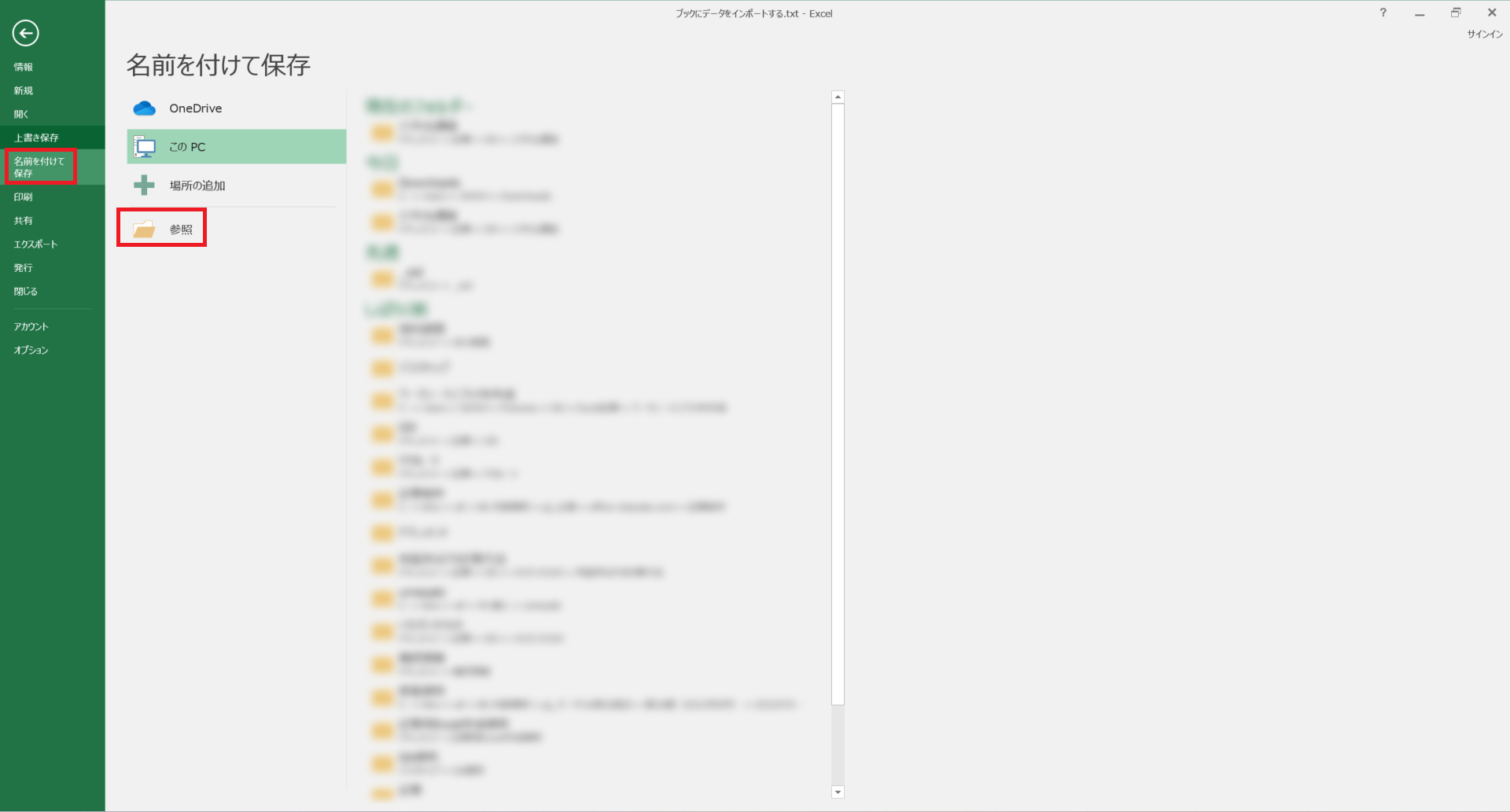
整形・分析が終わったデータは、Excelで保存することができます。また、必要に応じて他の形式(CSV、PDFなど)でエクスポートすることも可能です。 1. ファイルメニューから名前を付けて保存を選択します。 2. 保存形式を選択し、ファイル名と保存先を指定して保存をクリックします。 これらの手順に従って、Excelでテキストファイルを読み込んで分析することができます。Excelの機能を活用して、データを効果的に活用しましょう。
テキストデータをExcelに取り込む方法は?
テキストデータをExcelに取り込む方法は、以下の通りです。
テキストファイルを開く
Excelでテキストファイルを開く最も簡単な方法は、「データ」タブにある「テキストまたはCSVから」機能を使用することです。
- Excelを開き、「データ」タブを選択します。
- 「テキストまたはCSVから」をクリックします。
- 取り込みたいテキストファイルを選択し、「インポート」をクリックします。
テキストを列に分割する
テキストファイルをExcelに取り込んだ後、データを列に分割する必要がある場合があります。これには、「テキストを列に分割」機能を使用します。
- 取り込んだデータを選択します。
- 「データ」タブにある「テキストを列に分割」をクリックします。
- ウィザードに従って、区切り文字やデータ形式を指定します。
Power Queryを使用する
Power Queryは、Excelに用意されている強力なデータ取得および変換ツールです。これを使用して、テキストファイルからデータを取り込むことができます。
- 「データ」タブにある「新しいクエリ」をクリックします。
- 「ファイルから」を選択し、「テキストまたはCSVから」をクリックします。
- 取り込みたいテキストファイルを選択し、「インポート」をクリックします。
テキストデータをExcelで開く方法は?
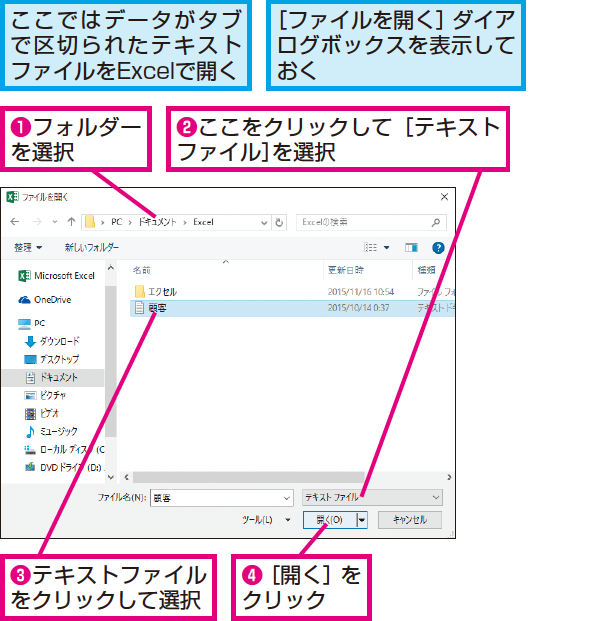
テキストデータをExcelで開く方法は以下の通りです。
テキストファイルをExcelで直接開く
Excelでは、テキストファイルを直接開くことができます。以下の手順で操作してください。
- Excelを起動します。
- 「ファイル」メニューを開き、「開く」を選択します。
- ファイルの種類を「テキストファイル」に変更します。
- 開きたいテキストファイルを選択し、「開く」ボタンをクリックします。
- テキストインポートウィザードが表示されたら、インポートするデータの形式に従って設定を行い、「完了」ボタンをクリックします。
Excelにテキストデータを貼り付ける
テキストデータをExcelに貼り付ける方法もあります。以下の手順で操作してください。
- テキストファイルを開き、データを選択してコピーします。
- Excelを開き、データを貼り付けるセルを選択します。
- 「ホーム」タブの「貼り付け」をクリックし、「形式を選択して貼り付け」を選択します。
- 「テキスト」を選択し、「OK」ボタンをクリックします。
テキストファイルをExcelにインポートする
Excelの「データ」タブからテキストファイルをインポートすることもできます。以下の手順で操作してください。
- Excelを開き、「データ」タブを選択します。
- 「データ取得」から「ファイルから」を選択し、「テキスト/CSV」をクリックします。
- インポートしたいテキストファイルを選択し、「インポート」ボタンをクリックします。
- テキストインポートウィザードが表示されたら、インポートするデータの形式に従って設定を行い、「完了」ボタンをクリックします。
テキストファイルをエクセルに貼り付ける方法は?
テキストファイルをエクセルに貼り付ける方法は以下の通りです。
まず、テキストファイルを開いて中身を選択し、コピーします。次に、エクセルを開いて、データを貼り付けるセルを選択し、右クリックして「貼り付け」を選択します。これで、テキストデータがエクセルに貼り付けられます。
テキストファイルを開く方法
テキストファイルを開くには、以下の手順で行います。
- エクスプローラーを開き、テキストファイルが保存されているフォルダに移動します。
- 対象のテキストファイルをダブルクリックして開きます。
- テキストファイルの内容が表示されたら、必要な部分を選択してコピーします。
エクセルにデータを貼り付ける方法
エクセルにデータを貼り付けるには、以下の手順で行います。
- エクセルを開いて、データを貼り付けるセルを選択します。
- 選択したセルにカーソルを置いた状態で、右クリックして「貼り付け」を選択します。
- これで、コピーしたテキストデータがエクセルに貼り付けられます。
貼り付けたデータを整形する方法
貼り付けたデータを整形するには、以下の手順で行います。
- 貼り付けたデータを選択します。
- エクセルのホームタブにある「データの整形」ボタンをクリックします。
- 「テキストを列に分割」を選択し、ウィザードに従ってデータを整形します。
テキストファイルをExcelに変換する方法は?
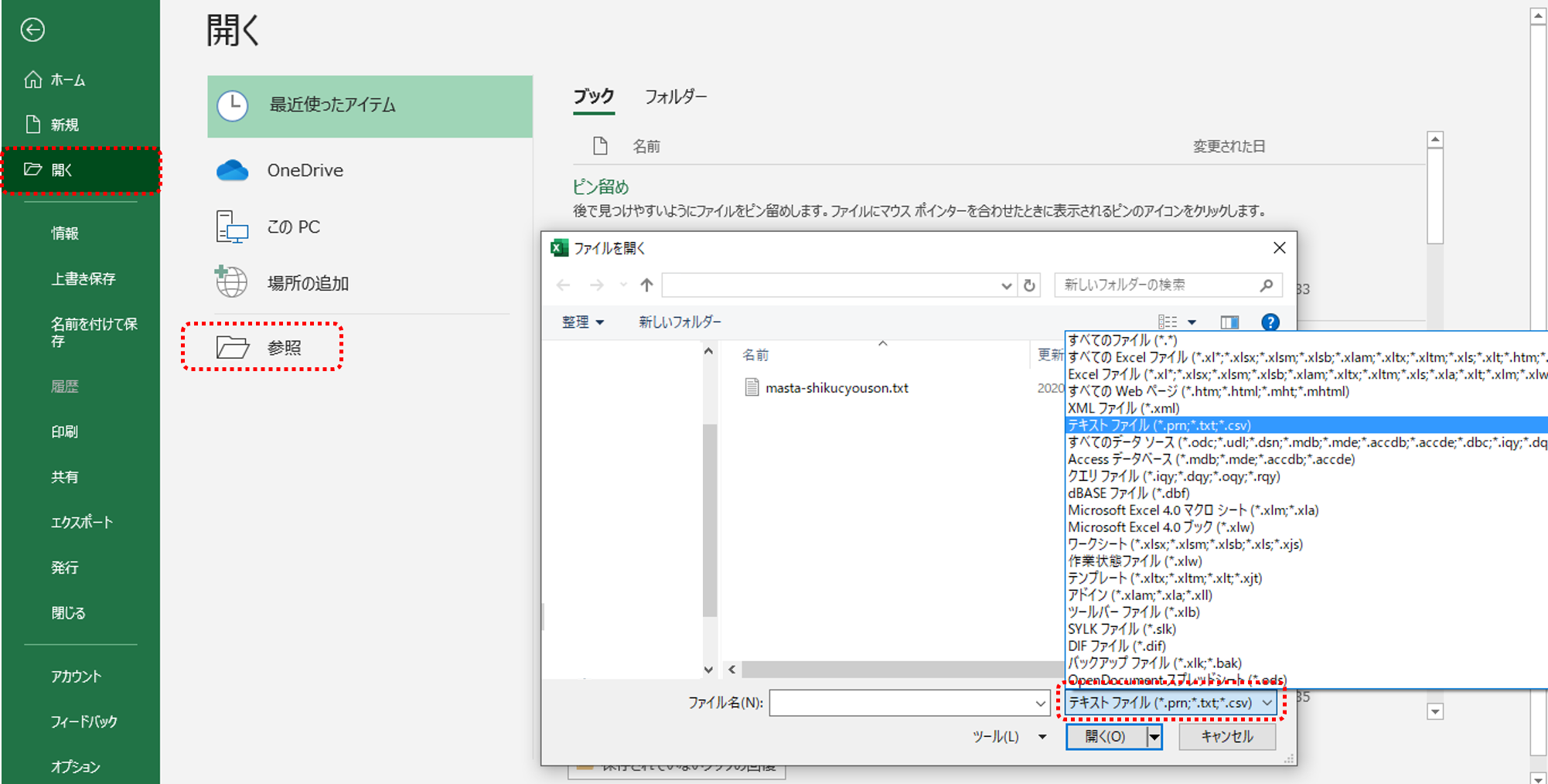
テキストファイルをExcelに変換する方法は以下の通りです。
方法1: Excelの「データ」タブを利用する
Excelを開き、「データ」タブから「テキストファイル」を選択します。そして、変換したいテキストファイルを選択し、「インポート」をクリックします。テキストのインポート ウィザードが開くので、「区切り文字」または「固定幅」を選択し、「完了」をクリックします。これでテキストファイルがExcelに変換されます。
方法2: テキストファイルを直接開く
Excelを開き、「ファイル」タブから「開く」を選択します。ファイルの種類を「すべてのファイル」に変更し、変換したいテキストファイルを選択して開きます。すると、テキストのインポート ウィザードが開くので、「区切り文字」または「固定幅」を選択し、「完了」をクリックします。これでテキストファイルがExcelに変換されます。
方法3: コピー&ペーストで変換する
テキストファイルを開き、中身をすべて選択してコピーします。次にExcelを開き、セルにペーストします。このとき、ペーストのオプションから「テキストのプロパティを保持」を選択すると、形式を保持したままペーストできます。必要に応じて、データを整形してください。これでテキストファイルがExcelに変換されます。
詳細情報
Excelでテキストファイルを読み込む方法は?
Excelでテキストファイルを読み込むには、まずExcelを開き、データタブにあるテキストファイルからをクリックします。そして、読み込みたいテキストファイルを選択し、インポートをクリックします。テキストインポートウィザードが起動するので、区切り文字やデータ形式を指定して、完了をクリックします。これでテキストファイルのデータがExcelに読み込まれます。
Excelで読み込めるテキストファイルの形式は?
Excelで読み込めるテキストファイルの形式は主にCSV(カンマ区切り)とタブ区切りの2つがあります。CSVファイルはカンマでデータが区切られており、タブ区切りファイルはタブでデータが区切られています。どちらの形式もExcelのテキストインポートウィザードで読み込むことができます。
Excelで読み込んだテキストデータの形式を変更する方法は?
Excelで読み込んだテキストデータの形式を変更するには、データを選択し、ホームタブの数値グループにある数値の書式設定をクリックします。そこから、通貨、会計、日付など、目的のデータ形式を選択します。これにより、選択したデータの形式が変更されます。
Excelでテキストファイルを読み込む際の文字化けを防ぐ方法は?
Excelでテキストファイルを読み込む際に文字化けを防ぐためには、テキストインポートウィザードのファイルの種類でUnicode (UTF-8)を選択します。これにより、多言語の文字セットを正しく認識し、文字化けの発生を防ぐことができます。もしいずれの設定でも文字化けが発生する場合は、元のテキストファイルの文字エンコードを確認し、適切なエンコードを選択してください。
Excelでテキストファイルを読み込む方法! に類似した他の記事を知りたい場合は、Excel-data カテゴリにアクセスしてください。
関連記事