
Excelファイルのパスワードを削除する方法!
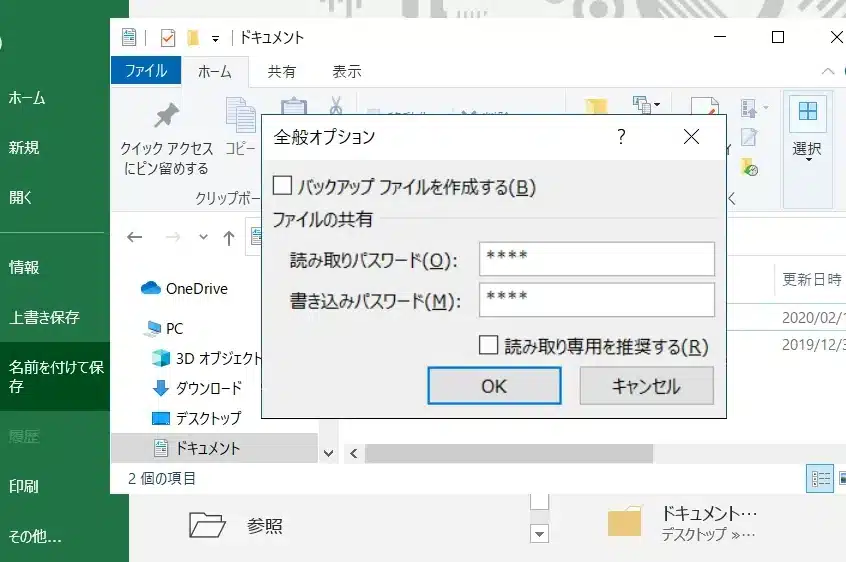
Excelファイルにパスワードが設定されていると、重要なデータを保護するための有効な手段となります。しかし、パスワードを忘れてしまった場合や、パスワードが不要になった場合には、煩わしいものに感じることがあります。この記事では、Excelファイルのパスワードを削除する方法を詳しく解説します。パスワードの種類やバージョンごとに異なる手順を紹介し、誰でも簡単にパスワードを削除できるようにします。また、パスワード削除に伴うリスクや 注意点にも触れ、安全にパスワードを削除するためのアドバイスを提供します。

Excelファイルのパスワードを削除する方法!
Excelファイルに設定されたパスワードを削除する方法について説明します。パスワードを忘れてしまった場合や、不要になったパスワードを削除したい場合に役立ちます。
パスワード保護されたExcelファイルを開く
まず、パスワード保護されたExcelファイルを開く方法です。ファイルを開く際にパスワードの入力を求められますので、正しいパスワードを入力してファイルを開きます。 パスワード入力ウィンドウ
| パスワード | abcdefghijklmnop |
ファイルの保護設定を確認する
ファイルを開いたら、保護設定を確認します。[ファイル]メニューから[情報]を選択し、[保護設定]をクリックします。
パスワードを削除する
保護設定で、パスワード保護が設定されている項目を確認します。不要なパスワード保護を解除するには、該当する項目の[パスワード保護の解除]をクリックし、パスワードを入力します。 パスワード保護解除
| 項目 | 設定 |
| シート保護 | パスワード保護の解除 |
| ブック保護 | パスワード保護の解除 |
変更を保存する
パスワード保護を解除した後、[ファイル]メニューから[保存]を選択して、変更を保存します。これで、Excelファイルのパスワードが削除されます。
注意点
パスワードを削除する際は、権限を持っているユーザー seulement が行ってください。また、重要なデータを扱う場合は、パスワード保護を解除する前にバックアップを取ることをお勧めします。
Excelのパスワードを削除するにはどうすればいいですか?
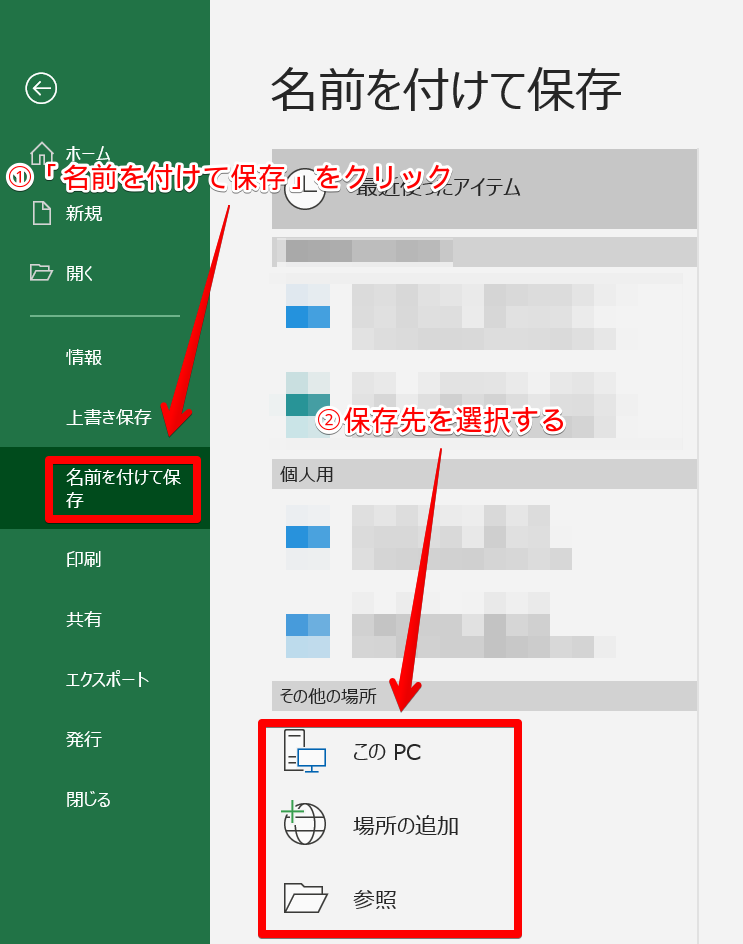
Excelのパスワードを削除するには、以下の方法があります。
方法1: パスワードを知っている場合
パスワードを知っている場合、以下の手順でパスワードを削除することができます。
- Excelファイルを開く
- レビュータブを開く
- 保護の削除をクリック
- パスワードを入力
- OKをクリック
方法2: パスワードを知らない場合
パスワードを知らない場合、サードパーティ製のパスワード解除ツールを使用することができます。
- パスワード解除ツールをダウンロードしてインストールする
- パスワード保護されたExcelファイルを選択
- 解除ボタンをクリック
- パスワードが解除されるまで待つ
方法3: VBAマを使用する
VBAマを使用して、パスワードを削除することができます。
- Excelで新しいブックを作成
- Alt + F11を押してVBAエディタを開く
- 挿入 > モジュール をクリック
- パスワード解除マを入力
- F5を押してマを実行
Excelのファイルロックを解除するにはどうすればいいですか?
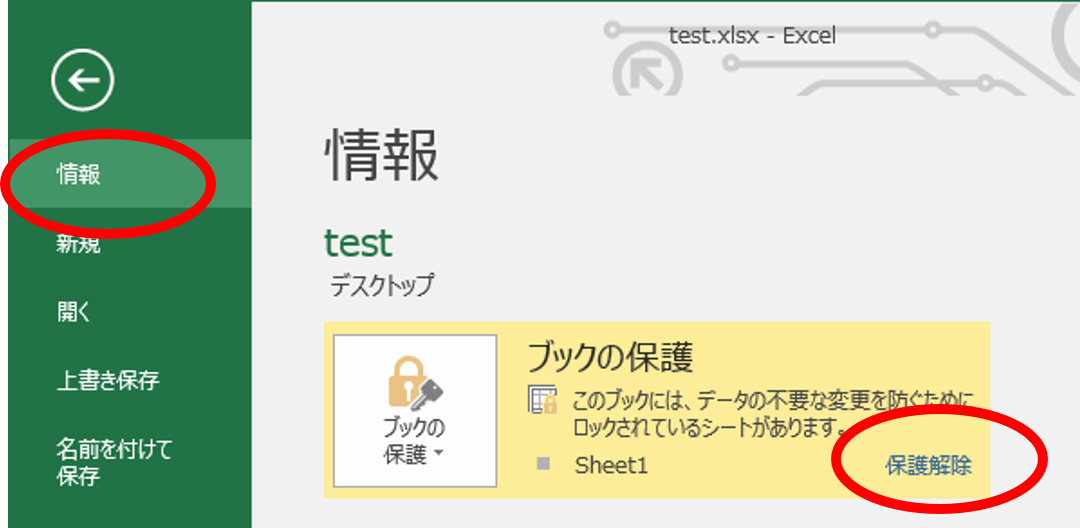
Excelのファイルロックを解除するには、以下の手順を試してください。
ファイルの読み取り専用属性を解除する
ファイルが読み取り専用になっていると、Excelで開いた際にロックがかかることがあります。読み取り専用属性を解除するには、以下の手順に従ってください。
- エクスプローラーで、対象のExcelファイルを右クリックし、「プロパティ」を選択します。
- 「読み取り専用」のチェックボックスがオンになっている場合は、チェックを外します。
- 「適用」ボタンをクリックし、「OK」ボタンをクリックしてプロパティダイアログを閉じます。
Excelでファイルを開いているユーザーを確認する
他の人と同時にファイルを開いている場合、ファイルがロックされることがあります。Excelでファイルを開いているユーザーを確認するには、以下の手順に従ってください。
- Excelで対象のファイルを開きます。
- 「レビュー」タブをクリックし、「共有ワークブック」を選択します。
- 「編集」タブで、「ユーザー名」を確認します。
- 必要に応じて、ファイルを開いているユーザーにファイルを閉じてもらいます。
一時ファイルを削除する
Excelでファイルを開いている最中にアプリケーションが異常終了した場合、一時ファイルが残留し、ファイルがロックされることがあります。一時ファイルを削除するには、以下の手順に従ってください。
- エクスプローラーで、対象のExcelファイルが保存されているフォルダーを開きます。
- ファイル名が「〜$」で始まる一時ファイルを探します。
- 一時ファイルを見つけたら、「削除」してください。
Excelの保護パスワードの解除方法は?
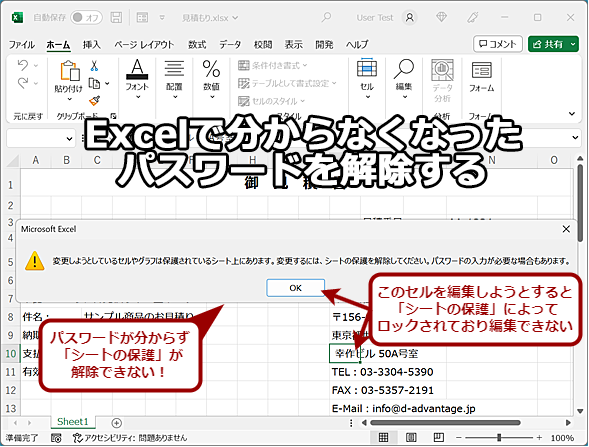
パスワードの解除方法
Excelの保護パスワードを解除する方法は以下の通りです。
- Excelファイルを開く: 保護されているExcelファイルを開きます。
- 「レビュー」タブを開く: リボンメニューの「レビュー」タブをクリックします。
- 「シート保護」または「ブック保護」をクリック: 保護を解除する対象によって選択します。
- パスワードを入力: 設定したパスワードを正確に入力し、「OK」をクリックします。
パスワードを忘れた場合の対処法
パスワードを忘れてしまった場合は、以下の方法で解除を試みることができます。
- パスワード解除ツールを使用する: 市販のパスワード解除ツールを使用して解除を試みることができます。
- VBAマを利用する: VBAマを使ってパスワードを解除する方法がありますが、技術的な知識が必要です。
- バックアップから復元する: パスワードが設定される前のバックアップデータがあれば、それを利用することができます。
パスワード保護を設定する際のポイント
パスワード保護を設定する際は、以下のポイントに注意してください。
- 複雑なパスワードを設定する: 推測されにくい複雑なパスワードを設定しましょう。
- パスワードを忘れないようにする: パスワードを忘れないように、メモしておくか、パスワード管理ツールを使いましょう。
- 定期的にパスワードを変更する: セキュリティを確保するために、定期的にパスワードを変更することが望ましいです。
エクセルファイルのパスワードを解除して保存するにはどうすればいいですか?
エクセルファイルのパスワードを解除して保存する方法は、以下の手順で行います。
パスワード保護されたエクセルファイルを開く
パスワード保護されているエクセルファイルを открывать、まずパスワードを入力してファイルを開く必要があります。パスワードを知っている必要があります。
- エクセルファイルをダブルクリックして開きます。
- パスワードの入力が求められたら、正しいパスワードを入力します。
- 「OK」をクリックしてファイルを開きます。
パスワードを解除する
ファイルが開けたら、次にパスワードを解除します。パスワードを解除するには、「レビュー」タブに移動します。
- 「レビュー」タブをクリックします。
- 「書き込み保護の解除」をクリックします。
- 再度パスワードの入力が求められたら、正しいパスワードを入力して確定します。
パスワード解除したファイルを保存する
最後に、パスワードが解除されたファイルを保存します。ファイル名を変更するか、上書き保存するか選べます。
- 「ファイル」タブをクリックします。
- 「名前を付けて保存」を選択します。
- 保存先とファイル名を指定し、「保存」をクリックします。
このように、エクセルファイルのパスワードを解除して保存することができます。ただし、パスワードを忘れてしまった場合は、専門の回복サービスを利用する必要があります。
詳細情報
Excelファイルのパスワードを削除するにはどうすればいいですか?
Excelファイルのパスワードを削除するには、いくつかの方法がありますが、最も一般的な方法はパスワード回復ツールを使用することです。これらのツールは、ファイルのパスワードを解析し、削除することができます。ただし、使用する前に、ツールの評判や安全性を十分に検討してください。また、パスワードが分からない場合、ファイルの作成者や管理者に連絡を取ることも、解決策のひとつです。
パスワード保護がかけられたExcelファイルを開く方法はありますか?
パスワード保護がかけられたExcelファイルを開くには、正しいパスワードを入力する必要があります。パスワードが分からない場合、上記で述べたパスワード回復ツールを使用するか、ファイルの作成者や管理者に連絡してパスワードを問い合わせることができます。また、過去にパスワードを記録しておいたノートやメモをチェックすることも、パスワードを思い出す手がかりになるかもしれません。
Excelファイルのパスワードを設定する方法を教えてください。
Excelファイルにパスワードを設定するには、次の手順に従ってください。1. Excelファイルを開き、「ファイル」メニューから「情報」を選択します。2. 「ファイルの保護」ボタンをクリックし、「パスワードでの暗号化」を選択します。3. パスワードを入力し、確認のために再度入力してください。4. 「OK」をクリックして設定を完了します。これで、ファイルを開く際にパスワードの入力が必要になります。
パスワードが分からないExcelファイルを回復できる方法はありますか?
パスワードが分からないExcelファイルを回復するためには、パスワード回復ツールを使用することが最善の方法です。しかし、これらのツールには限界があり、パスワードが複雑である場合は回復に時間がかかるか、できない場合があります。そのため、パスワードを忘れないよう、安全な場所に記録しておくことが重要です。また、ファイルの作成者や管理者に連絡を取ることで、パスワードを入手できる場合があります。
Excelファイルのパスワードを削除する方法! に類似した他の記事を知りたい場合は、Excel-kiso カテゴリにアクセスしてください。
関連記事