
Excelファイルのパスワードを強制解除する方法!

Excelファイルにパスワードが設定されていると、重要なデータにアクセスできずに困ることがあります。しかしながら、パスワードを忘れてしまった場合や、設定した本人が不在の場合には、どうすれば良いのでしょうか?この記事では、Excelファイルのパスワードを強制解除する方法を紹介します。専門知識がなくても簡単にできる手順を段階的に解説するので、初心者でも安心してお試しください。ただし、パスワード解除は自己責任で行ってください。また、他人のファイルを無断で解除することは法律で禁止されていますので、ご注意ください。

Excelファイルのパスワードを強制解除する方法!
Excelファイルのパスワードを強制解除する方法には、いくつかのアプローチがあります。これらの方法を用いることで、重要なファイルへのアクセスを取り戻すことができます。しかし、パスワードの強制解除は、許可された場合のみ行う必要があります。以下に、Excelファイルのパスワードを強制解除するためのいくつかの方法を紹üyordu
オンラインツールを利用する
インターネット上には、Excelファイルのパスワードを解除するための多くのオンラインツールが存在します。これらのツールは、ファイルをアップロードし、パスワードを解除するプロセスを自動化しています。ただし、機密データを含むファイルの場合、この方法は推奨されません。
パスワード解除ソフトウェアを使用する
専門のパスワード解除ソフトウェアを使用することも、Excelファイルのパスワードを強制解除する方法の一つです。これらのソフトウェアは、ブラウテーティブなアルゴリズムを使用してパスワードを解析し、解除します。有料、無料両方のオプションがあります。
VBAマを使用する
ExcelのVBA(Visual Basic for Applications)マを使用して、パスワードを強制解除することも可能です。この方法は技術的知識を要しますが、無料で実行できます。
パスワード保護を解除する
Excelファイルのパスワード保護を解除するためのステップは以下の通りです。 1. Excelファイルを開く 2. マを有効にする 3. VBAエディタを開く(Alt + F11) 4. Insertメニューからモジュールを追加 5. マコードを入力 6. マを実行
| 方法 | 説明 |
|---|---|
| オンラインツールを利用する | ファイルをアップロードし、パスワードを解除するプロセスを自動化しています。機密データには注意。 |
| パスワード解除ソフトウェアを使用する | 専門のソフトウェアを使用してパスワードを解析し、解除します。有料、無料両方のオプションがあります。 |
| VBAマを使用する | ExcelのVBAマを使用して、パスワードを強制解除します。技術的知識が必要ですが、無料で実行できます。 |
これらの方法を用いることで、Excelファイルのパスワードを強制解除することが可能です。ただし、パスワードの強制解除は、法的に許可された場合のみ行う必要があります。また、機密データを扱う際は、データの安全性に十分注意してください。
エクセルにかけたパスワードを解除するにはどうすればいいですか?
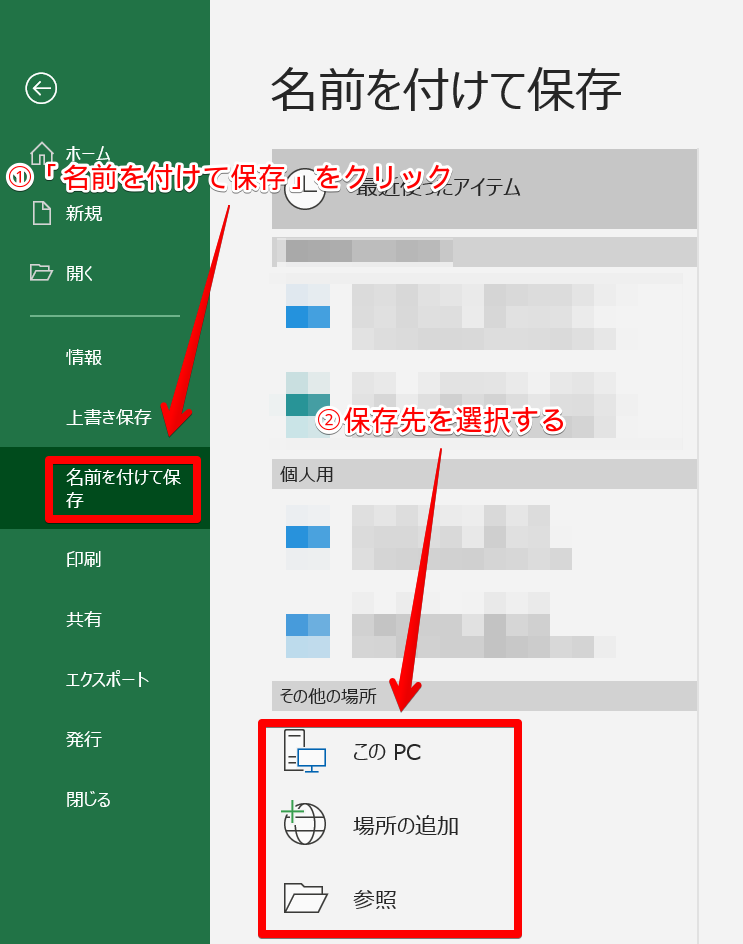
エクセルにかけたパスワードを解除するには、いくつかの方法があります。最も一般的な方法は、パスワード解除ツールを使用することです。ただし、これらのツールの一部は有料である場合があります。また、Microsoft Excelのバージョンによっては、パスワードを解除できない場合があります。
パスワード解除ツールを使用する
パスワード解除ツールを使用すると、エクセルのパスワードを簡単に解除できます。ただし、使用するツールによっては、有料である場合があります。また、ツールの互換性を確認してください。
- パスワード解除ツールをダウンロードしてインストールします。
- パスワード保護されたExcelファイルを開きます。
- ツールの指示に従って、パスワードを解除します。
バックアップから復元する
Excelファイルのバックアップがある場合、パスワードなしでファイルを開くことができる場合があります。しかし、この方法は、バックアップが存在する場合にのみ有効です。
- バックアップされたExcelファイルを見つけます。
- バックアップファイルを開き、パスワードがかかれていないことを確認します。
- 必要に応じて、データを復元します。
オンラインサービスを利用する
オンライン上には、エクセルのパスワードを解除するためのサービスがたくさんあります。しかし、安全性に注意してください。機密データが含まれている場合は、この方法は避けた方がいいかもしれません。
- 信頼できるオンラインサービスを見つけます。
- パスワード保護されたExcelファイルをアップロードします。
- サービスがパスワードを解除するのを待ちます。
Excelファイルのパスワードを忘れた場合どうすればいいですか?
Excelファイルのパスワードを忘れた場合、どうすればいいですか?
パスワードリカバリーツールを使用する
Excelファイルのパスワードを忘れた場合、専門のパ스ワードリカバリーツールを使用してパスワードを回復する方法があります。以下の手順で行ってください。
- パスワードリカバリーツールをダウンロードしてインストールします。
- ツールを開き、パスワードで保護されたExcelファイルを選択します。
- ツールがパスワードを解析し、パスワードが表示されるのを待ちます。
オンラインのパスワード回復サービスを利用する
インターネット上には、Excelファイルのパスワードを回復するサービスが多数存在します。これらのサービスは、以下の手順で利用できます。
- 信頼できるオンラインパスワード回復サービスを選びます。
- サイト上で、対象のExcelファイルをアップロードします。
- サービスがパスワードを解析し、回復したパスワードを提供します。
最後の手段として、ファイルの再作成を検討する
パスワードを回復できない場合、最後の手段として、Excelファイルを再作成することを検討してください。以下の点に注意して行ってください。
- データのバックアップがある場合、それを利用してファイルを再作成します。
- バックアップがなければ、記憶を頼りにデータを再入力します。
- 今後、パスワードを忘れないよう、パスワードマネージャーを利用することを検討してください。
エクセルのファイルのロックを解除するにはどうすればいいですか?
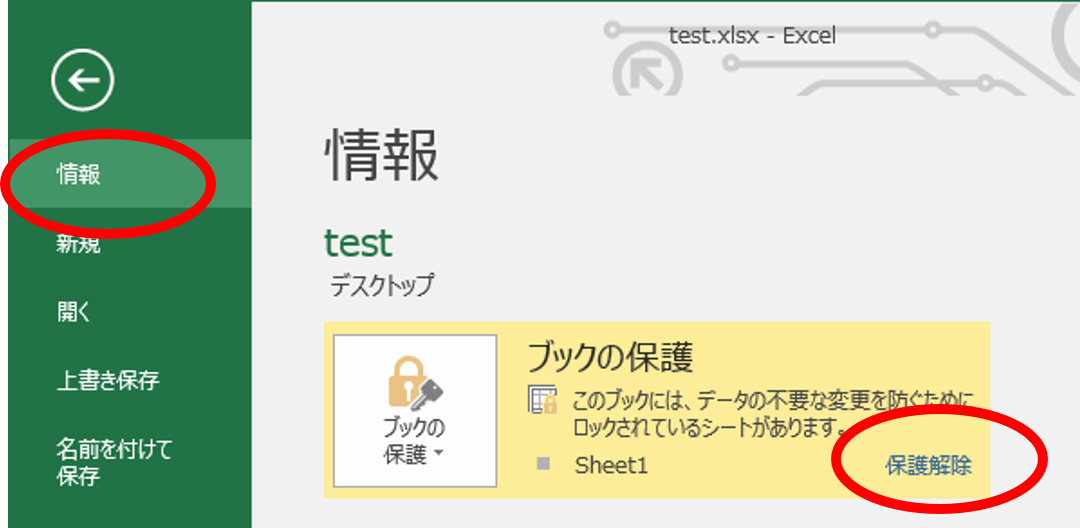
エクセルのファイルのロックを解除する方法は以下の通りです。
ファイルのロックはなぜかかるのか?
エクセルのファイルにロックがかかる理由は主に以下の通りです。
- 複数人が同時にファイルを開いている場合
- ファイルが他のアプリケーションで開かれている場合
- ファイルがエクセルで開かれている最中にコンピュータがフリーズした場合
ロックを解除する方法
エクセルのファイルのロックを解除する方法は以下の通りです。
- エクセルを再起動する。ファイルを開いていたら閉じて、エクセルを終了し、再度起動してファイルを開く。
- コンピュータを再起動する。コンピュータ自体を再起動することで、ロックが解除される場合があります。
- ファイルのコピーを作成する。ファイルをコピーして新しい名前で保存し、コピーしたファイルを開く。
ロックの解除に注意する点
ファイルのロックを解除する際は、以下の点に注意してください。
- 複数人が同時にファイルを編集していないか確認する。
- ファイルが他のアプリケーションで開かれていないか確認する。
- 強制的にロックを解除する場合、データが失われるリスクがあるので注意する。
エクセルのパスワードを解除したいのですが、拡張子は?
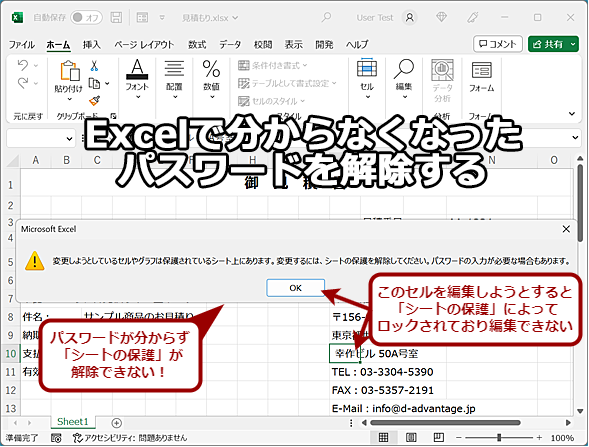
エクセルのパスワードを解除する場合、ファイルの拡張子は通常「.xlsx」または「.xls」です。ただし、パスワードで保護されたExcelファイルの場合、「.xlsx」が一般的です。
パスワード保護されたExcelファイルの特徴
Excelファイルにパスワードが設定されている場合、ファイルを開く際にパスワードの入力が求められます。これにより、権限のない第三者がファイルの内容にアクセスすることを防ぐことができます。パスワード保護されたExcelファイルの拡張子は通常「.xlsx」です。
- ファイルを開く際にパスワードの入力が必要
- 権限のない第三者によるアクセスを防ぐ
- 拡張子は通常「.xlsx」
パスワード解除の方法
Excelのパスワードを解除する方法はいくつかありますが、一番簡単な方法は、正しいパスワードを入力してファイルを開くことです。その後、ファイルを再保存する際にパスワード保護を解除できます。
- 正しいパスワードでファイルを開く
- ファイルを再保存する際にパスワード保護を解除する
- パスワードがわからない場合は、専門のソフトウェアを使用する
注意点
パスワードを忘れてしまった場合や、権限のないファイルにアクセスしようとしている場合は、パスワードを解除することが法律的に問題になる可能性があります。絶対に権限のないファイルにアクセスしようとしてはいけません。また、パスワード解除のためのソフトウェアを使用する際も、悪意のあるものには注意してください。
- 権限のないファイルへのアクセスは法律問題になる可能性がある
- パスワード解除ソフトウェアの使用には注意
- 悪意のあるソフトウェアには注意
詳細情報
Excelファイルのパスワードを強制解除するにはどのような方法がありますか?
Excelファイルのパスワードを強制解除する方法には、いくつかの方法があります。パスワードクッキングツールを使用する方法が一般的です。このツールは、パスワード保護されたExcelファイルからパスワードを解除することができます。また、オンラインのパスワード解除サービスを利用することもできます。これらのサービスは、ファイルをアップロードしてパスワードを解除してもらいます。ただし、重要なファイルについては、データ漏洩のリスクがあるため、注意が必要です。
パスワードクッキングツールを使用してExcelファイルのパスワードを解除する方法を教えてください。
パスワードクッキングツールを使用してExcelファイルのパスワードを解除するためには、まずツールをダウンロードしてインストールします。次に、パスワード保護されたExcelファイルを選択し、ツール上で「パスワード解除」ボタンをクリックします。ツールがパスワードを解析し、解除します。パスワードが解除されたら、Excelファイルを通常通り開くことができます。ただし、ツールの使用は自己責任で行ってください。
オンラインのパスワード解除サービスは安全ですか?
オンラインのパスワード解除サービスは便利ですが、安全性には注意が必要です。これらのサービスには、ファイルをアップロードする必要がありますが、データ漏洩のリスクがあります。また、サービス提供者がファイルの内容を閲覧することがあります。重要なファイルについては、オンラインサービスを使用せず、オフラインのツールを使用することをお勧めします。
Excelファイルのパスワードを解除する代替手段はありますか?
Excelファイルのパスワードを解除する代替手段として、VBA(Visual Basic for Applications)を使用する方法があります。VBAはExcelに組み込まれているプログラミング言語です。VBAを使用して、パスワードを解除するマを作成することができます。しかし、この方法は少し技術的な知識が必要です。また、VBAを使用すると、ファイルがマウイルスに感染するリスクがあるため、注意してください。
Excelファイルのパスワードを強制解除する方法! に類似した他の記事を知りたい場合は、Excel-kiso カテゴリにアクセスしてください。
関連記事