
Excelフラッシュフィルとは?使い方を解説!
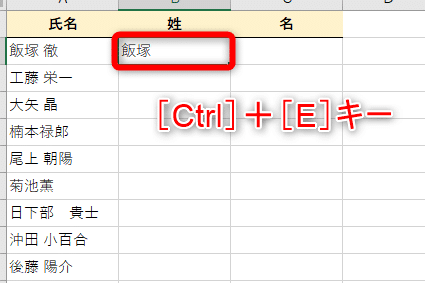
Excelフラッシュフィルとは、Microsoft Excelで利用できる機能で、データの入力や編集を効率化するための機能です。特定の規則やパターンに基づいてセルを自動的に埋めることができるため、繰り返しの作業を大幅に削減できます。本記事では、Excelフラッシュフィルの概要と、その使い方を詳しく解説します。初心者から上級者まで、誰でも簡単にできる操作方法を紹介しているので、ぜひご活用ください。この機能を上手く使いこなすことで、Excelでの作業が格段に効率化され、時間と労力の削減につながります。

Excelフラッシュフィルとは?使い方を解説!
Excelフラッシュフィルは、Microsoft Excelに搭載されている便利な機能の一つです。データの入力や整理作業を効率化するために開発された機能であり、ユーザーの操作を学習して予測入力を提案します。これにより、繰り返しの作業を減らし、データ入力を迅速化することができます。
フラッシュフィルの基本的な使い方
フラッシュフィルを使うためには、まずExcelシートにデータを入力し始めます。その後、Excelが入力パターンを学習し、予測入力を提案してくるようになります。予測入力を適用するには、タブキーを押すだけです。
フラッシュフィルの適用範囲
フラッシュフィルは、繰り返しのデータ入力やデータの整理など、様々なシーンで利用できます。例えば、日付や時刻、住所、氏名などの入力や、データの分類や並べ替えなど、Excelで行う作業の多くで使用可能です。
フラッシュフィルのオプション設定
フラッシュフィルの挙動は、Excelのオプション設定でカスタマイズできます。例えば、提案の表示タイミングや、完全一致の提案を優先するかどうかなどを設定できます。これにより、自分に最適な使い勝手を実現できます。
フラッシュフィルを使ったデータの整理
フラッシュフィルを使用すると、データの整理作業が効率化されます。例えば、姓と名が別々の列にあるデータを、フルネームの形にまとめることができます。また、メールアドレスからドメイン名を抽出したり、電話番号の形式を統一したりすることも可能です。
フラッシュフィルの注意点
フラッシュフィルは非常に便利な機能ですが、注意点もあります。予測入力が必ずしも正確ではない場合があるため、提案をそのまま適用するのではなく、必ず内容を確認してください。また、フラッシュフィルが提案を行わない場合があります。その場合は、手動でデータを入力する必要があります。
| 項目 | 説明 |
|---|---|
| 基本的な使い方 | データを入力したら、予測入力を適用するには、タブキーを押す |
| 適用範囲 | 繰り返しのデータ入力やデータの整理など、様々なシーンで利用できる |
| オプション設定 | 提案の表示タイミングや、完全一致の提案を優先するかどうかを設定可能 |
| データの整理 | 姓と名をまとめたり、メールアドレスからドメイン名を抽出したりすることが可能 |
| 注意点 | 予測入力が必ずしも正確ではないため、内容を必ず確認することが重要 |
フラッシュフィルはどんなときに使います?
フラッシュフィルは、インスタントラーメンの容器に入っている粉末を指します。この粉末は、ラーメンの味を引き立てるためによく使用されます。フラッシュフィルは、ラーメンのスープの味を濃厚にしたり、具材の味を引き立てたりする目的で使われます。
フラッシュフィルの使用目的
フラッシュフィルは、インスタントラーメンの味を向上させるために使用されます。具体的には、以下の目的があります。
- スープの味を濃厚にする
- 具材の味を引き立たせる
- ラーメンの風味を整える
フラッシュフィルの使用方法
フラッシュフィルを使用する際は、以下の手順で行います。
- ラーメンが湯切った後に容器を開ける
- フラッシュフィルをラーメンに入れる
- よくかき混ぜて、フラッシュフィルが均等に分布するようにする
フラッシュフィルの種類
フラッシュフィルには、さまざまな種類があります。一般的には、以下のような種類があります。
- 味噌味
- 醤油味
- 塩味
これらの種類は、ラーメンの味に合わせて選択されます。
フラッシュフィルとは何ですか?

フラッシュフィルとは、ウェブサイトやアプリケーションで使用されるデータ入力支援機能の一つです。ユーザーが入力欄に文字を入力すると、過去に入力したことのある候補が表示されるので、その中から選択することで素早く入力が完了します。
フラッシュフィルの利点
フラッシュフィルには以下のような利点があります。
- 入力効率の向上:過去の入力履歴を利用することで、同じ情報を何度も入力する手間が省けます。
- 入力ミスの減少:候補から選択することで、タイプミスが減少します。
- ユーザビリティの向上:入力が容易になることで、ユーザーのストレスが軽減され、使いやすいインターフェイスになります。
フラッシュフィルの活用例
フラッシュフィルは以下のような場面で活用されています。
- 検索フォーム:過去に入力した検索キーワードが表示されるので、繰り返し同じ検索をしやすくなります。
- 住所入力フォーム:過去に入力した住所が候補に表示されるので、住所の再入力が簡単になります。
- ログインフォーム:過去に入力したユーザーIDやパスワードが候補として表示されるので、ログインがスムーズになります。
フラッシュフィルの実装方法
フラッシュフィルを実装する方法は以下のようなものがあります。
- HTML5のautocomplete属性:inputタグにautocomplete属性を指定することで、ブラウザの自動入力機能を利用できます。
- JavaScriptを使用した実装:JavaScriptを使って入力欄のイベントを監視し、入力文字に合わせて候補を動的に表示します。
- サーバー側での実装:入力候補をサーバー側で管理し、AJAX通信で入力候補を取得して表示する方法もあります。
Excelのフィル機能の使い方は?
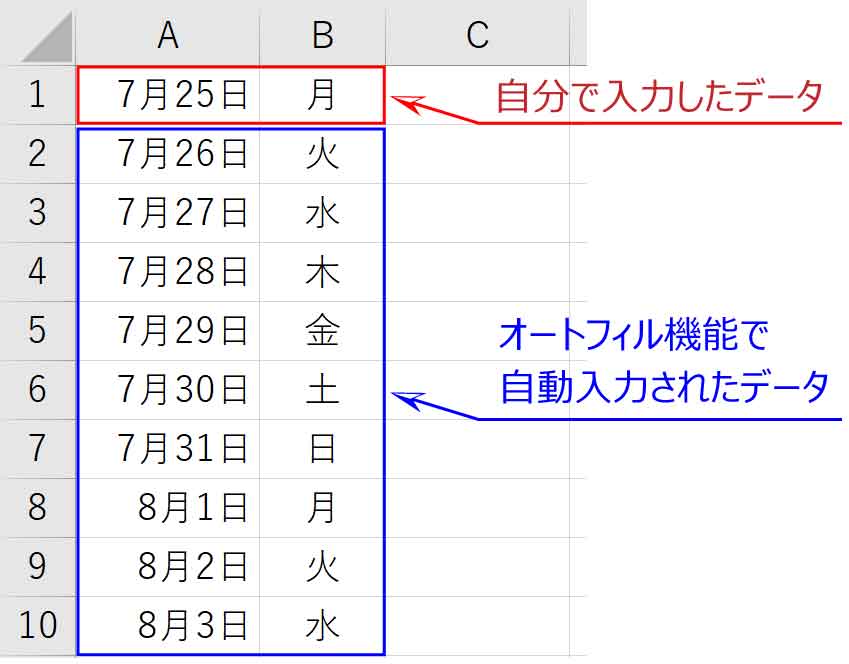
Excelのフィル機能の使い方は、以下の通りです。
フィル機能の基本操作
フィル機能は、Excelでデータを絞り込んで表示するための機能です。以下の手順で使用できます。
- フィルをかけたいデータが含まれるセル範囲を選択します。
- 「データ」タブの「並べ替えとフィルター」グループにある「フィルター」をクリックします。
- フィルターをかけたい列のヘッダーにある矢印ボタンをクリックし、条件を選択します。
フィル機能のオプション
フィル機能には、さまざまなオプションがあります。
- テキストフィルター:特定の文字列を含むか否かでフィルすることができます。
- 数値フィルター:数値の大小関係や範囲でフィルすることができます。
- 日付フィルター:特定の期間や日付でフィルすることができます。
複数のフィルを組み合わせる
複数の列にフィルをかけることで、より詳細な条件での絞り込みが可能です。
- 最初の列でフィルをかける手順に従って条件を設定します。
- 次にフィルをかけたい列のヘッダーにある矢印ボタンをクリックし、条件を選択します。
- このように複数の列でフィルをかけることで、より詳細な条件でデータを絞り込むことができます。
Excelのオートフィルのやり方は?
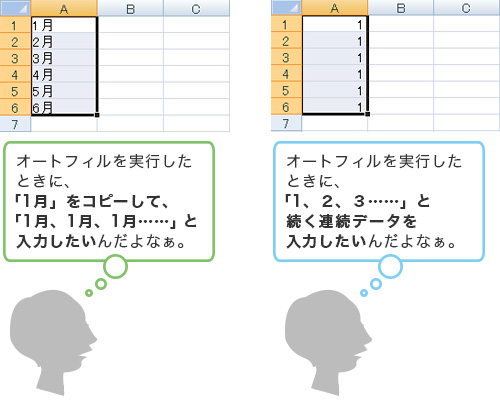
Excelのオートフィルのやり方は以下の通りです。
オートフィルの基本的な使い方
オートフィルは、セルに入力されたデータを基に、規則性や法則性を認識して自動的に入力する機能です。以下の手順で行います。
- 規則性のあるデータが入力されたセルを選択します。
- セルの右下にあるフィルハンドル(小さな四角形)をドラッグします。
- ドラッグした方向に規則性に従ったデータが自動入力されます。
オートフィルオプションの設定
オートフィルを行う際に、オプションを設定することで、より詳細な入力が可能になります。
- オートフィルを行った後、フィルハンドルの右側にあるオートフィルオプションをクリックします。
- 表示されるオプションから、適切なものを選択します。例えば、数値の増加や日付の増加などがあります。
- 選択したオプションに従って、データが自動入力されます。
カスタムリストを使用したオートフィル
Excelには、既定のリスト以外にも、カスタムリストを使用してオートフィルできる機能があります。
- Excelオプションから詳細設定を開き、全般タブ内のカスタムリストの編集をクリックします。
- 新しいリストにカスタムリストとして使用するデータを入力し、追加をクリックします。
- オートフィルを行う際に、カスタムリストを適用することで、リストに従ったデータ入力が可能になります。
詳細情報
Excelのフラッシュフィル機能とは何ですか?
Excelのフラッシュフィルとは、データの入力や編集を行う際に、自動的にパターンを認識し、データを補完する機能です。この機能を使用することで、繰り返しの作業や複雑な数式を入力する手間が省けます。例えば、名前や日付、数字など、一定の規則を持つデータを入力する場合に非常に便利です。
フラッシュフィル機能を使用するには、どのように操作しますか?
フラッシュフィル機能を使用するには、まずセルにデータを入力し始めます。その後、データ入力中にセルを選択した状態で、キーボードの「Ctrl」キーと「E」キーを同時に押下します。すると、Excelが自動的にパターンを認識し、データを補完してくれます。また、オートフィルハンドルをドラッグすることで、フラッシュフィル機能を手動で適用することもできます。
フラッシュフィル機能はどのような場面で効果を発揮しますか?
フラッシュフィル機能は、繰り返しのデータ入力や整形が必要な場面で効果を発揮します。例えば、電話番号や郵便番号、メールアドレスのような、特定の形式に沿ったデータを入力する場合や、日付や時刻を特定の形式に変換する場合などに便利です。また、数値データを特定の規則に従って計算や変換を行う場合にも使用できます。
フラッシュフィル機能を使ったデータの入力や編集に주의すべき点は何ですか?
フラッシュフィル機能を使ったデータの入力や編集では、元となるデータが正確で、一貫性があり、パターンが明確であることが重要です。データに誤りや矛盾があると、フラッシュフィル機能が正確に働かない場合があります。また、機能が適用された結果を必ず確認し、必要に応じて調整を加えることで、データの整合性を保つことができます。
Excelフラッシュフィルとは?使い方を解説! に類似した他の記事を知りたい場合は、Excel-kiso カテゴリにアクセスしてください。
関連記事