
Excelで印刷する方法!
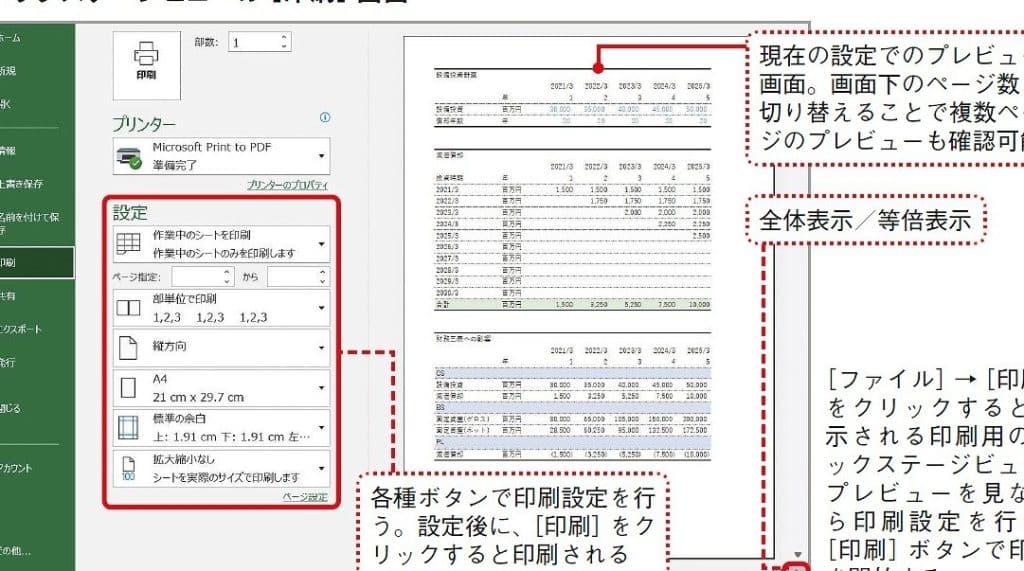
Excelはビジネスや学校、個人のデータ管理に広く使われているExcelで、印刷する方法を解説します。この記事では、基本的な印刷の手順から、ページ設定や印刷範囲の指定など、Excelでの印刷に関する様々なTipsを紹介します。是非参考にして、効率的な印刷ができるようになりましょう。
Excelで印刷する方法!
Excelで印刷する方法について詳しく説明します。Excelは表計算ソフトであり、データの整理や分析、グラフ作成など多くの機能がありますが、印刷機能も非常に便利です。以下に、Excelで印刷する方法を段階的に説明します。
印刷の準備
まず、印刷する前に、印刷範囲やページ設定を確認しておくことが重要です。印刷範囲は、印刷したいセル範囲を選択して設定できます。また、ページ設定では、紙のサイズや向き、余白などを指定できます。
印刷プレビューの確認
印刷プレビューは、実際に印刷する前に、印刷される見た目を確認できる機能です。印刷プレビューで、ページのレイアウトやフォントサイズ、行や列の表示範囲などをチェックし、必要に応じて調整できます。
印刷設定の変更
印刷設定では、印刷の向きや色数、コピー数などを指定できます。また、プリンターのプロパティから、用紙の種類や印刷品質など、より詳細な設定も可能です。
印刷範囲の指定
印刷範囲を指定することで、必要な部分だけを印刷できます。印刷範囲は、セルを選択してメニューから「印刷範囲の設定」を選ぶか、印刷ダイアログで「ページ」を指定して設定します。
印刷の実行
印刷の設定が完了したら、印刷ボタンをクリックして印刷を実行します。プリンターから設定通りに印刷が始まります。
| 項目 | 説明 |
|---|---|
| 印刷の準備 | 印刷範囲やページ設定を確認 |
| 印刷プレビューの確認 | 印刷される見た目を確認 |
| 印刷設定の変更 | 印刷の向きや色数、コピー数を指定 |
| 印刷範囲の指定 | 必要な部分だけを印刷 |
| 印刷の実行 | 印刷ボタンをクリックして印刷を実行 |
Excelで印刷するにはどうしたらいいですか?
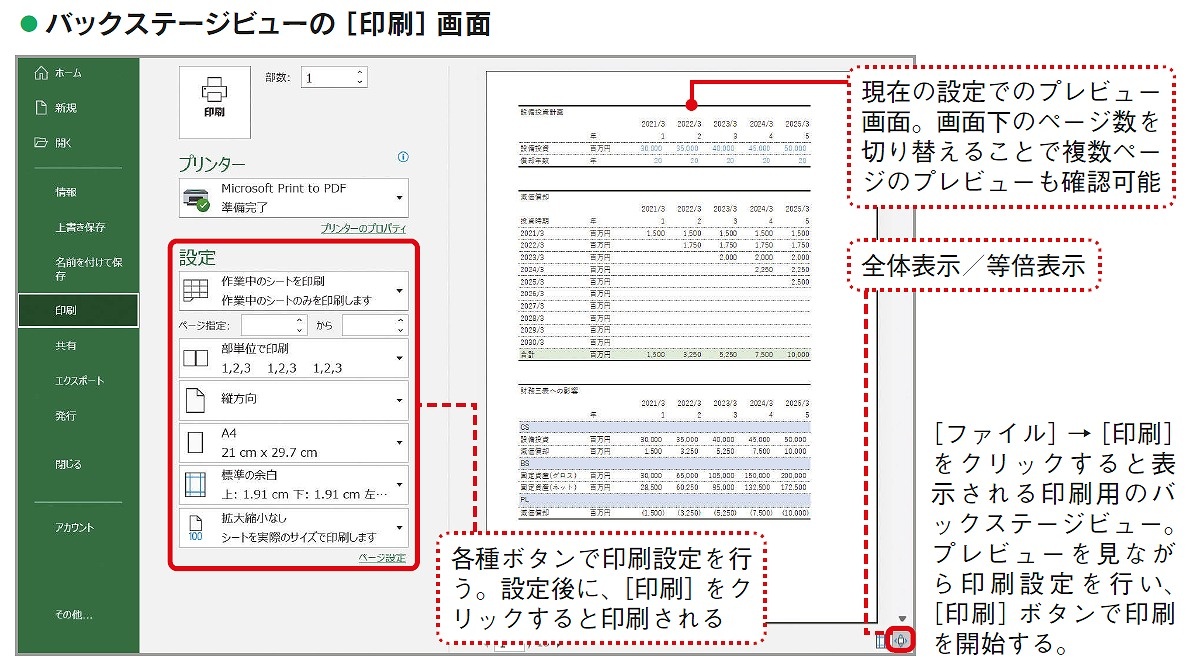
Excelで印刷するには、以下の手順に従ってください。
印刷範囲の設定
印刷したい範囲を選択し、[ページレイアウト]タブの[印刷範囲]で[印刷範囲を設定]をクリックします。選択した範囲が印刷されるようになります。
- 印刷したいセル範囲を選択します。
- [ページレイアウト]タブを開き、[印刷範囲]で[印刷範囲を設定]をクリックします。
- 印刷範囲が設定され、選択した範囲だけが印刷されるようになります。
印刷設定の調整
[ファイル]メニューから[印刷]を選択し、印刷設定を行います。用紙サイズや向き、マージンなどを指定できます。
- [ファイル]メニューを開いて[印刷]を選択します。
- 用紙サイズや向き、マージンなどの印刷設定を調整します。
- 設定が完了したら[印刷]ボタンをクリックして印刷を実行します。
印刷プレビューの確認
印刷プレビューで印刷結果を確認し、問題がなければ印刷を実行します。必要に応じて印刷設定を調整し直すことができます。
- [ファイル]メニューから[印刷]を選択し、印刷プレビューを表示します。
- 印刷結果に問題がないか確認します。
- 問題があれば印刷設定を調整し、問題がなければ[印刷]ボタンをクリックして印刷を実行します。
ExcelでA4いっぱいに印刷するには?
ExcelでA4いっぱいに印刷する方法は以下の通りです。
ページ設定の調整
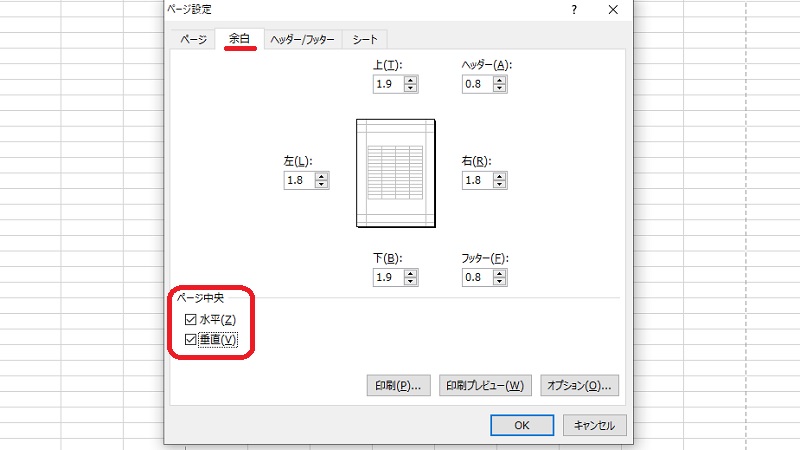
ページ設定で紙の向きや余白、スケールを変更することで、A4用紙いっぱいに印刷することが可能です。
- Excelで印刷したいシートを開く
- 「ページレイアウト」タブを選択
- 「ページ設定」を開く
- 「ページ」タブで紙の向きを「横」に設定
- 「余白」タブで余白を調整
- 「シート」タブで印刷範囲を設定
印刷範囲の設定
印刷範囲を設定することで、必要な部分だけをA4用紙いっぱいに印刷することができます。
- 印刷したい範囲を選択
- 「ページレイアウト」タブを開く
- 「印刷範囲」から「印刷範囲の設定」を選択
- 印刷設定で「印刷範囲の選択」を選択
印刷プレビューで確認
印刷プレビューで最終的な印刷イメージをチェックし、問題がなければ印刷します。
- 「ファイル」タブを開く
- 「印刷」を選択
- プレビューで印刷イメージを確認
- 問題がなければ「印刷」ボタンをクリック
ExcelでA4サイズに合わせるには?
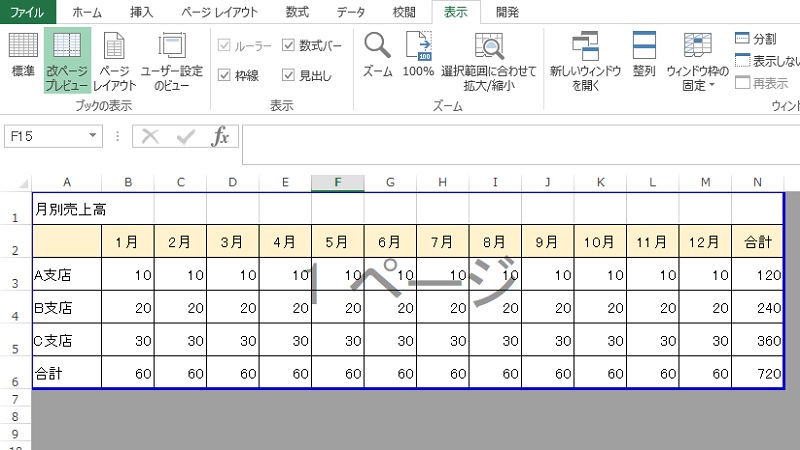
ExcelでA4サイズに合わせる方法は以下の通りです。
ページ設定で用紙サイズを変更する
ExcelでA4サイズに合わせるには、ページ設定から用紙サイズを変更します。ページレイアウトタブを開き、用紙サイズボタンをクリックしてA4を選択します。これにより、ExcelのシートがA4サイズに適応されます。
- ページレイアウトタブを開く
- 用紙サイズボタンをクリックする
- A4を選択する
印刷範囲を設定する
印刷範囲を設定し、必要なデータのみをA4サイズの用紙に収めることができます。ページレイアウトタブの印刷範囲で、印刷範囲を設定をクリックし、必要な範囲を選択します。これにより、選択した範囲だけがA4サイズで印刷されます。
- ページレイアウトタブを開く
- 印刷範囲をクリックする
- 印刷範囲を設定をクリックし、必要な範囲を選択する
余白を調整する
A4サイズに合わせるために、余白の設定を調整することもできます。ページレイアウトタブの余白ボタンをクリックし、適切な余白設定を選択するか、カスタム余白を設定します。これにより、データがより効果的にA4サイズに収まるようになります。
- ページレイアウトタブを開く
- 余白ボタンをクリックする
- 適切な余白設定を選択するか、カスタム余白を設定する
Excelで1ページに収めるには?
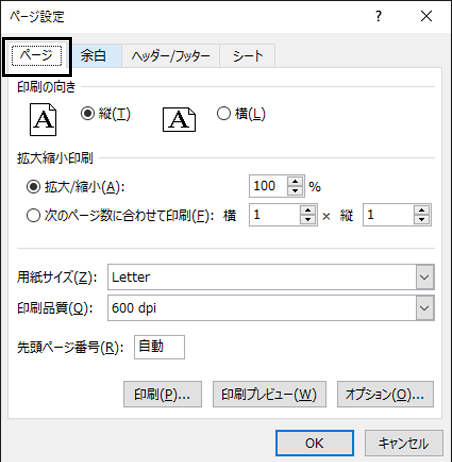
Excelで1ページに収めるには、以下の手順を実行します。
ページ設定の調整
ページ設定では、ページサイズや余白、向きを調整することができます。これにより、1ページに収まるようにワークシートを調整できます。
- ページレイアウトタブを開き、ページ設定グループのページ設定ボタンをクリックします。
- ページタブで、適切な紙サイズを選択します。
- 余白タブで、上下左右の余白を調整します。
印刷範囲の設定
印刷範囲を設定することで、必要なデータのみを1ページに収めることができます。
- 印刷したい範囲を選択します。
- ページレイアウトタブのページ設定グループで、印刷範囲をクリックし、印刷範囲の設定を選択します。
- 印刷範囲が設定されたら、印刷タブで印刷ボタンをクリックしてプレビューを確認します。
縮小印刷の利用
縮小印刷を利用することで、ワークシート全体を1ページに収めることができます。
- ページレイアウトタブの縮小/拡大グループで、ワークシートのフィットをクリックします。
- ページに収めるで、1ページを選択します。
- 印刷タブで印刷ボタンをクリックして、縮小印刷のプレビューを確認します。
詳細情報
Excelで特定のセル範囲のみを印刷する方法は?
Excelで特定のセル範囲のみを印刷するには、まず印刷したいセル範囲を選択します。その後、「ページレイアウト」タブにある「印刷範囲」をクリックし、「印刷範囲の設定」を選択します。これにより、選択したセル範囲のみが印刷されます。
Excelで図やグラフを印刷するには?
Excelで図やグラフを印刷するには、まず印刷したい図やグラフを選択します。その後、「ファイル」タブを開き、「印刷」をクリックします。印刷設定で「選択部分の印刷」を選択し、印刷ボタンをクリックします。これにより、選択した図やグラフのみが印刷されます。
Excelで複数のシートを一括で印刷する方法は?
Excelで複数のシートを一括で印刷するには、まず印刷したいすべてのシートを選択します。シートタブでCtrlキーを押しながらクリックして複数のシートを選択できます。その後、「ファイル」タブを開き、「印刷」をクリックします。印刷設定で「選択したシートの印刷」を選択し、印刷ボタンをクリックします。これにより、選択した複数のシートが一括で印刷されます。
Excelで印刷の向きや余白を設定するには?
Excelで印刷の向きや余白を設定するには、「ページレイアウト」タブを開きます。向きを変更するには、「向き」セクションで「縦」または「横」を選択します。余白を設定するには、「余白」セクションで各方向の余白を設定できます。また、「ページ設定」をクリックすると、詳細な設定が可能です。
Excelで印刷する方法! に類似した他の記事を知りたい場合は、Excel-kiso カテゴリにアクセスしてください。
関連記事