
Excelでプルダウンに色を付ける方法!
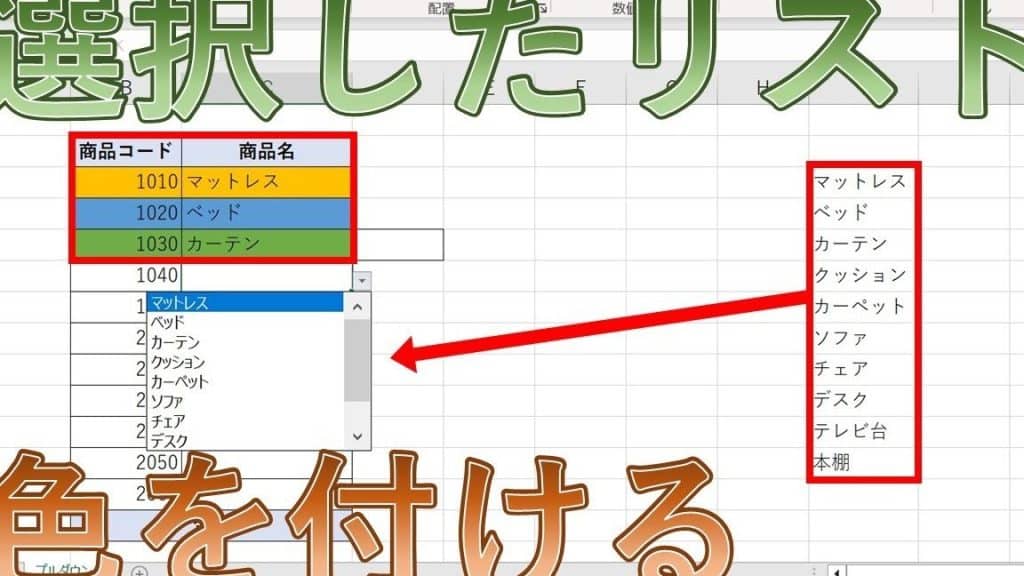
Excelでの作業効率化には、データの入力や表示をできるだけ見やすくすることが重要です。特に、プルダウンリストを使用する際には、項目ごとに色を付けることで、一目で選択肢を区別できるようになります。本記事では、Excelでプルダウンに色を付ける方法をわかりやすく解説します。手順をじっくり確認し、もし分からない箇所があれば、繰り返し読み返すことをお勧めします。また、紹介する方法は初心者から上級者まで幅広くご利用いただけるものですので、ぜひお試しくださいませ。
Excelでプルダウンに色を付ける方法!
Excelでプルダウンリストに色を付けると、データの分類や可視化がしやすくなります。ここでは、プルダウンに色を付ける方法を詳しく解説します。
プルダウンリストの作成方法
プルダウンに色を付ける前に、まずプルダウンリストを作成する必要があります。以下の手順でプルダウンリストを作成しましょう。
- データを入力するセルを選択します。
- 「データ」タブの「データツール」グループにある「データの検証」をクリックします。
- 「設定」タブで、「許可する値」のドロップダウンリストから「リスト」を選択します。
- 「参照」ボタンをクリックし、リストに使用するデータの範囲を選択します。
- 「OK」ボタンをクリックして設定を完了します。
条件付き書式を使用して色を付ける
プルダウンリストに色を付けるには、条件付き書式を使用します。以下の手順で色を設定しましょう。
- プルダウンリストを適用したセル範囲を選択します。
- 「ホーム」タブの「スタイル」グループにある「条件付き書式」をクリックし、「新しいルール」を選択します。
- 「ルールの種類」で、「すべてのセルにフォーマットを設定する」を選択します。
- 「数式を使用して、フォーマットするセルの選択」に、=B2=特定の値 のような条件式を入力します。ここで、B2 はプルダウンリストが適用されているセルの参照、特定の値 は色を付けたい項目名です。
- 「フォーマット」ボタンをクリックし、背景色や文字色などのフォーマット設定を行います。
- 「OK」ボタンをクリックして設定を完了します。
複数の条件を設定する
プルダウンリストの各項目に異なる色を付けたい場合は、複数の条件を設定します。以下の手順で条件を追加しましょう。
- 条件付き書式のルールを設定したセル範囲を選択します。
- 「ホーム」タブの「スタイル」グループにある「条件付き書式」をクリックし、「ルールの管理」を選択します。
- 「ルールの管理」ウィンドウで、「新しいルール」をクリックします。
- 手順 3. と同じように、新しい条件式とフォーマットを設定します。
- 「OK」ボタンをクリックして設定を完了します。
プルダウンリストを更新する
プルダウンリストに新しい項目を追加する場合、以下の手順でリストを更新します。
- プルダウンリストの元データを更新します。
- プルダウンリストが適用されているセルを選択します。
- 「データ」タブの「データツール」グループにある「データの検証」をクリックします。
- 「参照」ボタンをクリックし、更新されたデータの範囲を選択します。
- 「OK」ボタンをクリックして設定を完了します。
プルダウンリストの色を削除する
プルダウンリストの色を削除するには、以下の手順で条件付き書式のルールを削除します。
- プルダウンリストが適用されているセル範囲を選択します。
- 「ホーム」タブの「スタイル」グループにある「条件付き書式」をクリックし、「ルールのクリア」を選択します。
| プルダウンリストを作成する | 条件付き書式を設定する | 複数の条件を設定する | プルダウンリストを更新する | プルダウンリストの色を削除する |
|---|---|---|---|---|
| データの検証でリストを選択 | 数式を使用して、フォーマットするセルの選択 | ルールの管理で新しいルールを追加 | データの検証で参照範囲を更新 | 条件付き書式でルールのクリア |
エクセルで選択セルに色を付けたいのですが?
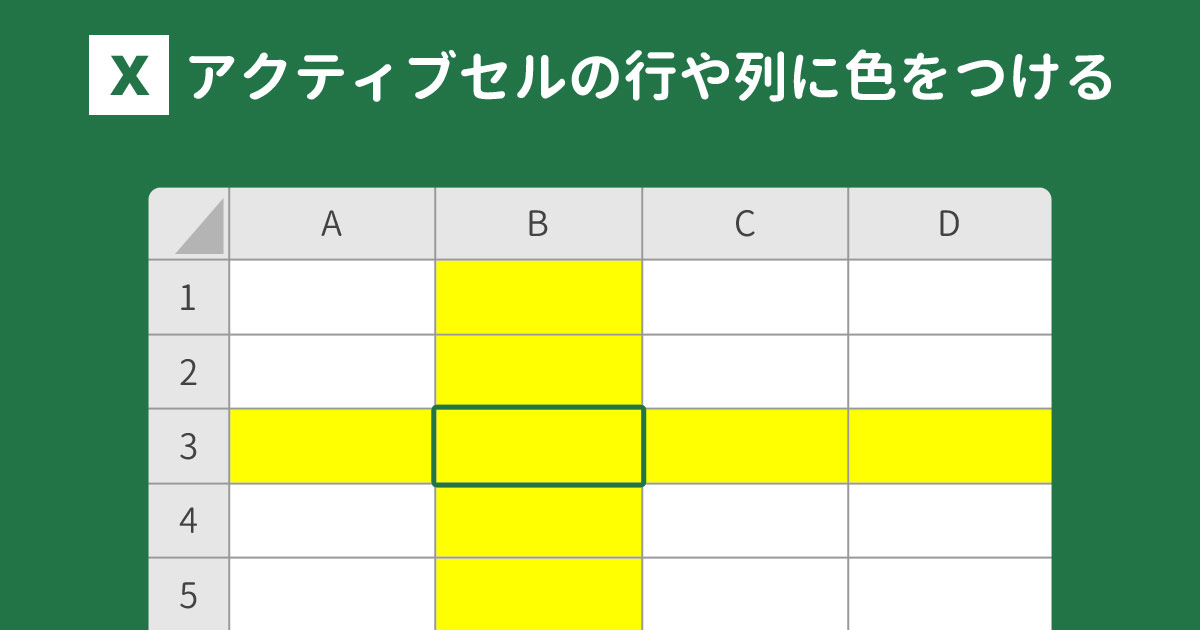
エクセルで選択セルに色を付けたい場合、以下の手順で行うことができます。
セルの背景色を変更する
セルの背景色を変更することで、選択セルに色をつけることができます。以下の手順で行ってください。
- 色を付けるセルを選択します。
- ホームタブの「フォント」グループにある「塗りつぶし色」ボタンをクリックします。
- 表示されるカラーパレットから、希望の色を選択します。
セルの枠線色を変更する
セルの枠線色を変更することで、選択セルに色をつけることもできます。以下の手順で行ってください。
- 色を付けるセルを選択します。
- ホームタブの「フォント」グループにある「枠線」ボタンをクリックします。
- 表示されるメニューから、「枠線色」を選択します。
- カラーパレットから、希望の色を選択します。
条件付き書式を使ってセルに色をつける
条件付き書式を使用することで、特定の条件を満たす場合にのみセルに色をつけることができます。以下の手順で行ってください。
- 条件を適用するセル範囲を選択します。
- ホームタブの「スタイル」グループにある「条件付き書式」ボタンをクリックします。
- 表示されるメニューから、「新しいルール」を選択します。
- ルールの種類として、「セルの値に基づいて書式設定」を選択します。
- 条件と書式を設定し、「OK」をクリックします。
セルを選択して色付けするには?
セルを選択して色付けするには、以下の手順に従ってください。
セルの選択方法
セルを選択するには、以下の方法があります。
- 単一のセルを選択するには、セルをクリックします。
- 複数のセルを選択するには、Shiftキーを押しながらクリックします。
- 連続したセルを選択するには、セルをドラッグします。
セルの色付け方法
選択したセルに色を付けるには、以下の手順を実行します。
- ホームタブにあるフォントカラーボタンをクリックします。
- 表示されるカラーパレットから好みの色を選択します。
- 選択した色がセルに適用されます。
セルの背景色を変更する方法
選択したセルの背景色を変更するには、以下の手順を実行します。
- ホームタブにある塗りつぶし色ボタンをクリックします。
- 表示されるカラーパレットから好みの色を選択します。
- 選択した色がセルの背景に適用されます。
Excelのコンボボックスの色を変更するには?

Excelのコンボボックスの色を変更するには、以下の手順に従ってください。
方法1: コンボボックスのプロパティから色を変更する
- Excelで目的のワークシートを開き、コンボボックスを選択します。
- 「開発」タブにある「プロパティ」ボタンをクリックしてプロパティウィンドウを開きます。
- プロパティウィンドウで、「BackColor」プロパティを見つけ、ドロップダウンリストから目的の色を選択します。これにより、コンボボックスの背景色が変更されます。
- 「ForeColor」プロパティを選択し、ドロップダウンリストから目的の色を選択して、コンボボックスのテキストの色を変更します。
方法2: VBAコードを使って色を変更する
- Excelで目的のワークシートを開き、コンボボックスを選択します。
- 「開発」タブにある「Visual Basic」をクリックして、VBAエディタを開きます。
- 適切なイベントプロシージャ(例えば、Workbook_Open)に以下のコードを追加します。
ComboBox1.BackColor = RGB(255, 0, 0)
これにより、コンボボックスの背景色が赤に変更されます。RGBの値を変更することで、任意の色を指定できます。 - 同様に、以下のコードを追加して、コンボボックスのテキストの色を変更します。
ComboBox1.ForeColor = RGB(0, 0, 255)
これにより、コンボボックスのテキストの色が青に変更されます。
方法3: コンボボックスのスタイルを変更する
- Excelで目的のワークシートを開き、コンボボックスを選択します。
- 「開発」タブにある「プロパティ」ボタンをクリックしてプロパティウィンドウを開きます。
- プロパティウィンドウで、「Style」プロパティを見つけ、ドロップダウンリストから「fmStyleDropDownList」を選択します。これにより、コンボボックスの外観が変更され、システムのデフォルトのスタイルに従って色が自動的に設定されます。
プルダウンの項目を変更するには?
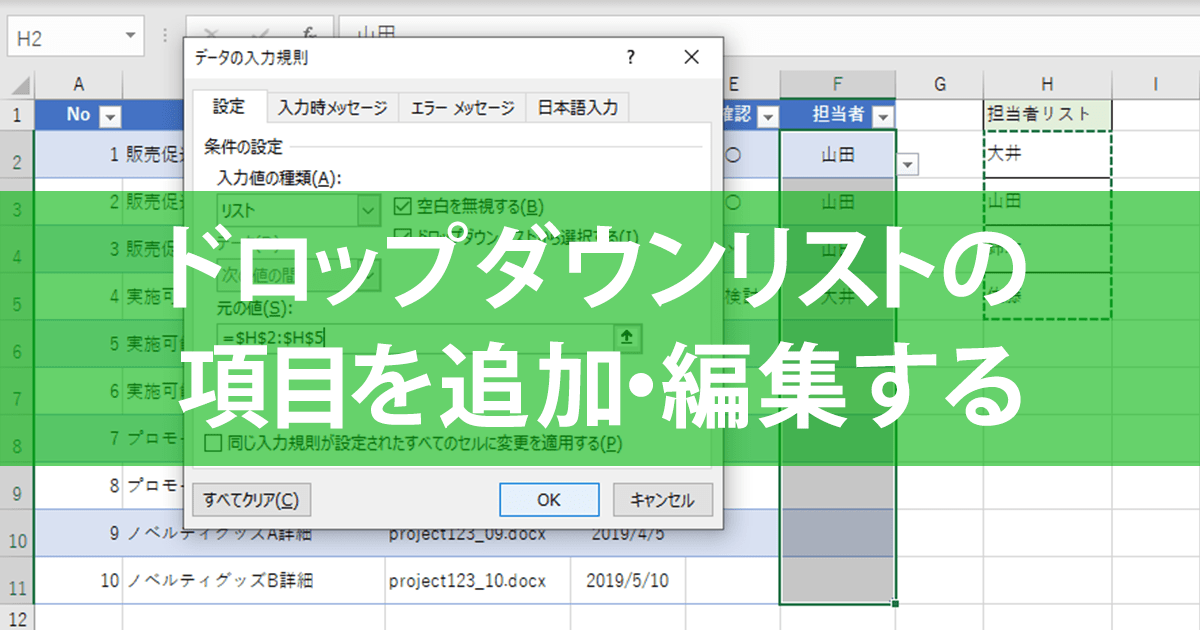
プルダウンの項目を変更するには、以下の手順に従ってください。
プルダウンメニューの編集方法
プルダウンメニューの項目を変更するには、まずそのメニューが含まれるフォームやウェブページのHTMLコードを探します。該当するレースとタグを見つけて、必要に応じて追加、変更、削除を行ってください。
- HTMLコード内のタグを見つける
- タグを追加、変更、削除して項目を編集する
- 変更を保存し、ウェブページを更新する
プルダウンの項目を動的に変更する方法
JavaScriptやjQueryなどのプログラミング言語を使用して、プルダウンの項目を動的に変更することができます。イベントリスナーを使用して、特定のアクションが発生したときにプルダウンを更新します。
- JavaScriptやjQueryを使用してプルダウンの要素にアクセスする
- 必要に応じて要素を追加、変更、削除する
- DOMを更新して変更を反映する
プルダウン項目の依存関係の設定
複数のプルダウンメニューが存在し、1つの選択が他のプルダウンメニューの項目に影響を与える場合、依存関係を設定します。レベルが高いプルダウンを変更すると、関連するプルダウンメニューの項目が自動的に更新されるようになります。
- プルダウンメニュー間の
依存関係を定義する - 上位のプルダウンメニューの変更イベントを監視する
- 選択に基づいて、関連するプルダウンメニューの項目を更新する
詳細情報
Excelでプルダウンリストに色を付ける方法は?
Excelでプルダウンリストに色を付けると、データの整理や視認性が向上します。手順は以下の通りです。まず、プルダウンリストを設定したセルを選択し、ホームタブの条件付き書式をクリックします。次に、新しいルールを選択し、書式設定ルールで「セルの値が次の値に等しい」を選びます。ここで、プルダウンリストで使用している値を入力し、書式ボタンをクリックして色を設定します。最後にOKを押すと、プルダウンリストに色が付きます。
プルダウンリストの色を複数設定する方法は?
プルダウンリストで複数の色を設定するには、条件付き書式で複数のルールを追加します。まず、プルダウンリストを設定したセルを選択し、ホームタブの条件付き書式をクリックします。次に、新しいルールを選択し、書式設定ルールで「セルの値が次の値に等しい」を選びます。ここで、プルダウンリストで使用している値を入力し、書式ボタンをクリックして色を設定します。この手順を繰り返し、異なる値に対して異なる色を設定します。最後にOKを押すと、プルダウンリストに複数の色が付きます。
プルダウンリストの色を変更する方法は?
プルダウンリストの色を変更するには、条件付き書式で設定したルールを編集します。まず、プルダウンリストを設定したセルを選択し、ホームタブの条件付き書式をクリックします。次に、ルールの管理を選択し、変更したいルールを選びます。ルールの編集ボタンをクリックし、書式ボタンから色を変更します。最後にOKを押すと、プルダウンリストの色が変更されます。
プルダウンリストの色を削除する方法は?
プルダウンリストの色を削除するには、条件付き書式で設定したルールを削除します。まず、プルダウンリストを設定したセルを選択し、ホームタブの条件付き書式をクリックします。次に、ルールの管理を選択し、削除したいルールを選びます。ルールの削除ボタンをクリックし、最後にOKを押すと、プルダウンリストの色が削除されます。
Excelでプルダウンに色を付ける方法! に類似した他の記事を知りたい場合は、Excel-kiso カテゴリにアクセスしてください。
関連記事