
Excelでプルダウン検索する方法!
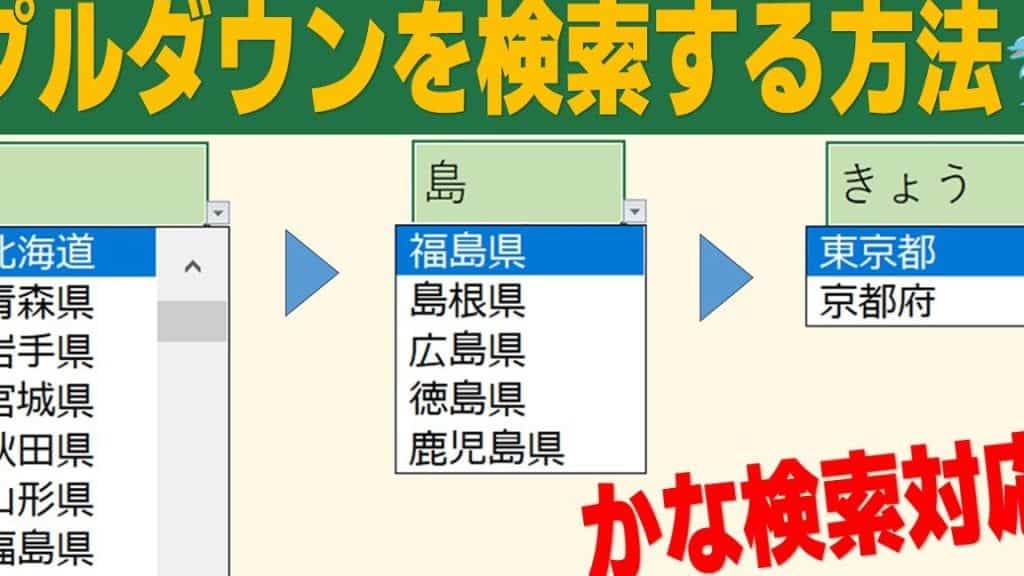
Microsoft Excelは、データの管理や分析に広く使われている表計算ソフトウェアです。Excelの様々な機能のうち、プルダウン検索は、データの入力や選択を効率的に行うための便利な機能です。本記事では、Excelでプルダウン検索を設定する方法を詳しく解説します。プルダウン検索の基本操作から、データの整理や分析に役立つ高度なテクニックまで、初心者から上級者まで幅広い方々にとって有益な情報を提供します。また、実際の業務や研究などでの活用方法も紹介することで、Excelのプルダウン検索機能を最大限に活用することができるようになります。
Excelでプルダウン検索する方法!
Excelでプルダウン検索を使用すると、セルにプルダウンリストを作成し、そこから選択したい項目を簡単に選択できるようになります。これにより、データ入力が効率化され、データの正確性も向上します。
プルダウンリストの作成手順
1. まず、プルダウンリストに使用するデータをセルに入力します。例えば、A1からA5までのセルに項目を入力します。 2. 次に、プルダウンリストを作成したいセルを選択します。例えば、C1セルを選択します。 3. 「データ」タブの「データツール」グループにある「データ検証」をクリックします。 4. 「設定」タブで、「許可する入力値」のドロップダウンリストから「リスト」を選択します。 5. 「参照」ボタンをクリックし、プルダウンリストに使用するデータ範囲を選択します。例えば、A1:A5を選択します。 6. 「OK」をクリックして、プルダウンリストの設定を完了します。 これで、C1セルにプルダウンリストが作成され、リストから項目を選択できるようになります。
プルダウンリストの編集方法
プルダウンリストに項目を追加または削除するには、以下の手順に従います。 1. プルダウンリストのデータ範囲を選択します。例えば、A1:A5を選択します。 2. 項目を追加する場合は、範囲の最後に新しい項目を入力します。項目を削除する場合は、対応するセルのデータを削除します。 3. プルダウンリストを設定したセルを選択し、「データ」タブの「データ検証」をクリックします。 4. 「設定」タブで、「参照」ボタンをクリックし、更新されたデータ範囲を再度選択します。 5. 「OK」をクリックして変更を反映します。
プルダウンリストを複数セルに適用する方法
プルダウンリストを複数のセルに適用するには、以下の手順に従います。 1. プルダウンリストを設定したセルを選択します。例えば、C1セルを選択します。 2. セルをコピーします。キーボードの「Ctrl+C」を押すか、ホームタブの「コピー」をクリックします。 3. プルダウンリストを適用したいセル範囲を選択します。例えば、C2:C10を選択します。 4. 「ホーム」タブの「貼り付け」をクリックし、プルダウンリストを適用します。 これで、選択したセル範囲にプルダウンリストが適用されます。
プルダウンリストのエラーメッセージのカスタマイズ
プルダウンリストのエラーメッセージをカスタマイズするには、以下の手順に従います。 1. プルダウンリストを設定したセルを選択します。 2. 「データ」タブの「データ検証」をクリックします。 3. 「エラーメッセージ」タブを選択します。 4. 「タイトル」および「エラーメッセージ」というフィールドに、カスタムメッセージを入力します。 5. 「OK」をクリックして変更を反映します。 これで、プルダウンリストで無効な入力が行われた場合に、カスタムエラーメッセージが表示されます。
プルダウンリストの入力規則の設定
プルダウンリストに特定の入力規則を設定することができます。たとえば、特定の文字列で始まる項目だけを許可する場合、以下の手順に従います。 1. プルダウンリストを設定したセルを選択します。 2. 「データ」タブの「データ検証」をクリックします。 3. 「設定」タブで、「許可する入力値」のドロップダウンリストから「カスタム」を選択します。 4. 「数式」フィールドに、入力規則を指定する式を入力します。例えば、「=LEFT(A1,3)=ABC」と入力すると、項目が「ABC」で始まるものだけが許可されます。 5. 「OK」をクリックして変更を反映します。 これで、プルダウンリストで指定した入力規則に従って項目がフィルタリングされます。
| プルダウンリストの機能 | 説明 |
|---|---|
| データ入力の効率化 | プルダウンリストから項目を選択することで、データ入力が簡単に行えます。 |
| データの正確性の向上 | プルダウンリストを使用すると、データ入力の誤りが減少します。 |
| 項目の簡単な追加・削除 | プルダウンリストの項目を簡単に追加または削除できます。 |
| 複数セルへの適用 | プルダウンリストを複数のセルに一度に適用できます。 |
| エラーメッセージのカスタマイズ | プルダウンリストで無効な入力が行われた場合に表示されるエラーメッセージをカスタマイズできます。 |
| 入力規則の設定 | プルダウンリストに特定の入力規則を設定できます。 |
Excelのプルダウン検索機能は、データ入力の効率化やデータの正確性向上に役立ちます。項目の追加や削除、複数セルへの適用、エラーメッセージのカスタマイズ、入力規則の設定など、さまざまな機能を活用して、便利なプルダウンリストを作成できます。
Excelでドロップダウンリストを探すには?

Excelでドロップダウンリストを探すには、以下の手順に従ってください。
ドロップダウンリストの作成方法
Excelでドロップダウンリストを作成するには、まずリストに使用するデータを準備します。次に、ドロップダウンリストを挿入するセルを選択し、データタブのデータの入力規則をクリックします。リストを選択し、参照ボタンをクリックしてリストデータの範囲を選択します。
- リストデータを準備する
- ドロップダウンリストを挿入するセルを選択する
- データ タブのデータの入力規則をクリックする
- リストを選択し、参照ボタンでリストデータの範囲を選択する
ドロップダウンリストの編集方法
ドロップダウンリストを編集するには、リストを含むセルを選択し、データタブのデータの入力規則をクリックします。リストを選択し、参照ボタンをクリックしてリストデータの範囲を変更または更新します。
- リストを含むセルを選択する
- データ タブのデータの入力規則をクリックする
- リストを選択し、参照ボタンでリストデータの範囲を変更または更新する
ドロップダウンリストの削除方法
ドロップダウンリストを削除するには、リストを含むセルを選択し、データタブのデータの入力規則をクリックします。すべてのデータ入力規則のクリアをクリックして、ドロップダウンリストを削除します。
- リストを含むセルを選択する
- データ タブのデータの入力規則をクリックする
- すべてのデータ入力規則のクリアをクリックして、ドロップダウンリストを削除する
Excelでプルダウンから抽出するには?

Excelでプルダウンから抽出する方法は簡単です。まず、データをセルに入力し、抽出を行いたい列にプルダウンリストを作成します。その後、プルダウンリストから目的の項目を選択し、抽出を行います。
プルダウンリストの作成方法
プルダウンリストは、以下の手順で作成できます。
- データの入力: 抽出を行いたいデータをExcelシートに入力します。
- プルダウンリストの作成: データを入力したセル範囲を選択し、[データ] タブの [データツール] グループの [データの検証] をクリックします。[設定] タブで [許可する値] として [リスト] を選択し、[参照] ボタンをクリックしてデータの入力されたセル範囲を選択します。
- プルダウンリストの設定: [データの検証]ダイアログの[入力メッセージ]タブと[エラーメッセージ]タブで、必要に応じてメッセージを設定します。
プルダウンリストから抽出する方法
プルダウンリストから抽出するには、以下の手順を実行します。
- プルダウンリストから項目を選択: プルダウンリストが作成されたセルをクリックし、目的の項目を選択します。
- 抽出条件の設定: [データ] タブの [並べ替えとフィルター] グループの [フィルター] をクリックし、プルダウンリストが作成された列のフィルターを設定します。
- 抽出結果の確認: フィルターが適用され、選択した項目に一致する行だけが表示されます。
プルダウンリストの活用例
プルダウンリストは、以下のような場面で活用できます。
- データの整理: 大量のデータを特定の条件で整理し、一覧性を向上させることができます。
- 入力の効率化: プルダウンリストを使用することで、入力ミスを減らし、データ入力の効率を向上させることができます。
- データの分析: プルダウンリストを利用し、特定の条件に一致するデータを抽出することで、データの分析や比較がしやすくなります。
データの入力規則があるセルを検索するにはどうすればいいですか?
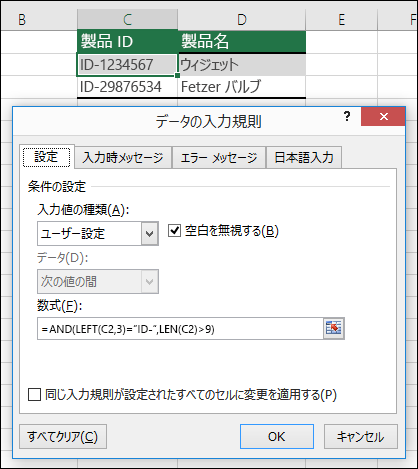
データの入力規則があるセルを検索するには、以下の手順を実行します。
データ検証を使用するセルの検索
データ検証機能を使用して入力規則が設定されているセルを検索する方法は以下の通りです。
- Excelシートを開き、ホームタブにある検索と選択をクリックします。
- 表示されるメニューからデータ検証を選択します。
- データ検証ダイアログボックスが表示され、設定タブで入力規則が設定されているセルが検索されます。
条件付き書式を使用した検索
条件付き書式を利用して、特定の入力規則に一致するセルを強調表示し、検索を容易にする方法です。
- データが入力されているセル範囲を選択します。
- ホームタブの条件付き書式をクリックし、新しいルールを選択します。
- 形式の種類で数式を使用して、セルを書式設定を選び、数式で入力規則を指定します。
VBAマを使用した検索
VBAマを使用して、データの入力規則があるセルを検索する方法です。
- Visual Basicエディタを開くために、Alt+F11キーを押します。
- 挿入メニューからモジュールを選択し、新しいモジュールを作成します。
- モジュールに以下のようなマコードを入力し、実行します。
Sub FindCellsDataValidation()
    Dim cell As Range
    For Each cell In ActiveSheet.UsedRange
        If Not cell.Validation Is Nothing Then
            cell.Select
            MsgBox 入力規則があるセルが見つかりました:  & cell.Address
        End If
    Next cell
End Sub
プルダウンとドロップダウンの違いは?

プルダウンとドロップダウンの違いは、ユーザーインターフェイスの要素としての表示方法と動作にあります。プルダウンは、ユーザーがクリックすることでオプションが下に展開されるもので、ドロップダウンはユーザーがクリックすると下にドロップされるメニュー形式のものです。両者ともに、ユーザーが一つの選択肢を複数のオプションから選択する際に使われますが、表示される形式が異なります。
プルダウンとドロップダウンの主な違い
プルダウンとドロップダウンは、いずれも選択肢をリストアップし、ユーザーが選択を容易にする目的がありますが、その表示形式や動作に違いがあります。
- 表示形式: プルダウンはクリックによりオプションが下方向に展開されるのに対し、ドロップダウンはクリックでオプションがドロップされるように現れる。
- 動作: プルダウンはクリックでリストが開閉されるのに対し、ドロップダウンはクリックでリストが表示されたままになることが多い。
- 使用シーン: プルダウンは選択肢が多い場合に、ドロップダウンは選択肢が少ない場合や、ナビゲーションメニューとしてよく使われる。
プルダウンの特徴と使いどころ
プルダウンは、多くの選択肢をスペースを効果的に使って表示することができるため、フォームや設定画面などで広く用いられています。
- スペースの節約: プルダウンは選択肢を非表示にしておくことで、画面スペースを節約できます。
- 多くの選択肢を取り扱える: スールバーを用いることで、多数の選択肢を一度に表示することが可能です。
- 一つの選択のみ: ユーザーはプルダウンから一つの選択肢のみを選ぶことができます。
ドロップダウンの特徴と使いどころ
ドロップダウンは、クリックするとメニューがドロップされる形式であり、主にナビゲーションや選択肢が少ない場合に用いられます。
- 直感的な操作: ドロップダウンはクリックするとすぐにメニューが表示されるため、直感的で使いやすいです。
- 選択肢が少ない場合に適切: 選択肢が少ない場合、ドロップダウンを用いることで素早く選択できるようになります。
- ナビゲーションに適している: ウェブサイトのナビゲーションメニューなど、階層構造をもつ選択肢を表示するのに適しています。
詳細情報
Excelでプルダウン検索とは何ですか?
Excelでプルダウン検索とは、セルにリストから選択肢を選ぶことができる機能です。ユーザーはプルダウンリストから項目を選択するだけで、データ入力を効率的に行うことができます。手入力による入力ミスを防ぐことができるので、データの整合性を保つのに役立ちます。
Excelでプルダウンリストを作成する方法を教えてください。
Excelでプルダウンリストを作成するには、まず選択肢を入力したセル範囲を設定します。その後、プルダウンリストを設定したいセルを選択し、データタブのデータ検証をクリックします。設定タブでリストを選択し、参照ボタンをクリックして選択肢のセル範囲を指定します。これでプルダウンリストの設定が完了です。
プルダウンリストに新しい項目を追加する方法は?
プルダウンリストに新しい項目を追加するには、まず選択肢が入力されたセル範囲に新しい項目を追加します。その後、プルダウンリストが設定されているセルを選択し、データタブのデータ検証をクリックします。設定タブでリストを選択し、参照ボタンをクリックして更新されたセル範囲を指定します。これでプルダウンリストに新しい項目が反映されます。
プルダウンリストから選択された値を別のセルに表示する方法は?
プルダウンリストから選択された値を別のセルに表示するには、VLOOKUP関数を使用します。VLOOKUP関数は、指定された値を検索し、対応するデータを返すことができます。例えば、プルダウンリストがA1セルにあり、選択された値に対応するデータがB1:B10の範囲にある場合、=VLOOKUP(A1, B1:B10, 1, FALSE)と入力することで、選択された値に対応するデータが別のセルに表示されます。
Excelでプルダウン検索する方法! に類似した他の記事を知りたい場合は、Excel-kiso カテゴリにアクセスしてください。
関連記事