
Excelマクロの拡張子とは?

Excelマの拡張子とは何かについて説明する前に、マとは何かを理解しておく必要があります。マは、Excelで繰り返し行う作業を自動化するための小さなプログラムです。これにより、時間と労力の削減が可能になります。マを保存する際には、特別な拡張子を使用する必要があります。本記事では、Excelマの拡張子について詳しく解説し、その重要性と適切な使用方法を紹介します。
Excelマクロの拡張子は?
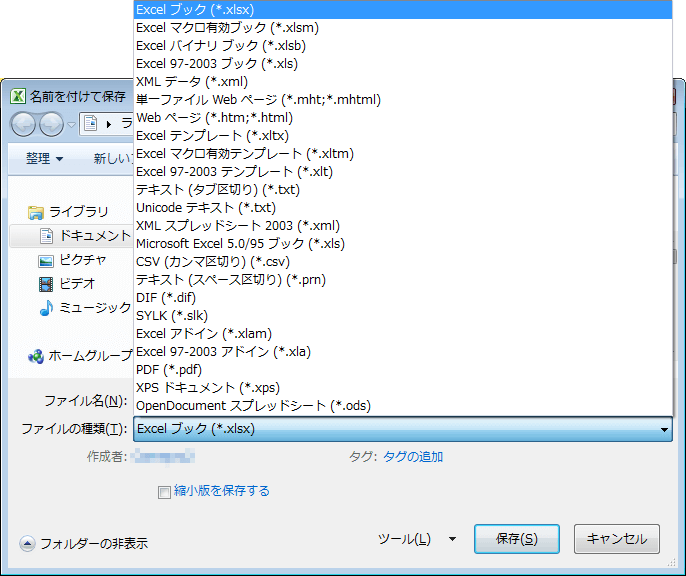
Excelマの拡張子は.xlsmです。この拡張子を持つファイルは、マが有効なExcelファイルを示します。マが含まれるファイルを開く際には、マの実行を許可する必要があります。
Excelマの拡張子の種類
Excelマを使用する際には、主に以下の3つの拡張子が使用されます:
- .xlsm:マが有効なExcelワークブック。マが含まれる通常のExcelファイル。
- .xlam:アドインファイル。他のワークブックで使用できるマや関数を含む。
- .bas:VBAモジュールファイル。単独で使用することは少なく、通常は他のExcelファイルにインポートされる。
Excelマファイルの開き方
Excelマが有効なファイルを開く際には、以下の手順に従うことが重要です:
- Excelを起動し、ファイルメニューから開くを選択します。
- マが有効なファイルを選択し、開くボタンをクリックします。
- セキュリティ警告が表示されたら、マの実行を許可するオプションを選択します。
Excelマファイルの保存方法
Excelマが有効なファイルを保存する際には、以下の手順に従ってください:
- ファイルを保存する前に、開発タブからマを確認し、必要なマが含まれていることを確認します。
- ファイルメニューから名前を付けて保存を選択します。
- ファイル形式として.xlsmを選択し、ファイル名を入力して保存します。
Xlsmとxlsxのどちらを使うべきですか?

Xlsmとxlsxの選択は、具体的な要件と使用目的によって決まります。Xlsm形式は、Excelのマ機能を含むファイル形式で、xlsx形式はマが含まれない標準的なExcelファイル形式です。マを使用する必要がある場合や、高度な自動化やデータ処理が必要な場合は、Xlsmを選択すべきです。逆に、マが不要で、ファイルの互換性やセキュリティが重要である場合は、xlsxが適しています。
マを使用する場合の考慮点
マを使用する場合、Xlsm形式を選択することが推奨されます。以下に具体的な理由を挙げます。
- マ機能の利用: Xlsm形式は、VBA(Visual Basic for Applications)マをサポートしています。これにより、データの自動処理やユーザーインターフェースのカスタマイズが可能となります。
- 互換性: Xlsm形式は、マを含むファイルを正しく開くために必要な形式です。xlsx形式ではマが無効化され、機能を失ってしまいます。
- セキュリティ: マが含まれるファイルは、セキュリティ上のリスクがあります。ただし、マを必要とする場合、Xlsm形式を使用することで、必要な機能を提供しつ.ts
マが不要な場合の考慮点
マが不要な場合、xlsx形式を選択することが適切です。以下に具体的な理由を挙げます。
- 互換性: xlsx形式は、さまざまなバージョンのExcelや他のスプレッドシートアプリケーションとの互換性が高く、より広範なユーザーがファイルを利用できます。
- ファイルサイズ: xlsx形式は、マが含まれないため、一般的にファイルサイズが小さくなります。これにより、ファイルの転送や保存が効率的になります。
- セキュリティ: xlsx形式は、マが含まれないため、マによるセキュリティリスクが低減されます。これにより、ファイルの安全性が向上します。
具体的な使用例
Xlsmとxlsxの選択は、具体的な使用例によっても変わります。以下に具体的な使用例を挙げます。
- データ入力テンプレート: ユーザーがデータを入力するテンプレートの場合、マが不要であればxlsx形式を使用します。これにより、ファイルの操作が簡単になり、互換性も高まります。
- 自動レポート生成: 定期的にレポートを生成する必要がある場合、マを使用して自動化すると便利です。このような場合、Xlsm形式を選択します。
- 複雑なデータ分析: 大量のデータを分析し、高度な処理を行う場合、VBAマを使用することで効率が向上します。このようなシナリオでは、Xlsm形式が適しています。
Excelマの拡張子とは?
Excelマの拡張子は、Excelで作成されたマを保存するための特殊なファイル形式です。マは、Excelで繰り返し行う作業を自動化するためのプログラムです。マを使用すると、複数の手順を1回の操作で実行できるため、作業の効率化や定型作業の自動化が可能になります。
Excelマの拡張子
Excelマの拡張子は、以下の2つがあります。 1. .xlsb: Excelバイナリブックの拡張子で、Excel 2007以降で使用できます。この形式は、データがバイナリ形式で保存されるため、ファイルサイズが小さく、読み込みや保存が高速です。 2. .xlsm: Excelマ対応ブックの拡張子で、Excel 2007以降で使用できます。この形式は、データがXML形式で保存されるため、ファイルサイズが大きくなりますが、データの互換性が高いです。
マの保存方法
Excelでマを保存するには、以下の手順を行います。 1. Excelでマを記録するか、またはVBAエディタでマを記述します。 2. 「ファイル」メニューから「名前を付けて保存」を選択します。 3. 「ファイルの種類」で、「Excelマ対応ブック (.xlsm)」または「Excelバイナリブック (.xlsb)」を選択します。 4. ファイル名を入力し、「保存」ボタンをクリックします。
マの実行方法
Excelでマを実行するには、以下の手順を行います。 1. マを含むExcelファイルを開きます。 2. 「開発」タブの「マ」をクリックします。 3. 実行するマを選択し、「実行」ボタンをクリックします。
マのセキュリティ設定
Excelマは、悪意のあるコードが含まれている可能性があるため、セキュリティ設定を適切に設定することが重要です。マのセキュリティ設定は、以下の手順で変更できます。 1. Excelの「ファイル」メニューから「オプション」を選択します。 2. 「セキュリティセンター」をクリックします。 3. 「セキュリティセンターの設定」をクリックします。 4. 「マの設定」を選択し、適切なセキュリティレベルを選択します。
| 拡張子 | 説明 |
|---|---|
| .xlsb | Excelバイナリブック。データがバイナリ形式で保存されるため、ファイルサイズが小さく、読み込みや保存が高速。 |
| .xlsm | Excelマ対応ブック。データがXML形式で保存されるため、ファイルサイズが大きくなるが、データの互換性が高い。 |
マの活用例
Excelマは、様々な場面で活用できます。以下に、マの活用例を示します。 1. データの整形: 大量のデータを特定の形式に整形する作業を自動化できます。 2. 定型レポートの作成: 毎月や毎週行う定型レポートの作成を自動化できます。 3. データの抽出・集計: 複数のファイルから必要なデータを抽出し、集計する作業を自動化できます。 これらの活用例はごく一部ですが、マを活用することで、Excelでの作業効率を大幅に上げることができます。
Excelのマクロの拡張子は?
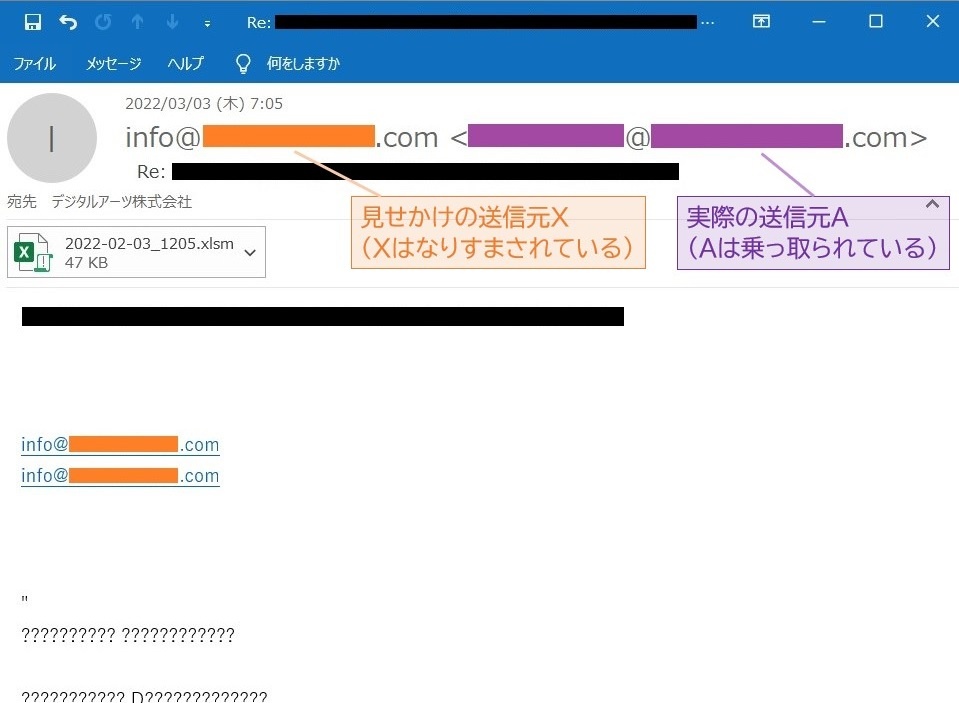
Excelのマの拡張子は「'.xlsm'」です。この拡張子'.xlsm'は、Excelマ対応のブックを示しており、マを含むExcelのワークブックを保存するために使用されます。マは、Excelで繰り返しの作業を自動化したり、複雑な計算や操作を簡単に行うために使用されるVBA(Visual Basic for Applications)で書かれたプログラムです。
Excelマの利点
Excelマを使用すると、以下のような利点があります。
- 作業の効率化:繰り返しの作業を自動化することで、時間と労力の削減が可能です。
- 複雑な計算の簡易化:マを使用することで、複雑な計算や操作を簡単に行えるようになります。
- カスタマイズ性の高さ:マはユーザーのニーズに応じてカスタマイズが可能であり、柔軟な対応ができます。
Excelマの作成方法
Excelマの作成には、以下の手順を踏みます。
- 開発タブの表示:Excelのオプションから開発タブを表示にチェックを入れて、開発タブを有効にします。
- マの記録:開発タブの「マの記録」をクリックして、マの記録を開始します。
- 操作の実行:記録中に行う操作を実行し、マに登録されます。
Excelマの注意点
Excelマを使用する際には、以下の点に注意しましょう。
- セキュリティ:マを含むファイルは悪意のあるコードが埋め込まれている可能性があるため、信頼できるソースからのファイルのみを開くようにしましょう。
- バージョン互換性:異なるバージョンのExcelでマが正常に動作するか確認することが重要です。
- バックアップ:マを使用する前に、データのバックアップを取っておくことをお勧めします。
Excelの拡張子xlsとxlsxの違いは何ですか?

xlsとxlsxはどちらもMicrosoft Excelのファイル拡張子ですが、その違いは以下の通りです。
1. ファイル形式:
xlsはExcel 97-2003のバージョンでのファイル形式であり、バイナリ形式で保存されます。一方、xlsxはExcel 2007以降のバージョンで導入された新しいファイル形式であり、XMLベースのOpen XML形式で保存されます。
2. ファイルサイズ:
xlsx形式は、データを圧縮するため、xls形式よりもファイルサイズが小さい傾向があります。これにより、ストレージスペースの節約や、メール添付などでの送受信が効率的になります。
3. 互換性:
xls形式は古いバージョンのExcelでも開くことができますが、xlsx形式はExcel 2007以降のバージョンでしか開けません。ただし、互換パックをインストールすることで、古いバージョンのExcelでもxlsx形式のファイルを開くことが可能になります。
Excelのバージョンごとの対応
- Excel 97-2003: xls形式のみ対応
- Excel 2007以降: xlsx形式とxls形式の両方に対応
- 互換パックをインストールすれば、Excel 2003でもxlsx形式が開けるようになる
ファイル形式の利点
- xlsx形式: ファイルサイズが小さいため、ストレージの節約や送受信が効率的
- xlsx形式: データの破損リスクが低いため、信頼性が高い
- xls形式: 古いバージョンのExcelでの互換性が保たれている
ファイル形式の選び方
- 古いバージョンのExcelユーザーと互換性が必要な場合は、xls形式を使用
- Excel 2007以降のバージョンを使用している場合は、xlsx形式を推奨
- ファイルサイズやデータの安全性を重視する場合は、xlsx形式が適切
Xlsxファイルでマクロは使えますか?
Xlsxファイルでマは使えますか?
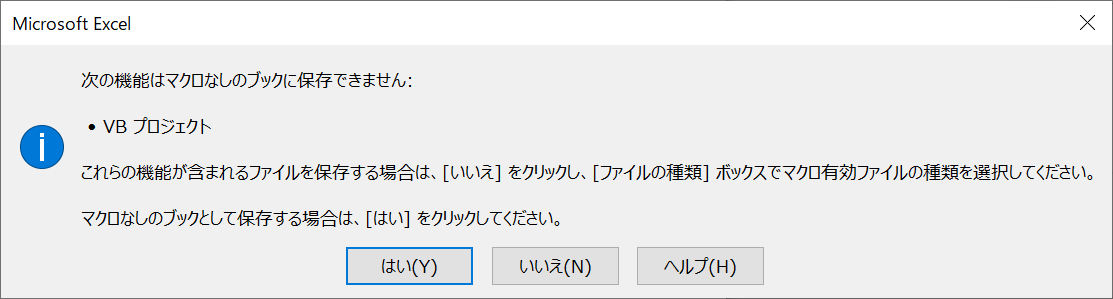
Xlsxファイルは、Microsoft Excelで使用される標準的なファイル形式です。ただし、マを含めることはできません。マを使用するには、xlsmファイル形式を使用する必要があります。
XlsxファイルとXlsmファイルの違い
XlsxファイルとXlsmファイルの主な違いは、Xlsmファイルはマをサポートしていることです。一方、Xlsxファイルはマを含めることができません。
- Xlsx:Microsoft Excel 2007以降のバージョンで使用される標準的なファイル形式です。データと形式を保存できますが、マは含められません。
- Xlsm:マが含まれているExcelファイル用のファイル形式です。データ、形式に加えて、マも保存できます。
- 互換性:Xlsxファイルは広くサポートされていますが、Xlsmファイルはマを含むため、セキュリティ上の理由から一部のシステムで制限されることがあります。
マの利点
マを使用すると、繰り返しの作業を自動化し、時間と労力の削減が可能になります。
- 作業の効率化:マを使って複数の手順を自動化することで、作業の効率が大幅に向上します。
- 一貫性の確保:マを使用すると、同じ手順を毎回正確に繰り返すことができます。これにより、エラーの減少と品質の一貫性が保たれます。
- カスタマイズ可能:マはユーザーのニーズに合わせてカスタマイズできます。複雑な計算、データの整形、レポートの生成など、様々な作業を自動化することが可能です。
マの注意点
マは便利ですが、セキュリティ上のリスクがあるため、注意して使用する必要があります。
- マルウェアのリスク:悪意のあるマを含むファイルを開くと、コンピュータに感染する危険があります。신뢰할 수 없는 출처의 파일은 열지 않는 것이 좋습니다.
- セキュリティ設定:Excelのマセキュリティ設定を適切に構成して、マの実行を制御することが重要です。
- バックアップの重要性:マを使用する際は、データのバックアップを定期的に取ることが重要です。萬が一、マに問題があっても、データを失わないようにするためです。
Excelのマクロとは何ですか?

Excelのマとは、Excelで繰り返し行う作業を自動化するためのプログラムです。マを使うことで、複数の手順をまとめて一括で実行できるようになり、作業の効率化やミスの減少につながります。
マの利点
マを使うことで得られる主な利点は以下の通りです。
- 作業効率の向上:マを使って繰り返し作業を自動化することで、時間と労力の削減が可能です。
- ミスの防止:手動での操作ミスを減らすことができます。マは正確に定義された手順を実行するため、人間が関与する際のエラー要因が軽減されます。
- 複雑な処理の実現:Excelの基本機能だけでは実現できない複雑な処理や独自のロジックをマを使って実装できます。
マの記録と実行
Excelでは、マの記録と実行が簡単に行えます。
- マの記録:「開発」タブから「マの記録」を選択し、作業を実行するだけです。Excelが操作を記録し、マを作成します。
- マの実行:「開発」タブから「マ」を選択し、実行したいマを選んで「実行」をクリックします。マに記録された手順が自動的に実行されます。
VBAを使用したマのカスタマイズ
マの機能をさらに広げたい場合は、VBA(Visual Basic for Applications)を使用してマをカスタマイズできます。
- VBAエディターの起動:「開発」タブから「Visual Basic」を選択するか、Alt+F11キーを押すことでVBAエディターを開けます。
- コードの編集:VBAエディター上でマのコードを直接編集・追加することで、より複雑な処理や条件分岐、ループ処理などを実装できます。
- デバッグとテスト:コードを書き終わったら、デバッグツールを使ってマをテストし、問題がなければ実行できます。
詳細情報
Excelマの拡張子とは何ですか?
Excelマの拡張子は.xlsmです。この拡張子は、Microsoft Excel 2007以降のバージョンで使用されています。それ以前のバージョンでは、.xls拡張子が使用されていました。マを含むExcelファイルを保存する場合、この.xlsm拡張子を使用する必要があります。
Excelマの拡張子を変更するとどうなるですか?
Excelマの拡張子を変更すると、ファイルが正常に開かなくなったり、マが動作しなくなったりすることがあります。例えば、.xlsm拡張子を.xlsxに変更すると、マが含まれているため、Excelはエラーを表示することがあります。拡張子を変更する場合は、元のファイルをバックアップしておくことをお勧めします。
Excelマの拡張子を.zipに変更すると何が起こりますか?
Excelマの拡張子を.zipに変更すると、ExcelファイルがZIPアーカイブとして扱われるようになります。これにより、ファイルを解凍することで、Excelファイルの内部構造を閲覧・編集できるようになります。しかし、この方法は、ファイルが破損するリスクがあるため、慎重に行う必要があります。
Excelマの拡張子を変更せずにマを削除する方法はありますか?
はい、Excelマの拡張子を変更せずにマを削除する方法があります。Excelを起動し、マを含むファイルを開きます。その後、「開発」タブにある「マ」ボタンをクリックし、削除したいマを選択して「削除」ボタンをクリックします。これにより、マが削除され、ファイルの拡張子は変更されません。
Excelマクロの拡張子とは? に類似した他の記事を知りたい場合は、Excel-vba カテゴリにアクセスしてください。
関連記事