
Excelルールをコピーして効率化!書式や設定を簡単に適用
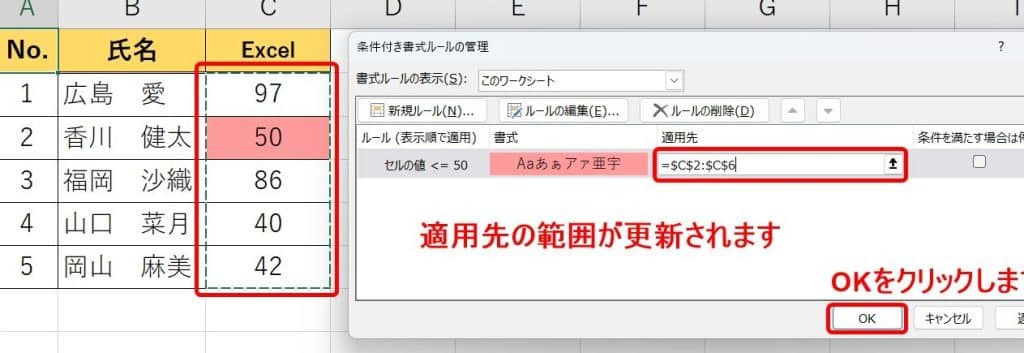
Excelのルールや書式、設定をコピーして効率化する方法をご紹介します。この方法を活用することで、繰り返しの作業を大幅に削減し、時間と労力の節約が期待できます。特に大量のデータを扱う際や、定期的な報告書の作成など、Excelを頻繁に使用する方には非常に役立つテクニックです。また、複数人で同じ書式やルールを共有する場合にも、その一貫性を保つことができます。この記事では、具体的な手順とともに、コピーの効率化について解説していきますので、お役立てください。

Excelルールをコピーして効率化!書式や設定を簡単に適用
Excelで作業を行う際、同じ書式や設定を繰り返し適用することがよくあります。毎回手動で設定を行うのは 非常に手間がかかるため、ルールをコピーして効率化する方法を知っておくと非常に便利です。本記事では、Excelルールをコピーして効率化する方法を詳しく解説していきます。
コピー元のセルの書式をコピーする
コピー元のセルの書式をコピーする方法は以下の通りです。 1. コピー元のセルを選択します。 2. ホームタブの書式コピーボタンをクリックします。 3. コピー先のセルを選択し、Enterキーを押下します。 これにより、コピー元のセルの書式がコピー先のセルに適用されます。
数式を含むセルをコピーする
数式を含むセルをコピーする方法は以下の通りです。 1. コピー元のセルを選択します。 2. Ctrl + Cを押下してコピーします。 3. コピー先のセルを選択し、Ctrl + Vを押下して貼り付けます。 これにより、数式が含まれるセルがコピーされます。貼り付け先のセルでは、数式の参照先が自動的に調整されます。
条件付き書式をコピーする
条件付き書式をコピーする方法は以下の通りです。 1. コピー元のセルを選択します。 2. ホームタブの書式コピーボタンをクリックします。 3. コピー先のセルを選択し、Enterキーを押下します。 これにより、条件付き書式がコピー先のセルに適用されます。
データの入力規則をコピーする
データの入力規則をコピーする方法は以下の通りです。 1. コピー元のセルを選択します。 2. データタブのデータの入力規則をクリックします。 3. ルールのコピーを選択します。 4. コピー先のセルを選択し、OKをクリックします。 これにより、データの入力規則がコピー先のセルに適用されます。
表のスタイルをコピーする
表のスタイルをコピーする方法は以下の通りです。 1. コピー元の表を選択します。 2. ホームタブの書式コピーボタンをクリックします。 3. コピー先の表を選択し、Enterキーを押下します。 これにより、表のスタイルがコピー先の表に適用されます。
| 項目 | 説明 |
|---|---|
| コピー元のセルの書式をコピー | コピー元のセルの書式をコピー先に適用する方法 |
| 数式を含むセルをコピー | 数式を含むセルをコピーし、貼り付け先で数式の参照先が自動調整される方法 |
| 条件付き書式をコピー | 条件付き書式をコピー先に適用する方法 |
| データの入力規則をコピー | データの入力規則をコピー先に適用する方法 |
| 表のスタイルをコピー | 表のスタイルをコピー先に適用する方法 |
Excelで条件付き書式のルールだけをコピーするには?
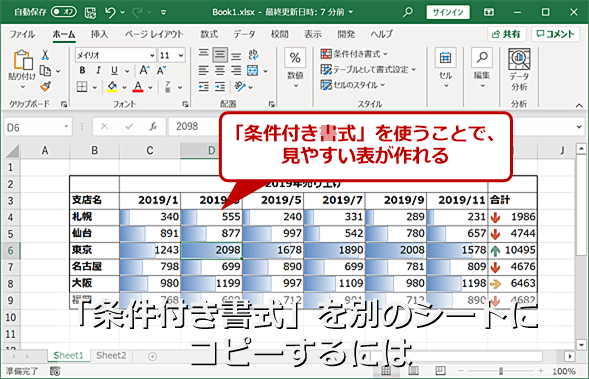
Excelで条件付き書式のルールだけをコピーするには、以下の手順に従ってください。
条件付き書式のルールをコピーする手順
条件付き書式のルールをコピーするには、以下の手順を実行します。
- コピー元のセルを選択します。
- キーボードのCtrl+Cを押して、セルをコピーします。
- コピー先のセルを選択します。
- ホームタブの貼り付けをクリックし、形式の貼り付けを選択します。
- 表示されるオプションから条件付き書式のルールを選択して、貼り付けます。
条件付き書式のルールをコピーする利点
条件付き書式のルールをコピーすることには、いくつかの利点があります。
- 手動でルールを設定する手間が省けるため、時間を節約できます。
- 複数のセルに同じ条件付き書式を適用することが容易になります。
- 既存の条件付き書式を再利用できるため、一貫性を保つことができます。
条件付き書式のルールのコピーに関する注意点
条件付き書式のルールをコピーする際には、以下の点に注意してください。
- コピー先のセルの既存の条件付き書式は上書きされます。必要に応じて、事前に条件付き書式をクリアしてください。
- コピー元とコピー先のセルの範囲が異なる場合、ルールが適切に適用されないことがあります。ルールの適用範囲を確認して調整してください。
- コピー先のセルのデータが異なる場合、条件付き書式のルールが意図した通りに機能しないことがあります。ルールを適切に調整してください。
Excelの書式設定をコピーするには?
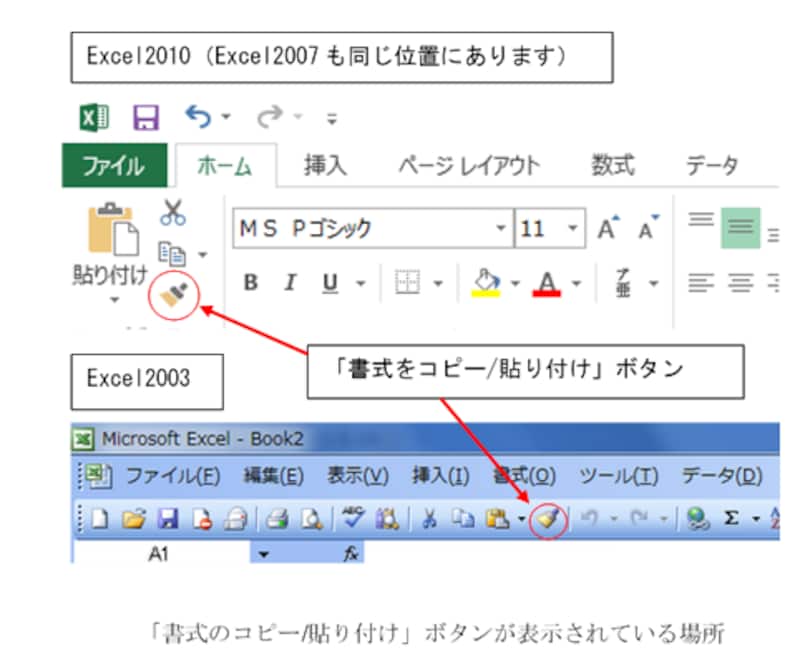
Excelの書式設定をコピーする方法は以下の通りです。
フォーマットペイント機能を使う
フォーマットペイントは、Excelでセルの書式設定を他のセルにコピーするための便利な機能です。フォーマットペイントを使用する手順は以下の通りです。
- コピー元のセルを選択します。
- ホームタブのフォーマットペイントボタンをクリックします。
- コピー先のセルを選択します。
塗りつぶしハンドルを使う
塗りつぶしハンドルは、セルの書式設定や数式を簡単に他のセルにコピーすることができます。塗りつぶしハンドルを使用する手順は以下の通りです。
- コピー元のセルを選択します。
- セルの右下にある塗りつぶしハンドルをドラッグして、コピー先のセル範囲を選択します。
- コピー先のセルに書式設定が適用されます。
貼り付け特殊を使う
貼り付け特殊は、コピーしたセルの特定の書式設定のみを貼り付けることができます。貼り付け特殊を使用する手順は以下の通りです。
- コピー元のセルを選択し、Ctrl+Cでコピーします。
- コピー先のセルを選択します。
- ホームタブの貼り付けの下にある貼り付け特殊をクリックし、書式を選択します。
エクセルの条件付き書式のルールの編集方法は?
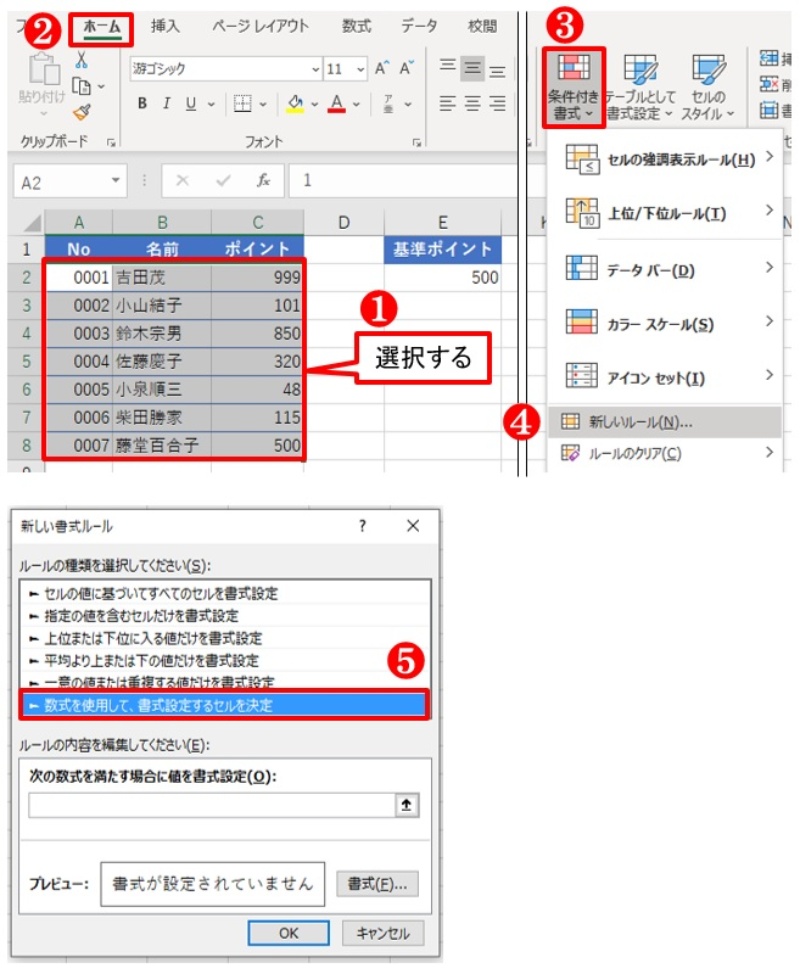
エクセルで条件付き書式のルールを編集する方法は以下の通りです。
ルールの編集
条件付き書式を適用したセルを選択し、ホームタブの「条件付き書式」をクリックして「ルールの管理」を選択します。そこから、編集したいルールを選択し、「ルールの編集」をクリックします。以下の設定を変更することができます。
- 形式の設定: 塗りつぶし色、枠線、フォントの色やスタイルなどを変更できます。
- 条件の設定: 数式を使用した条件、セルの値に基づく条件、ランクの条件などを変更できます。
- 適用範囲の設定: ルールを適用するセル範囲を変更できます。
新しいルールの作成
新しい条件付き書式のルールを作成するには、ホームタブの「条件付き書式」をクリックし、「新しいルール」を選択します。以下の手順でルールを作成します。
- ルールの種類を選択: 数式を使用したルール、セルの値に基づくルール、上位/下位のランクに基づくルールなどから選択します。
- 条件を設定: 選択したルールの種類に応じて、条件を設定します。例えば、セルの値が100以上の場合に適用するなど。
- 形式を設定: 条件を満たす場合のセルの形式を設定します。塗りつぶし色、枠線、フォントの色やスタイルなどを指定できます。
ルールの削除
不要になった条件付き書式のルールを削除するには、ホームタブの「条件付き書式」をクリックし、「ルールの管理」を選択します。削除したいルールを選択し、「削除」をクリックします。以下の点に注意してください。
- 複数のルールを一度に削除: 複数のルールを選択して一度に削除することができます。
- 適用範囲の確認: ルールを削除する前に、適用範囲を確認して意図しない範囲に影響を与えないように注意してください。
- 元に戻す機能: ルールの削除を誤った場合は、速やかに元に戻す操作を行ってください。
エクセルで書式をコピーするとはどういうことですか?
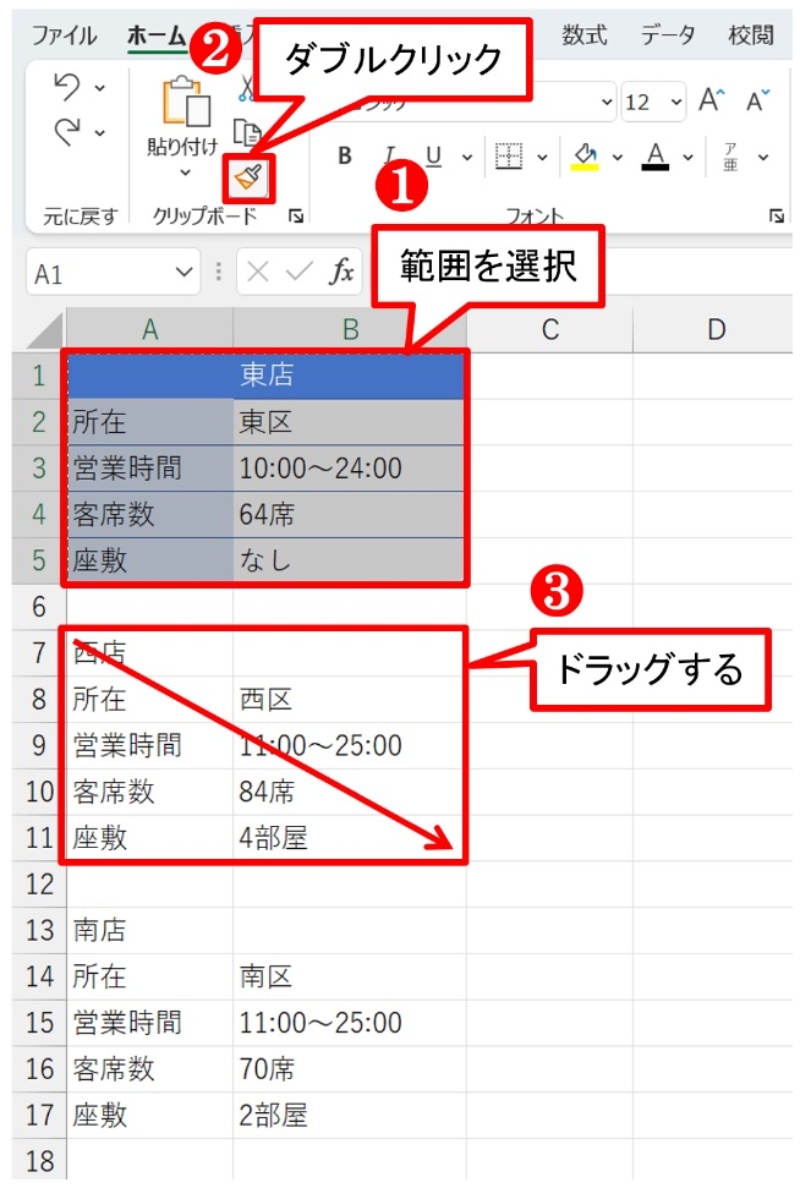
エクセルで書式をコピーするとは、セルの書式設定(文字色、塗りつぶし色、罫線、数字形式など)を別のセルや範囲に適用することです。書式をコピーすることで、同じ書式設定を繰り返し適用する手間が省け、効率的にフォーマットを行うことができます。
書式コピーの方法
エクセルで書式をコピーする方法は以下の通りです。
- コピー元のセルを選択します。
- キーボードのCtrlキーを押しながらCを押します(またはホームタブの「コピー」ボタンをクリックします)。
- 次に、書式を適用したいセルまたは範囲を選択します。
- キーボードのCtrlキーを押しながらVを押します(またはホームタブの「貼り付け」ボタンをクリックし、「書式」を選択します)。
書式コピーの利点
書式をコピーすることで得られる利点は以下の通りです。
- 同じ書式設定を繰り返し適用する手間が省ける。
- 書式が統一され、見やすい表やグラフを作成できる。
- 効率的にフォーマットを行えるため、作業時間を短縮できる。
書式コピーの注意点
書式をコピーする際には、以下の点に注意してください。
- コピー元のセルの数値や式はコピーされないので、必要に応じて別途コピーする。
- 書式コピーは元のデータに影響を与えないので、安心して使用できる。
- 誤って不要な書式をコピーしないよう、注意して操作する。
詳細情報
Excelでルールをコピーするにはどうしたらいいですか?
Excelでルールをコピーして効率化するには、フォーマットペイント機能を利用します。この機能を使用すると、セルの書式や設定を簡単に他のセルに適用できます。まず、コピーしたいルールが適用されているセルを選択し、ホームタブのフォーマットペイントボタンをクリックします。次に、ルールを適用したいセル範囲を選択するだけです。これにより、元のセルの書式や設定が新しいセル範囲にコピーされます。
Excelで複数のシートに同時にルールを適用する方法は?
複数のシートに同時にルールを適用するには、シートをグループ化して操作します。グループ化するには、適用したいシートのタブをクリックしながらCtrlキーを押します。これにより、選択したシートがグループ化されます。グループ化された状態で、ルールを適用するセル範囲を選択し、フォーマットペイント機能を使ってルールをコピーします。操作が終わったら、シートのいずれかをクリックしてグループ化を解除します。
Excelで条件付き書式をコピーする方法は?
条件付き書式もフォーマットペイント機能を使ってコピーできます。条件付き書式が適用されているセルを選択し、ホームタブのフォーマットペイントボタンをクリックします。その後、条件付き書式を適用したいセル範囲を選択します。これで、元のセルの条件付き書式が新しいセル範囲にコピーされます。ただし、参照先のセル範囲が異なる場合は、ルールの管理機能を使って条件付き書式の設定を調整する必要があります。
Excelで複数のルールを一度にコピーする方法は?
複数のルールを一度にコピーするには、ルールの管理機能を利用します。ホームタブの条件付き書式メニューからルールの管理を選択し、コピーしたいルールを選択します。その後、ルールのコピーボタンをクリックし、ルールを適用したいセル範囲を選択します。これで、選択した複数のルールが新しいセル範囲に一度にコピーされます。必要に応じて、ルールの設定を調整してください。
Excelルールをコピーして効率化!書式や設定を簡単に適用 に類似した他の記事を知りたい場合は、Excel-kiso カテゴリにアクセスしてください。
関連記事