
Excelセルを上に詰めて見やすく!空白行を削除する方法
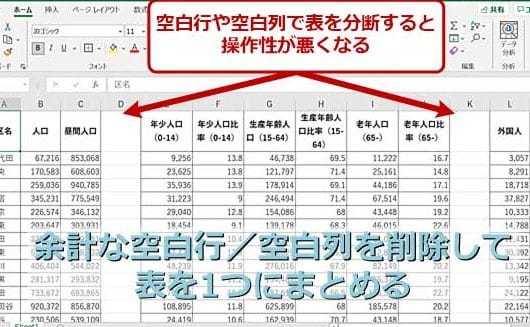
Excelのセルを上に詰めることで、データの整理が容易になり、見やすさが大幅に向上します。空白行の削除は、エクセルの操作の中でも特に重要なスキルの一つであり、その方法を理解しておくことはビジネスパーソンや学生にとって非常重要です。この記事では、Excelの空白行を削除し、セルを上に詰める方法を詳しく紹介します。手順をしっかりと理解し、実践することで、Excelでの作業が格段に効率化されることでしょう。

Excelのセルを上に詰めて見やすく!空白行を削除する方法
Excelで作業を行う際、データがバラバラに配置されていたり、空白行がもれていたりすると、見にくくなってしまいます。そのような場合、セルを上に詰めることで、データを整理し、見やすくすることができます。ここでは、Excelでセルを上に詰めて空白行を削除する方法を紹介します。
方法1: セルの切り取り・貼り付けを利用する
まずは、セルの切り取り・貼り付け機能を利用して、セルを上に詰める方法です。 1. 空白行を含む範囲を選択 します。 2. [ホーム]タブ の [切り取り] をクリックします。 3. 空白行を含まない上の行 を右クリックして、 [貼り付け] を選択します。 これにより、空白行が削除され、データが上に詰まります。
方法2: セルの並べ替えを利用する
次に、セルの並べ替え機能を利用して、セルを上に詰める方法です。 1. データを含む範囲全体を選択 します。 2. [データ]タブ の [並べ替え] をクリックします。 3. [列を選択] で、 データが入っている列 を選択します。 4. [並べ替えのオプション] をクリックし、 [並べ替えの順序] で [値を上に詰める] を選択します。 これにより、空白行が削除され、データが上に詰まります。
方法3: VBAマを利用する
VBAマを利用して、セルを上に詰める方法です。VBAの知識が必要ですが、一度作成すれば、何度でも使えるので便利です。 1. [開発]タブ の [Visual Basic] をクリックします。 2. [挿入] メニューから [モジュール] を選択します。 3. 以下のコード を入力します。 vba Sub RemoveBlankRows() On Error Resume Next Range(A1:A & Cells(Rows.Count, 1).End(xlUp).Row).SpecialCells(xlCellTypeBlanks).EntireRow.Delete End Sub 1. [ファイル] メニューから [保存] を選択し、 マ有効ブック として保存します。 2. データを含むシート で、マを実行します。 これにより、空白行が削除され、データが上に詰まります。
方法4: Excelの関数を利用する
Excelの関数を利用して、セルを上に詰める方法です。少し手間がかかりますが、VBAマを利用しない方法として有効です。 1. 空白行を含む列の隣に新しい列 を挿入します。 2. 新しい列の先頭のセル に以下の式を入力します。 =IF(ISBLANK(A1), , ROW()) 1. 式をコピーし、データが入っている範囲 に貼り付けます。 2. [データ]タブ の [並べ替え] をクリックし、 新しい列で並べ替え を行います。 3. 並べ替えが終わったら、新しい列を削除 します。 これにより、空白行が削除され、データが上に詰まります。
方法5: Excelの「行を削除」機能を利用する
最後に、Excelの「行を削除」機能を利用して、セルを上に詰める方法です。 1. 空白行を含む範囲を選択 します。 2. [ホーム]タブ の [行を削除] をクリックします。 これにより、空白行が削除され、データが上に詰まります。
| 方法 | 特徴 |
|---|---|
| 切り取り・貼り付け | シンプルで手軽 |
| セルの並べ替え | 並べ替え機能を活用 |
| VBAマ | 一度作成すれば何度でも使える |
| Excelの関数 | VBAマを利用しない方法 |
| 行を削除機能 | 簡単に削除できる |
各方法の特徴を理解し、状況に応じて適切な方法を選択してください。一度データを整理すれば、以降の作業がスムーズになりますので、ぜひ活用してみてください。
Excelで空欄を削除して上に詰めるには?
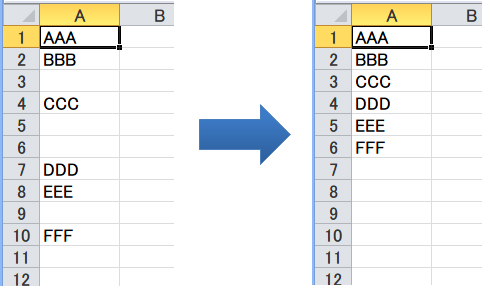
Excelで空欄を削除して上に詰める方法は以下の通りです。
まず、データが含まれているセル範囲を選択します。次に、「ホーム」タブの「編集」グループにある「検索と選択」ボタンをクリックし、「セルの書式設定」を選択します。「セルの書式設定」ダイアログボックスが表示されたら、「数値」タブを選択し、「カスタム」カテゴリを選択します。次に、「タイプ」ボックスに「;;;」と入力し、「OK」をクリックします。これで、選択したセルの空欄が削除され、データが上に詰められます。
空欄を削除する方法
空欄を削除する方法は以下の通りです。
- データが含まれているセル範囲を選択します。
- 「ホーム」タブの「編集」グループにある「検索と選択」ボタンをクリックします。
- 「セルの書式設定」を選択します。
セルの書式設定で空欄を削除する
セルの書式設定で空欄を削除する方法は以下の通りです。
- 「セルの書式設定」ダイアログボックスが表示されたら、「数値」タブを選択します。
- 「カスタム」カテゴリを選択します。
- 「タイプ」ボックスに「;;;」と入力し、「OK」をクリックします。
データを上に詰める方法
データを上に詰める方法は以下の通りです。
- 空欄が削除された後、データが自動的に上に詰められます。
- 必要に応じて、データを並べ替えることで、さらに整理できます。
- データが上に詰められたら、必要に応じて列や行を調整します。
Excelで空白行だけを削除するにはどうすればいいですか?

Excelで空白行だけを削除する方法を詳しく説明します。
方法1: データをフィルターして空白行を削除
Excelでは、データをフィルターして空白行だけを選択し、削除することができます。
- データがあるセル範囲を選択します。
- データタブにあるフィルターをクリックします。
- フィルターのドロップダウン矢印をクリックし、空白だけを選択します。
- フィルターされた空白行を選択し、ホームタブの削除ボタンをクリックします。
- 削除したい行を選択し、行の削除をクリックします。
方法2: VBAマを使用して空白行を削除
VBAマを使って、空白行を自動的に削除することもできます。
- Alt + F11を押してVBAエディターを開きます。
- 挿入 > モジュールを選択して、新しいモジュールを作成します。
- 以下のコードを入力します。
Sub DeleteBlankRows() Dim LastRow As Long Dim I As Long LastRow = ActiveSheet.Cells.SpecialCells(xlCellTypeLastCell).Row For I = LastRow To 1 Step -1 If WorksheetFunction.CountA(Rows(I)) = 0 Then Rows(I).Delete End If Next I End Sub - F5を押してマを実行します。
方法3: スーパーフィルター機能を使用する
Excel 2013以降では、スーパーフィルター機能を使って空白行を簡単に削除できます。
- データがあるセル範囲を選択します。
- データタブにある高度なフィルターをクリックします。
- フィルターの条件で、空白の行を表示しないを選択します。
- OKをクリックしてフィルターを適用します。
- フィルターされたデータを選択し、ホームタブの削除ボタンをクリックします。
- 削除したい行を選択し、行の削除をクリックします。
エクセルで見えない空白を消すには?

エクセルで見えない空白を消す方法は以下の通りです。
方法1: TRIM関数を使用する
TRIM関数を使用して、セルの先頭および末尾の空白を削除することができます。この関数は、セル内の不要な空白を削除するのに効果的です。
- 空白を削除したいセルを選択します。
- 「データ」タブの「テキストを列に分割」をクリックします。
- ウィザードのステップ2で、「区切り文字としてスペース」を選択し、「完了」をクリックします。これにより、元のデータがスペースで区切られ、不要な空白が削除されます。
方法2: 検索と置換を使用する
検索と置換機能を使用して、エクセルで見えない空白を削除することもできます。この方法は、特定の文字列やパターンに一致する空白を削除するのに適しています。
- 「ホーム」タブの「検索と置換」をクリックします。
- 「検索する文字列」ボックスにスペースを入力し、「置換後の文字列」ボックスは空のままにします。
- 「すべて 置換」をクリックすると、すべての見えない空白が削除されます。
方法3: VBAマを使用する
VBAマを使用して、ワークシート全体の見えない空白を削除することができます。この方法は、複数のシートや大規模なデータセットで作業する場合に特に効果的です。
- 「開発」タブの「Visual Basic」をクリックして、VBAエディタを開きます。
- 新しいモジュールを挿入し、以下のコードを入力します。
vb
Sub RemoveInvisibleSpaces()
Dim cell As Range
For Each cell In Selection
cell.Value = Trim(cell.Value)
Next cell
End Sub - マを実行すると、選択した範囲のすべてのセルから見えない空白が削除されます。
これらの方法を使用して、エクセルで見えない空白を効果的に削除できます。状況に応じて、最適な方法を選択してください。
Excelで上詰めにするには?
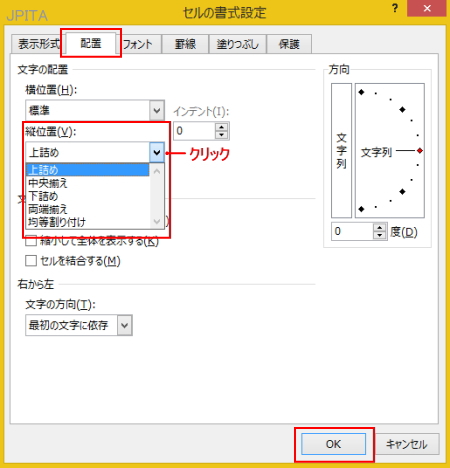
Excelでセルの内容を上詰めにする方法は以下の通りです。
セル内の文字を上詰めにする
Excelでセルの内容を上詰めにするには、以下の手順を実行します。
- 上詰めにするセルを選択します。
- ホームタブの配置グループで、上詰めをクリックします。
- これで、セル内の文字が上詰めになります。
複数のセルを選択して上詰めにする
複数のセルを同時に上詰めにする方法は以下の通りです。
- 上詰めにする複数のセルを選択します。
- ホームタブの配置グループで、上詰めをクリックします。
- 選択した全てのセルの文字が上詰めになります。
セルの高さを調整して上詰めにする
セルの高さを調整して、内容を上詰めにする方法もあります。
- 調整したいセルを選択します。
- セルの高さを変更して、内容が上詰めになるように調整します。
- これで、セルの高さが調整され、内容が上詰めになります。
詳細情報
Excelでセルを上に詰める方法は?
Excelでセルを上に詰めて見やすくするには、空白行を削除する方法があります。まず、データが含まれている範囲を選択し、ホームタブにある検索と選択をクリックしてセルの書式設定を選択します。その後、表示形式タブで空白を選択し、OKをクリックすると、空白行が選択されます。最後に削除キーを押すことで、選択された空白行が削除され、セルが上に詰まります。
Excelで空白行を削除するショートカットはありますか?
はい、Excelで空白行を削除するショートカットがあります。まず、データが含まれている範囲を選択し、Ctrl + Gを押してセルの移動ダイアログボックスを開きます。その後、特殊をクリックし、空白を選択してOKをクリックします。これにより、空白行が選択されます。最後にCtrl + -を押すことで、選択された空白行が削除されます。
Excelで特定の列のみ空白行を削除する方法は?
Excelで特定の列のみ空白行を削除するには、まずその列を選択します。その後、データタブにある並べ替えとフィルターグループのフィルターをクリックします。フィルターアイコンをクリックし、空白を非表示を選択します。これにより、選択された列の空白行が非表示になります。その状態でデータを選択し、コピーして別の場所に貼り付けます。最後に元のデータは削除してください。
Excelで空白行を削除するとフォーマットも削除されますか?
はい、Excelで空白行を削除すると、その行に関連するフォーマットも削除されます。したがって、行の高さや背景色、文字の書式設定など、空白行に適用されているフォーマットは失われます。空白行を削除する前に、必要なフォーマットを別の場所に保存しておくことをお勧めします。
Excelセルを上に詰めて見やすく!空白行を削除する方法 に類似した他の記事を知りたい場合は、Excel-kiso カテゴリにアクセスしてください。
関連記事