
Excelで丸を付ける方法!チェックリストやアンケートに
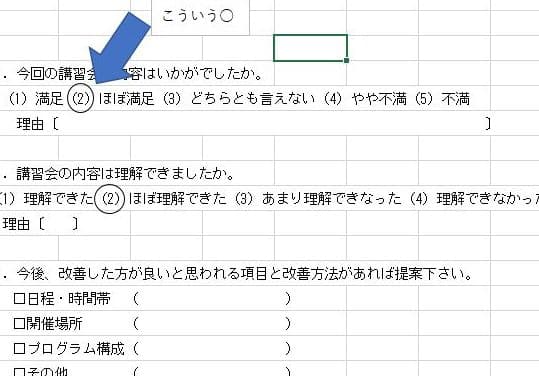
Excelを使ってチェックリストやアンケートを作成する際、丸を付ける方法を知っていますか?この記事では、Excelで簡単に丸を付ける方法を紹介します。チェックリストやアンケートの作成に役立てることで、効率的にデータの整理や集計ができるようになります。また、丸を付けるだけでなく、色付けや条件付き書式設定を活用することで、見やすく分かりやすいチェックリストやアンケートを作成することができます。是非、お読みいただいてExcelでの作業がもっと便利になるヒントを見つけてください。

Excelで丸を付ける方法!チェックリストやアンケートに活用しよう
Excelでチェックリストやアンケートを作成する際、選択肢に丸を付けることで見やすさが格段に上がります。この記事では、Excelで丸を付ける方法を詳しく解説します。
丸を付けるための準備
丸を付ける前に、チェックリストやアンケートのフォーマットを整えましょう。選択肢の横に丸を付けるためのセルを用意します。以下の表のように、選択肢と丸を付けるセルが並ぶフォーマットを想定しています。
| 選択肢 | 丸を付けるセル |
|---|---|
| 選択肢1 | |
| 選択肢2 | |
| 選択肢3 |
丸を付ける方法
Excelで丸を付ける方法は以下の通りです。 1. 丸を付けるセルを選択します。 2. ホーム タブの 番号 グループにある セルの書式設定 をクリックします。 3. セルの書式設定 ウィンドウで カスタム を選択します。 4. タイプ ボックスに ●(または ○)と入力し、OK をクリックします。 これで選択したセルに丸が表示されます。
丸を付けるセルの背景色や文字色の変更
丸を付けたセルの背景色や文字色を変更することで、見やすさが向上します。 1. 丸を付けるセルを選択します。 2. ホーム タブの フォント グループにある 文字色 または 塗りつぶし色 をクリックします。 3. 好みの色を選択します。
チェックリストやアンケートのフォーマット例
以下は、チェックリストやアンケートで丸を使用したフォーマットの例です。
| 項目 | 選択肢1 | 選択肢2 | 選択肢3 |
|---|---|---|---|
| 質問1 | ● | ||
| 質問2 | ● | ||
| 質問3 | ● |
まとめ
Excelでチェックリストやアンケートに丸を付けることで、選択肢が一目でわかりやすくなります。この記事で紹介した方法を活用して、見やすいチェックリストやアンケートを作成しましょう。
Excelで丸をつけるにはどうすればいいですか?

Excelで丸をつける方法は以下の通りです。
方法1:罫線を使用する
Excelでセルに丸をつける最も簡単な方法は、罫線を使用することです。以下の手順で行います。
- 丸をつけたいセルを選択します。
- 「ホーム」タブの「罫線」ボタンをクリックします。
- 「罫線」メニューから「すべての罫線」を選択します。
方法2:罫線のカスタマイズ
罫線のスタイルや色をカスタマイズして、オリジナルの丸をつけることもできます。
- 丸をつけたいセルを選択します。
- 「ホーム」タブの「罫線」ボタンの右側にある下向き矢印をクリックします。
- 「罫線と網掛け」のダイアログボックスで、「線のスタイル」と「色」を選択します。
方法3:条件付き書式を使用する
条件付き書式を使用して、特定の条件を満たすセルに自動的に丸をつけることができます。
- 丸をつけたいセル範囲を選択します。
- 「ホーム」タブの「条件付き書式」ボタンをクリックし、「新しいルール」を選択します。
- 「フォーマットの種類」で「アイコンセット」を選択し、丸を表すアイコンを選択します。
Excelで丸印のチェックマークはどうやって入力する?

Excelで丸印のチェックマークを入力する方法は以下の通りです。
まず、セルを選択し、「挿入」タブにある「シンボル」をクリックします。その後、「フォント」ドロップダウンリストから「Wingdings」を選択し、チェックマークの図形を探してダブルクリックします。これにより、選択したセルに丸印のチェックマークが表示されます。
チェックマークの入力方法
丸印のチェックマークを入力するには、次の手順に従います。
- セルを選択します。
- 「挿入」タブにある「シンボル」をクリックします。
- 「フォント」ドロップダウンリストから「Wingdings」を選択します。
- チェックマークの図形を探してダブルクリックします。
チェックマークのサイズ調整
チェックマークのサイズを調整する方法は以下の通りです。
- チェックマークが入力されたセルを選択します。
- 「ホーム」タブの「フォントサイズ」ボックスで、希望のサイズを選択します。
- 「フォント」ドロップダウンリストから「Wingdings」が選択されていることを確認します。
チェックマークの色変更
チェックマークの色を変更するには、以下の手順に従います。
- チェックマークが入力されたセルを選択します。
- 「ホーム」タブの「フォント」の色をクリックします。
- 希望の色を選択します。
エクセルでチェックマークを作るには?
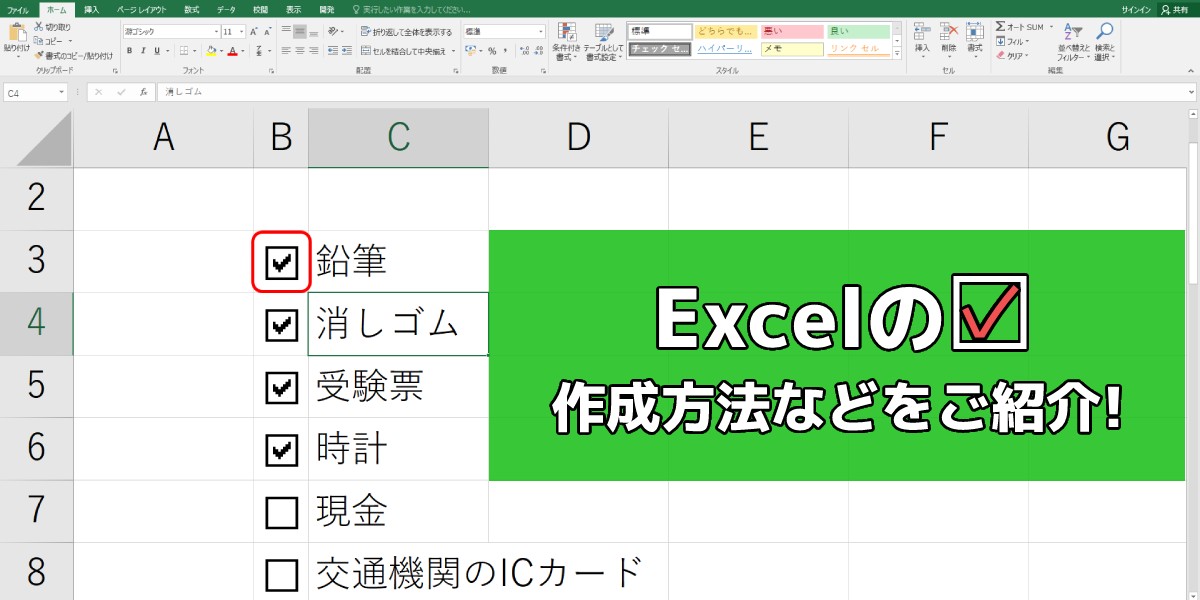
エクセルでチェックマークを作るには、以下の手順に従ってください。
方法1: Unicode文字を使用する
パソコンの場合:
- エクセルのセルを選択し、挿入タブを開きます。
- シンボルをクリックし、その他のシンボルを選択します。
- フォントをSegoe UI Symbolに変更し、チェックマークの文字を探してダブルクリックします。
方法2: Wingdingsフォントを使用する
- エクセルのセルを選択し、ホームタブを開きます。
- フォントのドロップダウンメニューからWingdingsを選択します。
- セルに文字「ü」を入力すると、チェックマークに変わります。
方法3: 数式を使用する
- エクセルのセルを選択し、=CHAR(252)と入力します。
- フォントをWingdingsに変更します。
- 数式がチェックマークに変わります。
Excelでレ点チェックボックスを作るには?
Excelでレ点チェックボックスを作成する方法は以下の通りです。
ステップ1: デベロッパータブの有効化
最初に、Excelのデベロッパータブを有効にする必要があります。デベロッパータブは、Excelの機能を拡張し、チェックボックスなどのフォームコントロールを追加することができます。
- Excelを開き、ファイルタブをクリックします。
- オプションをクリックして、Excelのオプションダイアログボックスを開きます。
- リボンのユーザー設定で、デベロッパーチェックボックスをオンにして、OKをクリックします。
ステップ2: チェックボックスの追加
デベロッパータブが有効になったら、次にチェックボックスを追加します。
- デベロッパータブをクリックします。
- コントロールグループ에서、挿入をクリックして、フォームコントロールの中からチェックボックスを選択します。
- チェックボックスをクリックして、シート上でドラッグして配置します。
ステップ3: チェックボックスの設定
チェックボックスを追加したら、プロパティを設定して、チェックボックスの動作をカスタマイズします。
- チェックボックスを右クリックし、コントロールのフォーマットを選択します。
- コントロールタブで、チェックボックスのキャプションを入力します。
- 必要に応じて、リンクするセルにセル参照を入力して、チェックボックスの状態をセルに反映させます。
詳細情報
Excelで丸を付ける方法はどうすればいいですか?
Excelで丸を付ける方法は非常に簡単です。チェックリストやアンケートを作成する際に、セルに丸を付けるには、次の手順に従ってください。 1. まず、丸を付けたいセルを選択します。 2. 次に、挿入タブにあるシンボルをクリックします。 3. シンボルダイアログボックスが開くので、文字コードタブを選択し、丸の文字コード(例:U+25CF)を入力して、挿入をクリックします. これで、選択したセルに丸が表示されます。これを繰り返すことで、チェックリストやアンケートに丸を付けることができます。
チェックリストに丸を付けるときに、既定の文字サイズを変更する方法はありますか?
はい、チェックリストに丸を付けるときに、既定の文字サイズを変更することが可能です。以下の手順で行ってください。 1. まず、丸を付けたセルを選択します。 2. 次に、ホームタブにあるフォントサイズをクリックし、desiredなフォントサイズを選択します。 これで、選択したセルの丸の文字サイズが変更されます。この方法を用いて、チェックリストやアンケートの丸のサイズをカスタマイズすることができます。
Excelで丸を付ける以外に、チェックリストやアンケートにチェックマークを付ける方法はありますか?
はい、Excelでは丸以外にもチェックマークを付けることができます。チェックマークを付けるには、以下の手順に従ってください。 1. まず、チェックマークを付けたいセルを選択します。 2. 次に、挿入タブにあるシンボルをクリックします。 3. シンボルダイアログボックスが開くので、文字コードタブを選択し、チェックマークの文字コード(例:U+2713)を入力して、挿入をクリックします。 これで、選択したセルにチェックマークが表示されます。この方法を用いて、チェックリストやアンケートにチェックマークを付けることができます。
チェックリストやアンケートの丸やチェックマークを一括で削除する方法はありますか?
チェックリストやアンケートの丸やチェックマークを一括で削除する方法は、次の通りです。 1. まず、丸やチェックマークを付けたセルをすべて選択します。 2. 次に、キーボードのDeleteキーを押します。 これで、選択したセルの丸やチェックマークが一括で削除されます。この方法を用いて、チェックリストやアンケートの丸やチェックマークを効率的に削除することができます。
Excelで丸を付ける方法!チェックリストやアンケートに に類似した他の記事を知りたい場合は、Excel-kiso カテゴリにアクセスしてください。
関連記事