
Excelで数値を丸める方法!ROUND関数などの使い方
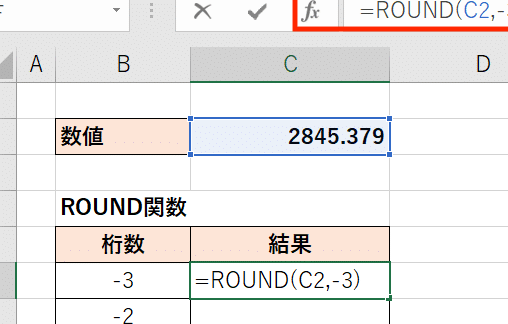
「」についての記事の導入です。Excelは数値の計算、データの整理に広く使われているソフトウェアです。その中で、数値を丸める方法は、データの分析や報告書の作成において非常に重要な役割を果たします。この記事では、Excelの代表的な丸め関数であるROUND関数の使い方を始め、他の丸め関数についても詳しく解説します。また、丸め関数の使い所や注意点も併せて紹介しますので、是非参考にしてください。
Excelで数値を丸めるには?
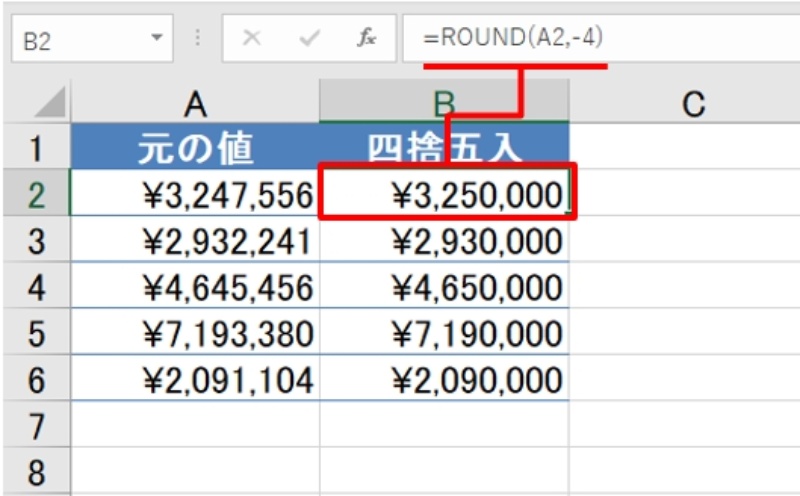
Excelで数値を丸めるには、「丸め」機能を使用します。丸め機能では、指定された桁数に応じて数値を丸めることができます。
丸め機能の使用方法
丸め機能を使用するには、次の手順を実行します。
- Excelでデータを選択します。
- ホームタブの「数値」グループの「丸め」ボタンをクリックします。
- 丸めオプションの「桁数」を選択し、丸める桁数を指定します。
丸めの種類
丸めには、次の種類があります。
- 四捨五入:5未満の数字は切り捨て、5以上の数字は切り上げます。
- 切り捨て:指定された桁数以下の数字を切り捨てます。
- 切り上げ:指定された桁数以下の数字を切り上げます。
丸めの注意点
丸めを使用する際には、次の点に注意する必要があります。
- 丸めによって、元のデータが変更される場合があります。
- 丸めを使用する場合は、元のデータを保持するために、データのコピーを作成することをお勧めします。
- 丸めの方法によって、結果が異なる場合があります。
エクセルで数字を丸くするにはどうすればいいですか?

エクセルで数字を丸くするには、四捨五入や切り上げ、切り下げなどの関数を使用するか、手動で数字を丸くすることができます。
方法1:四捨五入関数を使用する
四捨五入関数は、指定された桁数で数字を丸くします。例えば、123.456を2桁で丸くする場合、123.46となります。
- セルに四捨五入したい数字を入力します。
- 四捨五入関数を使用するセルに「=ROUND(セル番号, 丸くしたい桁数)」と入力します。
- エンターを押して計算結果を表示します。
方法2:切り上げ関数を使用する
切り上げ関数は、指定された桁数で数字を切り上げます。例えば、123.456を2桁で切り上げる場合、123.46となります。
- セルに切り上げたい数字を入力します。
- 切り上げ関数を使用するセルに「=CEILING(セル番号, 丸くしたい桁数)」と入力します。
- エンターを押して計算結果を表示します。
方法3:切り下げ関数を使用する
切り下げ関数は、指定された桁数で数字を切り下げます。例えば、123.456を2桁で切り下げる場合、123.45となります。
- セルに切り下げたい数字を入力します。
- 切り下げ関数を使用するセルに「=FLOOR(セル番号, 丸くしたい桁数)」と入力します。
- エンターを押して計算結果を表示します。
エクセルで端数を丸めるには?
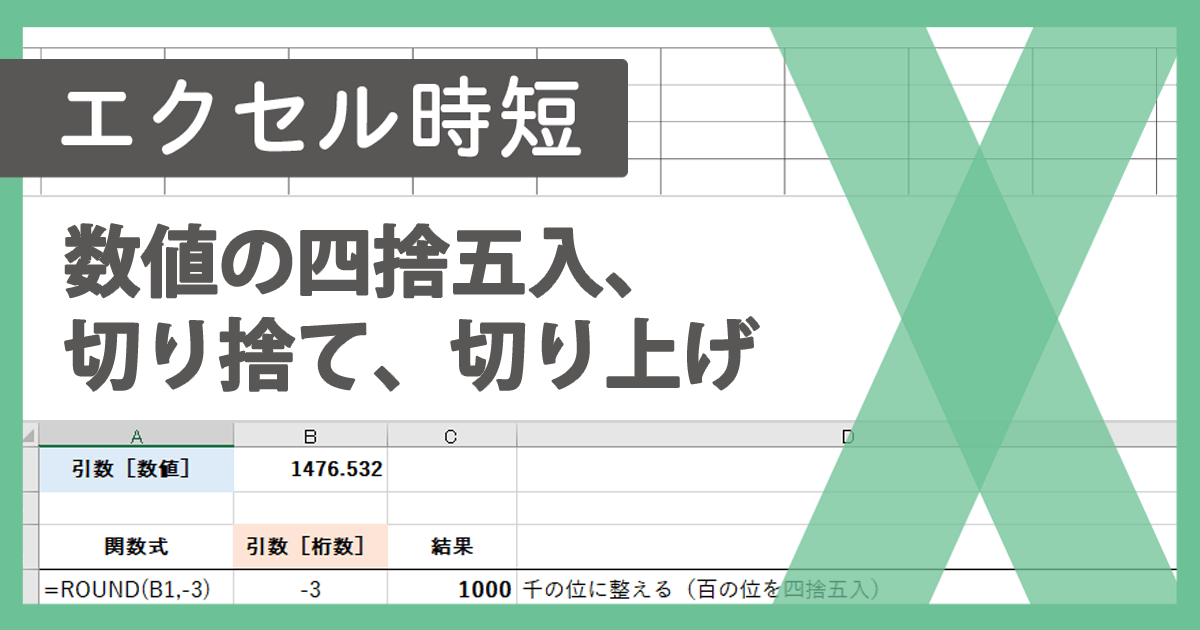
エクセルで端数を丸めるには、四捨五入や切り上げ、切り下げなどの方法があります。これらの方法を使用するには、次の手順に従います。
四捨五入(ROUND関数)
四捨五入とは、端数が5未満の場合は切り下げ、5以上の場合は切り上げる方法です。エクセルでは、ROUND関数を使用して四捨五入を行うことができます。
- セルに数値を入力します。
- 別のセルにROUND関数を入力します。例えば、=ROUND(A1, 0)
- ROUND関数の第2引数に丸める桁数を指定します。例えば、0を指定すると、整数に丸められます。
切り上げ(CEILING関数)
切り上げとは、端数を切り上げる方法です。エクセルでは、CEILING関数を使用して切り上げを行うことができます。
- セルに数値を入力します。
- 別のセルにCEILING関数を入力します。例えば、=CEILING(A1, 1)
- CEILING関数の第2引数に切り上げる単位を指定します。例えば、1を指定すると、1の位に切り上げられます。
切り下げ(FLOOR関数)
切り下げとは、端数を切り下げる方法です。エクセルでは、FLOOR関数を使用して切り下げを行うことができます。
- セルに数値を入力します。
- 別のセルにFLOOR関数を入力します。例えば、=FLOOR(A1, 1)
- FLOOR関数の第2引数に切り下げる単位を指定します。例えば、1を指定すると、1の位に切り下げられます。
Excelで数値を丸める方法!ROUND関数などの使い方
Excelで数値を丸める方法には、いくつかの関数が利用できます。この記事では、ROUND関数をはじめとして、数値を丸めるための関数の使い方を詳しく説明します。
ROUND関数の基本的な使い方
ROUND関数は、指定した桁数で数値を丸めることができる関数です。以下の表は、ROUND関数の基本的な使い方を示しています。
| 関数 | 説明 |
|---|---|
| ROUND(数値, 丸める桁数) | 数値を指定した桁数で丸める。 |
例えば、ROUND(123.456, 2)と入力すると、結果は123.46になります。
ROUNDUP関数とROUNDDOWN関数
ROUNDUP関数は、指定した桁数で数値を切り上げることができる関数です。一方、ROUNDDOWN関数は、指定した桁数で数値を切り下げることができる関数です。
| 関数 | 説明 |
|---|---|
| ROUNDUP(数値, 丸める桁数) | 数値を指定した桁数で切り上げる。 |
| ROUNDDOWN(数値, 丸める桁数) | 数値を指定した桁数で切り下げる。 |
例えば、ROUNDUP(123.456, 2)と入力すると、結果は123.46になります。ROUNDDOWN(123.456, 2)と入力すると、結果は123.45になります。
MROUND関数で指定した倍数に丸める
MROUND関数は、指定した倍数に近い数値に丸めることができる関数です。
| 関数 | 説明 |
|---|---|
| MROUND(数値, 倍数) | 数値を指定した倍数に近い数値に丸める。 |
例えば、MROUND(123.456, 0.5)と入力すると、結果は123.5になります。
CEILING関数とFLOOR関数
CEILING関数は、指定した倍数以上の最小の数値に丸めることができる関数です。一方、FLOOR関数は、指定した倍数以下の最大の数値に丸めることができる関数です。
| 関数 | 説明 |
|---|---|
| CEILING(数値, 倍数) | 数値を指定した倍数以上の最小の数値に丸める。 |
| FLOOR(数値, 倍数) | 数値を指定した倍数以下の最大の数値に丸める。 |
例えば、CEILING(123.456, 0.5)と入力すると、結果は123.5になります。FLOOR(123.456, 0.5)と入力すると、結果は123.0になります。
INT関数とTRUNC関数
INT関数は、数値を整数に切り下げることができる関数です。一方、TRUNC関数は、数値を指定した桁数で切り捨てることができる関数です。
| 関数 | 説明 |
|---|---|
| INT(数値) | 数値を整数に切り下げる。 |
| TRUNC(数値, 桁数) | 数値を指定した桁数で切り捨てる。 |
例えば、INT(123.456)と入力すると、結果は123になります。TRUNC(123.456, 2)と入力すると、結果は123.45になります。
Excelで数字を丸めるにはどうすればいいですか?

Excelで数字を丸める方法は以下の通りです。
丸め関数を使用する
Excelには、数字を丸めるためのいくつかの関数があります。
- ROUND関数:指定した桁数で数値を四捨五入します。例:ROUND(123.456, 2) → 123.46
- ROUNDUP関数:指定した桁数で数値を切り上げます。例:ROUNDUP(123.456, 2) → 123.46
- ROUNDDOWN関数:指定した桁数で数値を切り下げます。例:ROUNDDOWN(123.456, 2) → 123.45
セルの書式設定を変更する
セルの書式設定を変更して、表示される数字の桁数を指定できます。
- 丸めるセルを選択します。
- 右クリックして、「セルの書式設定」を選択します。
- 数値タブで、数字を選択し、小数点位置で桁数を指定します。
切り捨てと四捨五入のオプションを使用する
Excelのオプションを使用して、切り捨てや四捨五入の設定を行うこともできます。
- ファイルタブをクリックし、オプションを選択します。
- 詳細設定カテゴリを選択します。
- 計算のオプションで、丸め_precision as displayedのチェックボックスをオンにします。
エクセルで数値を丸める関数は?
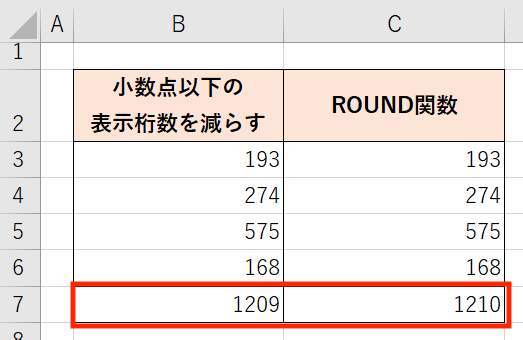
エクセルで数値を丸める関数は、ROUND関数です。ROUND関数を使用すると、指定した桁数で数値を四捨五入して丸めることができます。
ROUND関数の使い方
ROUND関数は、次のように指定した桁数で数値を丸めることができます。
- ROUND(数値, 桁数): 指定した桁数で数値を四捨五入して丸めます。
- 桁数を正の整数にすると、小数点以下を丸めることができます。
- 桁数を負の整数にすると、小数点以上を丸めることができます。
ROUNDUP関数とROUNDDOWN関数
ROUND関数の他にも、ROUNDUP関数とROUNDDOWN関数があります。
- ROUNDUP(数値, 桁数): 指定した桁数で数値を切り上げて丸めます。
- ROUNDDOWN(数値, 桁数): 指定した桁数で数値を切り下げて丸めます。
- これらの関数を使用することで、四捨五入ではなく切り上げや切り下げで丸めることができます。
MROUND関数で指定の倍数に丸める
MROUND関数を使用すると、指定した倍数に近い数値に丸めることができます。
- MROUND(数値, 倍数): 指定した倍数に最も近い数値に丸めます。
- 倍数を指定することで、特定の単位に丸めることができます。例えば、10を指定すると、10の倍数に丸められます。
- 倍数を負の値にすると、負の方向に丸められます。
ExcelのROUND関数の使い方は?
ROUND関数の基本的な使い方
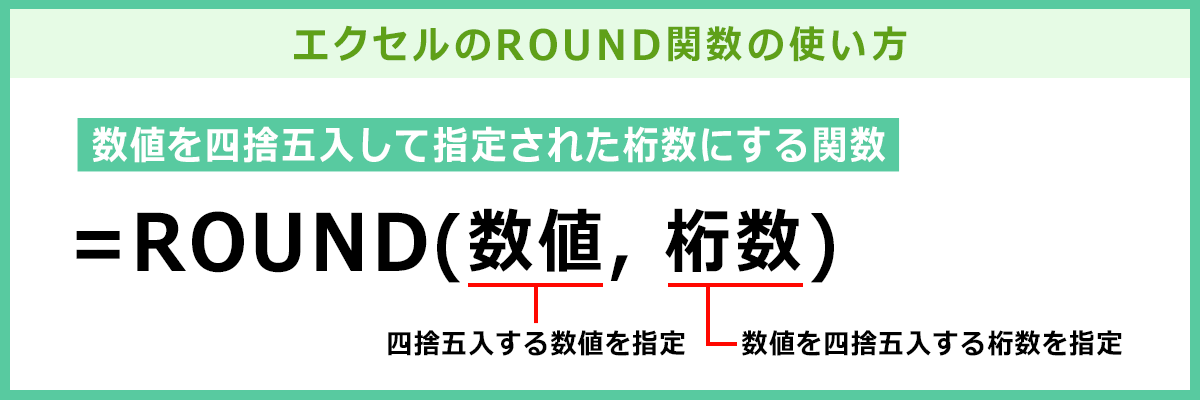
ExcelのROUND関数は、数値を指定した位で四捨五入することができます。ROUND関数の基本的な構文は、ROUND(数値, 位数)です。以下は、ROUND関数を使う際のポイントです。
- 数値: 四捨五入する対象の数値を指定します。
- 位数: 四捨五入する位を指定します。正の数は小数点以下、負の数は小数点以上を四捨五入します。
- 例: =ROUND(123.456, 2)と入力すると、結果は123.46になります。
ROUND関数を使って日付や時刻を四捨五入する方法
ROUND関数は、日付や時刻を四捨五入することもできます。以下は、その方法です。
- 日付を四捨五入する場合、ROUND(日付, 0)と入力します。例: =ROUND(2023/4/15, 0)と入力すると、2023/4/15になります。
- 時刻を四捨五入する場合、ROUND(時刻, 0)と入力します。例: =ROUND(12:34:56, 0)と入力すると、12:35:00になります。
- 分や秒を四捨五入するには、時刻を数値に変換してからROUND関数を使います。例: =ROUND((12:34:56)1440, 0)/1440と入力すると、12:35:00になります。
ROUND関数と他の関数の組み合わせて使用する方法
ROUND関数は、他の関数と組み合わせて使用することができます。以下は、ROUND関数と組み合わせてよく使用される関数の例です。
- SUM関数と組み合わせる: =ROUND(SUM(A1:A10), 2)と入力すると、A1からA10までのセルの合計を小数点以下2位で四捨五入します。
- AVERAGE関数と組み合わせる: =ROUND(AVERAGE(B1:B10), 0)と入力すると、B1からB10までのセルの平均を整数で四捨五入します。
- VLOOKUP関数と組み合わせる: =ROUND(VLOOKUP(C1, D1:E10, 2, FALSE), 2)と入力すると、C1の値をD1:E10の範囲で検索し、対応する値を小数点以下2位で四捨五入します。
Excelで端数を丸めるには?
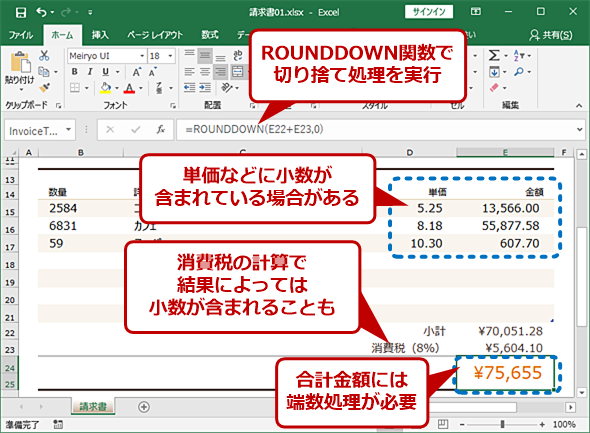
Excelで端数を丸める方法は以下の通りです。
丸めの種類
Excelでは、四捨五入、切り上げ、切り下げの3種類の丸め方ができます。それぞれの丸め方は、 ROUND、ROUNDUP、ROUNDDOWN 関数を使用して行います。
- ROUND関数:四捨五入で丸める
- ROUNDUP関数:切り上げで丸める
- ROUNDDOWN関数:切り下げで丸める
丸め関数の使い方
丸め関数を使用する際は、引数に丸め対象の数値と丸める桁数を指定します。例えば、123.456を小数点以下2桁で四捨五入する場合、=ROUND(123.456, 2) と入力します。
- 第1引数:丸め対象の数値
- 第2引数:丸める桁数(正の値は小数点以下、負の値は小数点以上)
丸め関数の応用
丸め関数は、数値の丸めだけでなく、時刻や日付の丸めにも使用できます。また、IF関数と組み合わせることで、条件を満たす場合のみ丸めるような複雑な処理も可能です。
- 時刻や日付の丸め:時間や日数を丸めるには、丸め関数の引数に適切な係数を乗じます。
- IF関数との組み合わせ:例えば、1000以上の数値のみ四捨五入するには、=IF(A1>=1000, ROUND(A1, 0), A1) と入力します。
詳細情報
Excelで数値を丸める方法は?
Excelで数値を丸める方法は、ROUND関数を使用することが最も一般的です。ROUND関数は、指定された数値を指定した位で丸めることができます。例えば、ROUND(3.14159, 2)と入力すると、3.14と丸められます。第一引数に丸めたい数値、第二引数に丸める位を指定します。正の数で指定した場合は小数点以下、負の数で指定した場合は小数点以上を丸めることができます。
ROUND関数の引数の指定方法は?
ROUND関数の引数の指定方法は、ROUND(数値, 丸める位)の形式で行います。例えば、1234.5678を小数点第二位で丸める場合は、ROUND(1234.5678, 2)と入力します。この場合、結果は1234.57になります。また、1234.5678を十の位で丸める場合は、ROUND(1234.5678, -1)と入力します。この場合、結果は1230になります。
Excelで切り上げ・切り捨てを行う方法は?
Excelで切り上げを行うには、ROUNDUP関数を使用します。例えば、ROUNDUP(3.14159, 2)と入力すると、3.15と切り上げられます。一方、切り捨てを行うには、ROUNDDOWN関数を使用します。例えば、ROUNDDOWN(3.14159, 2)と入力すると、3.14と切り捨てられます。どちらの関数も、ROUND関数と同様に引数を指定します。
Excelで偶数丸めを行う方法は?
Excelで偶数丸めを行うには、ISEVEN関数とIF関数を組み合わせて使用します。ISEVEN関数は、指定された数値が偶数かどうかを判定します。IF関数は、指定された条件に基づいて処理を振り分けます。偶数丸めを行うには、IF(ISEVEN(元の数値), 元の数値, ROUND(元の数値, 丸める位))と入力します。これにより、元の数値が偶数の場合はそのまま、奇数の場合は指定した位で丸められます。
Excelで数値を丸める方法!ROUND関数などの使い方 に類似した他の記事を知りたい場合は、Excel-kansu カテゴリにアクセスしてください。
関連記事