
Excelで以上・以下をカウント!COUNTIF関数でデータ集計

Excelを使用してデータ分析を行う際、条件に基づいてセルの数をカウントすることは非常に重要な作業です。特に、一定の値以上や以下のデータを集計する必要がある場合、COUNTIF関数は非常に便利な機能です。この記事では、ExcelのCOUNTIF関数を使用して、指定した条件(以上・以下)に一致するセルの数を簡単にカウントする方法について詳しく説明します。また、実践的な例を通じて、COUNTIF関数の使い方や応用方法を解説し、効率的なデータ分析に役立てる方法を紹介します。
Countif関数とCountifs関数の違いは何ですか?
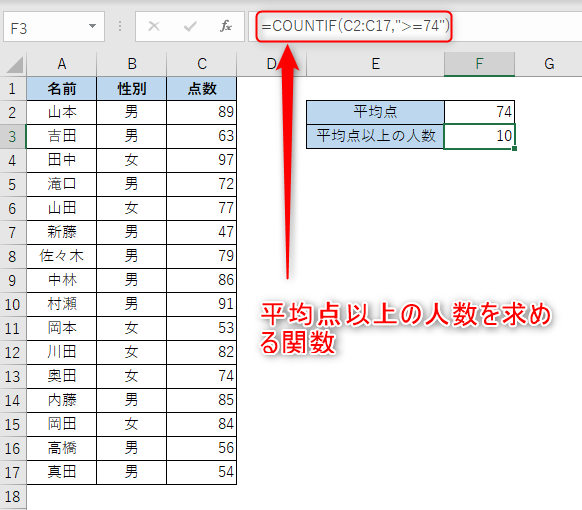
Countif関数とCountifs関数の違いは、条件の数と範囲の指定方法にあります。
条件の数の違い
Countif関数では、1つの条件のみを指定できます。一方、Countifs関数では、複数の条件を指定できます。
- Countif関数:1つの条件でカウントします。たとえば、`=COUNTIF(A1:A10, 条件)`
- Countifs関数:複数の条件でカウントします。たとえば、`=COUNTIFS(A1:A10, 条件1, B1:B10, 条件2)`
- Countifs関数では、条件の数に応じて引数を追加できます。
範囲の指定方法の違い
Countif関数では、検索する範囲と条件を指定する必要があります。一方、Countifs関数では、検索する範囲と条件をペアで指定する必要があります。
- Countif関数:検索する範囲と条件を指定します。たとえば、`=COUNTIF(A1:A10, 条件)`
- Countifs関数:検索する範囲と条件をペアで指定します。たとえば、`=COUNTIFS(A1:A10, 条件1, B1:B10, 条件2)`
- Countifs関数では、範囲と条件のペアを増やすことで、複雑な条件を指定できます。
使用例の違い
Countif関数とCountifs関数の使用例は、条件の数と範囲の指定方法によって異なります。
- Countif関数:単純な条件でカウントしたい場合に使用します。たとえば、`=COUNTIF(A1:A10, 条件)`
- Countifs関数:複数の条件でカウントしたい場合に使用します。たとえば、`=COUNTIFS(A1:A10, 条件1, B1:B10, 条件2)`
- Countifs関数では、AND条件やOR条件を指定できます。
Countifs関数で特定の範囲を指定するには?
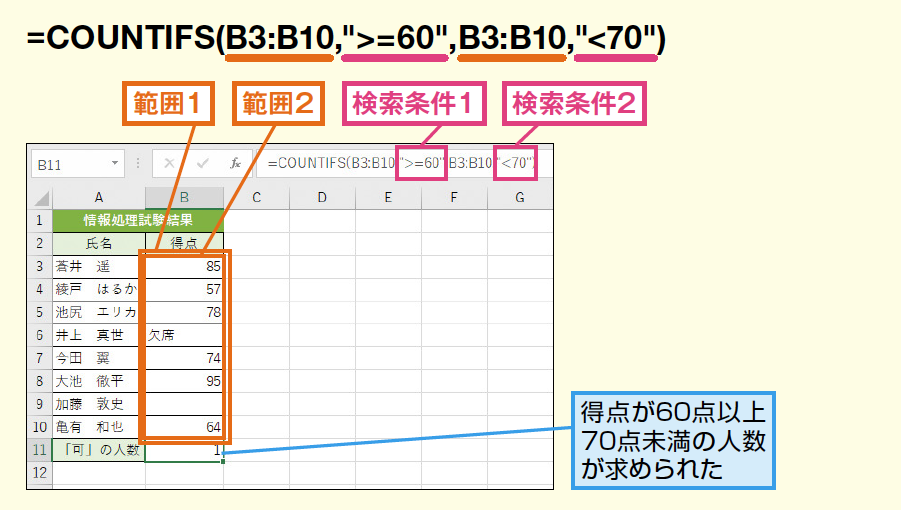
Countifs関数で特定の範囲を指定するには、範囲を指定する必要があります。範囲は、セル範囲または命名された範囲のいずれかである必要があります。
特定のセル範囲を指定する方法
特定のセル範囲を指定するには、セル範囲を指定します。たとえば、A1からA10までのセル範囲を指定するには、次のように記述します。
- A1:A10という形式でセル範囲を指定します。
- セル範囲は、ワークシート内で連続している必要があります。
- セル範囲は、複数の行や列にまたがることができます。
命名された範囲を指定する方法
命名された範囲を指定するには、命名された範囲を指定します。たとえば、「データ」という名前の範囲を指定するには、次のように記述します。
- 範囲の名前を指定します。
- 範囲の名前は、ワークシート内で一意である必要があります。
- 範囲の名前は、英数字とアンダースコアのみを使用できます。
複数の範囲を指定する方法
複数の範囲を指定するには、複数の範囲を指定します。たとえば、A1からA10までのセル範囲とB1からB10までのセル範囲を指定するには、次のように記述します。
- 範囲をコンマで区切ります。
- 範囲は、同じワークシート内にある必要があります。
- 範囲は、異なる行や列にまたがることができます。
COUNTIF関数でカウントする方法は?
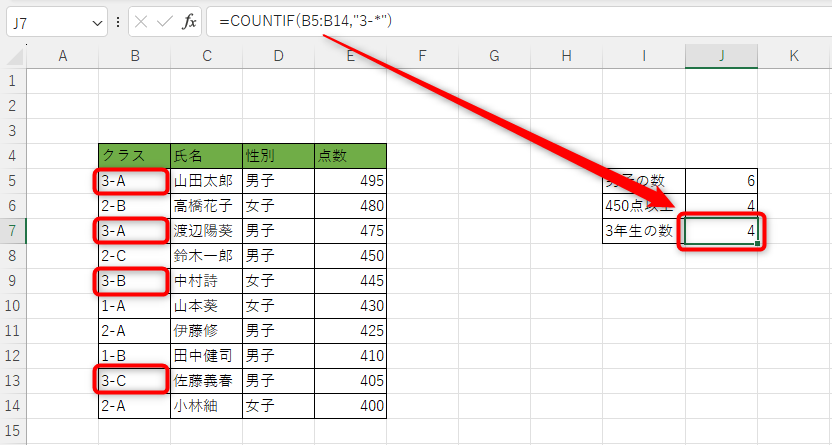
COUNTIF関数でカウントする方法は、セルの値の条件に基づいて、特定の範囲内のセルの数を数えることができます。以下のように、COUNTIF関数の基本的な構文を使用します。 COUNTIF(範囲、条件) ここで、範囲はセルの値を数える範囲であり、条件はセルの値が満たすべき条件です。
COUNTIF関数の基本的な使い方
COUNTIF関数の基本的な使い方は、以下のとおりです。
- 範囲を指定します。たとえば、A1:A10 などです。
- 条件を指定します。たとえば、>10、<5、=0 などです。
- セルの値が条件を満たす場合、そのセルがカウントされます。
たとえば、A1:A10 の範囲内で値が 10 より大きいセルの数を数えるには、以下の式を使用します。 =COUNTIF(A1:A10, >10)
COUNTIF関数の応用例
COUNTIF関数は、さまざまな条件に基づいてセルをカウントすることができます。以下にいくつかの応用例を示します。
- 特定の文字列を含むセルの数を数える:=COUNTIF(A1:A10, 文字列)
- 特定の値以上のセルの数を数える:=COUNTIF(A1:A10, >=値)
- 特定の値以下のセルの数を数える:=COUNTIF(A1:A10, <=値)
たとえば、A1:A10 の範囲内で 東京都 を含むセルの数を数えるには、以下の式を使用します。 =COUNTIF(A1:A10, 東京都)
COUNTIF関数の注意点
COUNTIF関数を使用する場合は、以下の点に注意する必要があります。
- 条件にワイルドカードを使用する場合、 または ? を使用します。
- 条件に日付を使用する場合、日付をダブルクォーテーションで囲む必要があります。たとえば、2022/01/01 などです。
- 条件に数式を使用する場合、数式をダブルクォーテーションで囲む必要があります。たとえば、>=A1 などです。
COUNTIF関数を使ってExcelで以上・以下のデータをカウントする方法
Excelでデータ分析を行う際、特定の条件を満たすデータをカウントする必要がある場面は数多くあります。そのような場合、COUNTIF関数を利用することで、効果的にデータの集計が可能になります。この記事では、COUNTIF関数を使ってExcelで以上・以下のデータをカウントする方法を解説します。
COUNTIF関数の基本的な使い方
COUNTIF関数は、指定した範囲内のセルの中で、指定した条件に一致するセルの個数をカウントします。COUNTIF関数の構文は以下の通りです。 =COUNTIF(範囲, 条件) 範囲: カウント対象のセル範囲を指定します。 条件: カウントしたい条件を指定します。たとえば、≧100や<50などと指定できます。
以上のデータをカウントする方法
以上のデータをカウントするには、条件に≧基準値を指定します。例えば、100以上のデータをカウントする場合は、以下のような式を使用します。 =COUNTIF(A1:A10, ≧100) これにより、A1からA10までのセルの中で、100以上の値を持つセルの個数がカウントされます。
以下のデータをカウントする方法
以下のデータをカウントするには、条件に≦基準値を指定します。例えば、50以下のデータをカウントする場合は、以下のような式を使用します。 =COUNTIF(A1:A10, ≦50) これにより、A1からA10までのセルの中で、50以下の値を持つセルの個数がカウントされます。
複数の条件を組み合わせてカウントする方法
COUNTIF関数では、複数の条件を組み合わせてカウントすることができます。例えば、100以上200以下のデータをカウントする場合は、以下のような式を使用します。 =COUNTIF(A1:A10, ≧100) - COUNTIF(A1:A10, >200) これにより、A1からA10までのセルの中で、100以上200以下の値を持つセルの個数がカウントされます。
COUNTIF関数の使用例
以下の表は、あるクラスのテスト結果を示しています。COUNTIF関数を使用して、80点以上の学生の人数と、60点以下の学生の人数をカウントしてみましょう。
| 名前 | 点数 |
|---|---|
| 山田 | 85 |
| 佐藤 | 92 |
| 鈴木 | 78 |
| 高橋 | 65 |
| 渡辺 | 55 |
80点以上の学生の人数をカウントする式: =COUNTIF(B2:B6, ≧80) 60点以下の学生の人数をカウントする式: =COUNTIF(B2:B6, ≦60) これにより、80点以上の学生が2人、60点以下の学生が1人という結果が得られます。
Countifs関数で何点以上取っているか指定するには?
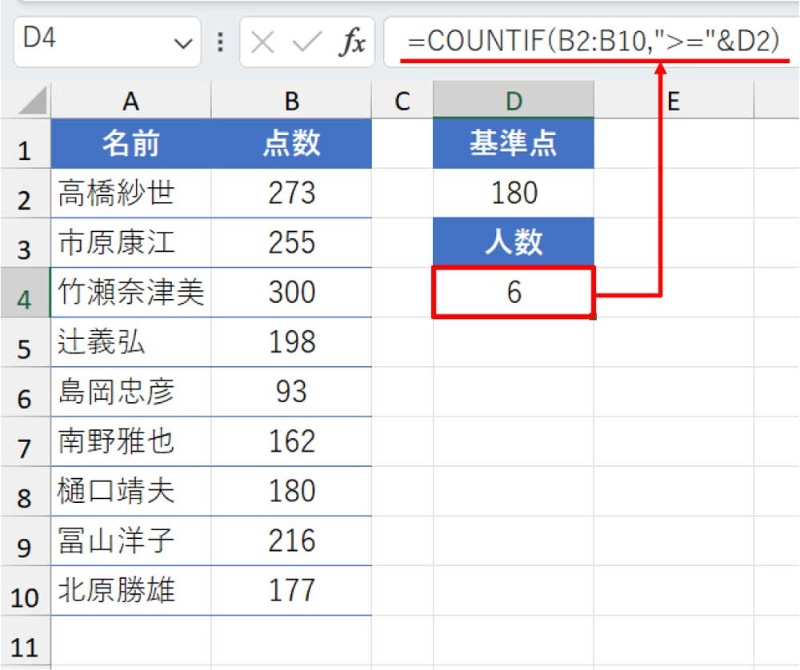
Countifs関数で何点以上取っているか指定するには、条件を組み合わせて指定します。
条件の指定方法
Countifs関数で点数の条件を指定するには、範囲と条件を順に並べます。例えば、B1セルからB10セルまでの点数が80点以上のデータをカウントする場合、次のように指定します。
- Countifs関数を入力します。
- 最初の引数に点数の範囲を指定します。ここではB1:B10です。
- 次の引数に点数の条件を指定します。ここでは>=80とします。
複数の条件を組み合わせる
Countifs関数では、複数の条件を同時に指定することができます。例えば、B1セルからB10セルまでの点数が80点以上、かつC1セルからC10セルまでの点数が70点以上のデータをカウントする場合、次のように指定します。
- Countifs関数を入力します。
- 最初の引数に最初の点数の範囲を指定します。ここではB1:B10です。
- 次の引数に最初の点数の条件を指定します。ここでは>=80とします。
- 次の引数に次の点数の範囲を指定します。ここではC1:C10です。
- 次の引数に次の点数の条件を指定します。ここでは>=70とします。
条件の柔軟な指定
Countifs関数では、条件を柔軟に指定することができます。例えば、B1セルからB10セルまでの点数が80点보다大きく、90点より小さいデータをカウントする場合、次のように指定します。
- Countifs関数を入力します。
- 最初の引数に点数の範囲を指定します。ここではB1:B10です。
- 次の引数に点数の条件を指定します。ここでは>80と<90の2つの条件を指定します。
ExcelのcountifとCountifsの違いは何ですか?
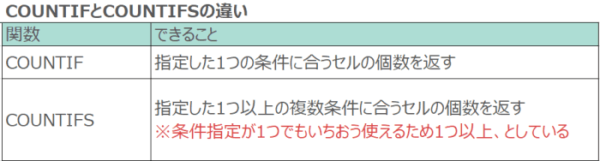
COUNTIFとCOUNTIFSの主な違いは、COUNTIFが単一の条件でセルをカウントするのに対し、COUNTIFSは複数の条件でセルをカウントすることです。
COUNTIFの使い方
COUNTIF関数は、指定した範囲内のセルで、指定した条件に一致するセルの数をカウントします。構文は次の通りです。
- =COUNTIF(範囲, 条件)
- 範囲: カウントするセル範囲を指定します。
- 条件: カウントする基準を指定します。数値、テキスト、ワイルドカードなどが使用できます。
COUNTIFSの使い方
COUNTIFS関数は、複数の条件を満たすセルの数をカウントします。構文は次の通りです。
- =COUNTIFS(範囲1, 条件1, 範囲2, 条件2, ...)
- 範囲1, 範囲2, ...: カウントするセル範囲を指定します。すべての範囲は同じサイズである必要があります。
- 条件1, 条件2, ...: 各範囲に対応するカウント条件を指定します。数値、テキスト、ワイルドカードなどが使用できます。
COUNTIFとCOUNTIFSの選択基準
以下の状況に応じて、COUNTIFまたはCOUNTIFSを選択します。
- 単一の条件でセルをカウントする場合はCOUNTIFを使用します。
- 複数の条件を組み合わせてセルをカウントする場合はCOUNTIFSを使用します。
- 複雑な条件式や配列式を使用する場合は、 COUNTIF または COUNTIFS の代わりに SUMPRODUCT を使用することを検討してください。
Excelで「〇〇以上」をカウントするには?
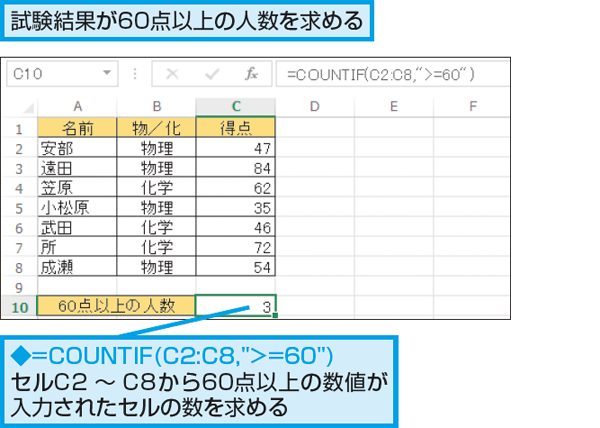
Excelで「〇〇以上」をカウントするには、次の手順に従います。
COUNTIF関数を使用する
COUNTIF関数を使って、指定された条件を満たすセルの数をカウントします。この関数は、次のような構文で使用します:COUNTIF(範囲, クリティリア)。ここで、範囲はカウント対象のセル範囲、クリティリアはカウント条件です。
- カウント対象のセル範囲を選択します。例えば、A1からA10までのセルを選択する場合、範囲はA1:A10となります。
- カウント条件を指定します。例えば、10以上の数値をカウントする場合、クリティリアは >=10 となります。
- 関数を入力し、結果を取得します。例: =COUNTIF(A1:A10, >=10)
数値をカウントする場合
数値データに対して〇〇以上をカウントする場合、COUNTIF関数を使用することができます。
- カウント対象のセル範囲を選択します。例: B1:B20
- カウント条件を指定します。例: >=50(50以上の数値をカウント)
- 関数を入力し、結果を取得します。例: =COUNTIF(B1:B20, >=50)
文字列をカウントする場合
文字列データに対して〇〇以上をカウントする場合、COUNTIF関数とワイルドカードを使用することができます。
- カウント対象のセル範囲を選択します。例: C1:C30
- カウント条件を指定します。例: >=文字列(指定された文字列以上のデータをカウント)
- 関数を入力し、結果を取得します。例: =COUNTIF(C1:C30, >=みかん)
Countif関数の範囲指定の使い方は?
COUNTIF関数は、指定した範囲内で指定した条件に一致するセルの数を数える関数です。以下に、COUNTIF関数の範囲指定の使い方について詳しく説明します。
範囲の指定方法
COUNTIF関数では、範囲を指定するために、セル範囲を引数として渡します。例えば、A1からA10までのセル範囲を指定する場合は、以下のようにします。
- 引数にセル範囲を指定します。例: =COUNTIF(A1:A10,条件)
- セル範囲は列名と行番号をコロンで繋いで指定します。例: A1:A10
- 複数のセル範囲を指定する場合は、カンマで区切って複数の範囲を指定できます。例: =COUNTIF(A1:A10,B1:B10,条件)
ワイルドカードの使用
COUNTIF関数では、ワイルドカードを使用して、特定のパターンに一致するセルを数えることができます。
- アスタリスクは、任意の文字列に一致します。例: =COUNTIF(A1:A10,売上)
- 疑問符?は、任意の1文字に一致します。例: =COUNTIF(A1:A10,??区)
- ワイルドカードを含むテキストを探す場合は、チルダ~を使用します。例: =COUNTIF(A1:A10,~売上)
条件の指定
COUNTIF関数では、条件を指定して、特定の条件に一致するセルを数えることができます。
- 等しい場合: =COUNTIF(A1:A10,東京)
- 大きい場合: =COUNTIF(A1:A10,>100)
- 小さい場合: =COUNTIF(A1:A10,<50)
詳細情報
ExcelでCOUNTIF関数を使って以上・以下の条件をカウントする方法を教えてください。
COUNTIF関数は、指定した範囲内で、指定した条件に一致するセルの数をカウントするための関数です。以下・以上の条件をカウントするには、条件引数に「>=」や「<=」を使用します。例えば、B1:B10の範囲で、50以上の数値をカウントするには、=COUNTIF(B1:B10, >=50)と入力します。
COUNTIF関数で複数の条件を指定するにはどうすればよいですか?
COUNTIF関数自体は一度に一つの条件しか指定できませんが、COUNTIFS関数を使用することで複数の条件を指定することが可能です。COUNTIFS関数では、複数の範囲と条件をカンマで区切って指定します。例えば、B1:B10の範囲で50以上、C1:C10の範囲で100以下の条件を両方満たすセルの数をカウントするには、=COUNTIFS(B1:B10, >=50, C1:C10, <=100)と入力します。
ExcelでCOUNTIF関数を使って文字列をカウントする方法を教えてください。
COUNTIF関数では、数値だけでなく文字列もカウントすることができます。文字列をカウントする場合は、条件引数に「=」を使用し、カウントしたい文字列を引用符で囲みます。例えば、A1:A10の範囲で東京という文字列をカウントするには、=COUNTIF(A1:A10, =東京)と入力します。また、ワイルドカード「」を使用することで、特定の文字列を含むセルをカウントすることもできます。
COUNTIF関数でエラー値をカウントしないようにするにはどうすればよいですか?
COUNTIF関数では、エラー値はカウントされません。しかし、エラー値を含むセルを別の値として扱いたい場合は、IFERROR関数を組み合わせて使用することができます。例えば、B1:B10の範囲で、エラー値以外で50以上の数値をカウントするには、=COUNTIF(IFERROR(B1:B10, 0), >=50)と入力します。これにより、エラー値のセルは0として扱われ、カウントされません。
Excelで以上・以下をカウント!COUNTIF関数でデータ集計 に類似した他の記事を知りたい場合は、Excel-kansu カテゴリにアクセスしてください。
関連記事