
Excelの便利な機能10選!作業効率をアップさせるテクニック

Excelはビジネスや学術のみならず、日常生活でも幅広く使われている表計算ソフト웨어です。その便利な機能を上手く活用することで、作業効率を大幅にアップさせることが可能です。この記事では、特に便利なExcelの機能10選をご紹介します。これらのテクニックをマスターすることで、データの整理や分析、グラフの作成などがより効率的に行えるようになります。是非、ぜひご活用ください。
Excelの3大機能は何ですか?
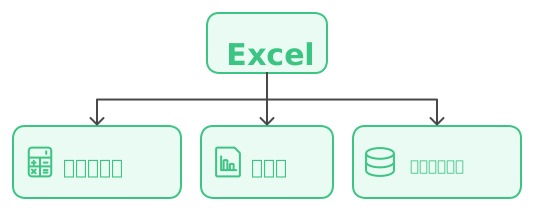
Excelの3大機能は、データ管理、データ分析、データ可視化です。
データ管理機能
Excelのデータ管理機能は、データを整理、編集、保存することができます。以下は、データ管理機能の主な特徴です。
- データ入力:Excelでは、データを手動で入力することができます。
- データ編集:Excelでは、データを編集、削除、コピー、貼り付けすることができます。
- データ保存:Excelでは、データを保存、読み込み、印刷することができます。
データ分析機能
Excelのデータ分析機能は、データを分析、計算、統計することができます。以下は、データ分析機能の主な特徴です。
- 関数:Excelでは、SUM、AVERAGE、MAX、MINなどの関数を使用してデータを分析することができます。
- グラフ:Excelでは、データをグラフ化して視覚的に分析することができます。
- ピボットテーブル:Excelでは、ピボットテーブルを使用してデータを分析、要約することができます。
データ可視化機能
Excelのデータ可視化機能は、データをグラフ化、表形式で表示することができます。以下は、データ可視化機能の主な特徴です。
- グラフ:Excelでは、データをグラフ化して視覚的に表示することができます。
- チャート:Excelでは、データをチャート化して視覚的に表示することができます。
- ダッシュボード:Excelでは、データをダッシュボード化して視覚的に表示することができます。
Excelでジャンプ機能を使うには?
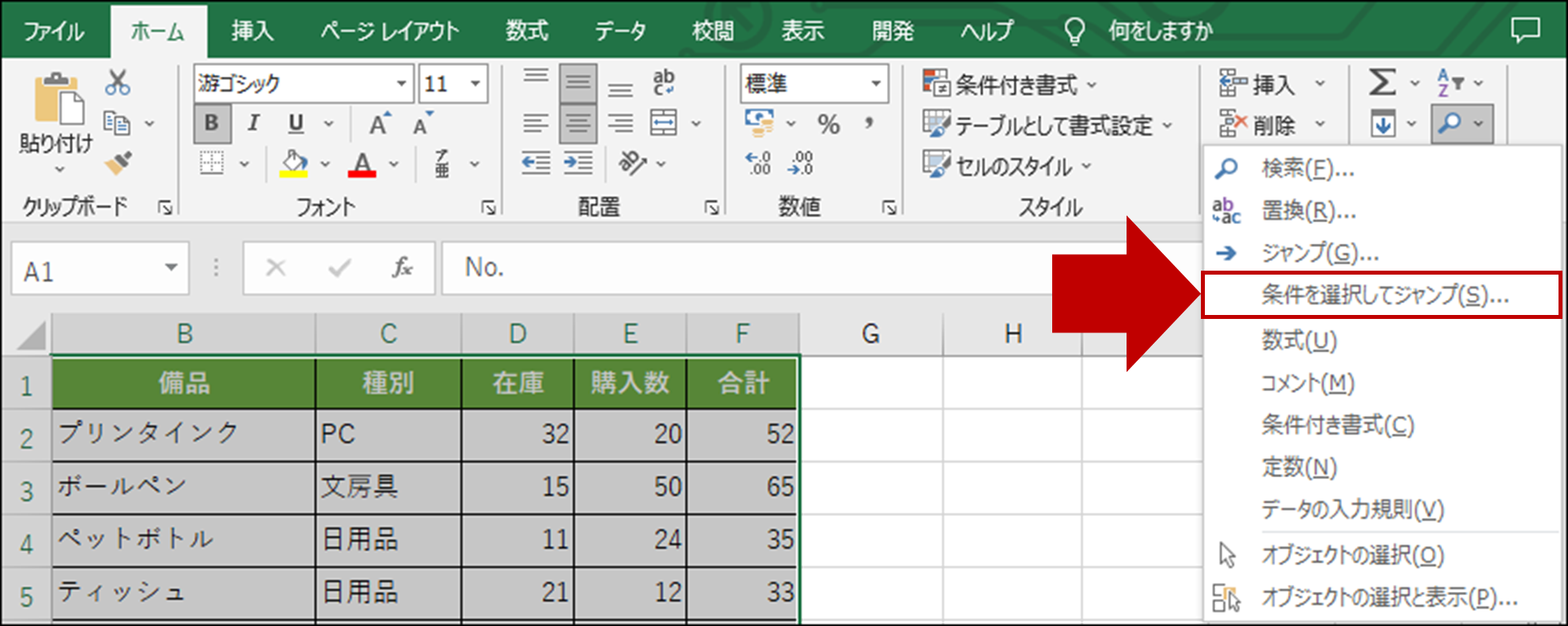
Excelでジャンプ機能を使うには、セルにハイパーリンクを設定する方法があります。ハイパーリンクを設定することで、指定したセルや範囲にジャンプすることができます。
セルにハイパーリンクを設定する方法
セルにハイパーリンクを設定するには、以下の手順に従ってください。
- ハイパーリンクを設定したいセルを選択します。
- 「挿入」タブの「リンク」グループの「ハイパーリンク」をクリックします。
- 「ハイパーリンクの挿入」ダイアログボックスが表示されます。ここで、ジャンプ先のセルや範囲を指定します。
ジャンプ先の指定方法
ジャンプ先のセルや範囲を指定するには、以下の方法があります。
- セル参照:ジャンプ先のセルの参照を入力します。例えば、A1セルにジャンプしたい場合は、「A1」と入力します。
- 範囲参照:ジャンプ先の範囲の参照を入力します。例えば、A1からA10までの範囲にジャンプしたい場合は、「A1:A10」と入力します。
- シート名:ジャンプ先のシート名を入力します。例えば、「Sheet2」シートにジャンプしたい場合は、「Sheet2」と入力します。
ハイパーリンクの削除方法
ハイパーリンクを削除するには、以下の手順に従ってください。
- ハイパーリンクを削除したいセルを選択します。
- 「ホーム」タブの「編集」グループの「クリア」ボタンをクリックします。
- 「ハイパーリンクを削除」ダイアログボックスが表示されます。ここで、「OK」をクリックしてハイパーリンクを削除します。
Excelの便利な機能10選!作業効率をアップさせるテクニック
Excelには、作業効率を大幅に上げることができる便利な機能がたくさんあります。本記事では、そんなExcelの便利な機能を10選紹介します。これらの機能を活用することで、日々の業務やデータ分析の効率がグンと上がることでしょう。
1. ピボットテーブルでデータをまとめる
ピボットテーブルは、大量のデータを簡単に要約し、分析することができる機能です。行と列にカテゴリを設定し、データを集計することで、瞬く間に要約表を作成できます。
2. VLOOKUP関数でデータを検索
VLOOKUP関数は、指定した値に一致するデータを別の表から検索し、対応する値を返す関数です。これを使って、異なる表間でデータを引き継ぐことができます。
3. IF関数で条件を設定
IF関数は、指定した条件を満たす場合に特定の値を返す関数です。これを使って、データに条件を設定し、条件に応じた結果を返すことができます。
4. 条件付き書式でデータを視覚化
条件付き書式は、セルに設定した条件を満たす場合に、セルの表示を変える機能です。これを使って、データの趨勢や異常値を一目で把握することができます。
5. マで繰り返し作業を自動化
マは、Excelで行う繰り返し作業を自動化する機能です。マを録画し、再生することで、同じ作業を手動で行う手間を大幅に削減できます。
| 機能名 | 効果 |
|---|---|
| ピボットテーブル | 大量データの要約・分析 |
| VLOOKUP関数 | データ検索・引継ぎ |
| IF関数 | 条件設定・結果返却 |
| 条件付き書式 | データの視覚化 |
| マ | 繰り返し作業の自動化 |
Excelで覚えておくべき機能は?

Excelで覚えておくべき機能は、業務や日常生活でのデータ管理や分析を効率化するために非常に役立ちます。以下に、Excelで特に重要な機能を3つ紹介します。
ピボットテーブル
ピボットテーブルは、データを要約し、分析するための強力な機能です。大量のデータから必要な情報を素早く抽出できるため、営業報告や在庫管理など、様々な業務で活用できます。
- データの集計:ピボットテーブルを使って、データをカテゴリ別に集計し、合計や平均を求めることができます。
- データのフィルタリング:特定の条件に一致するデータだけを抽出することができます。
- データの並べ替え:ピボットテーブルを使って、データを特定の項目で並べ替えることができます。
IF関数
IF関数は、条件に応じて異なる値を返すことができる機能です。これを使って、データを条件付きで分類したり、特定の条件を満たすデータを強調表示したりすることができます。
- データの条件付き分類:IF関数を使って、データが特定の条件を満たすかどうかに基づいて分類することができます。
- エラー値の処理:IF関数を使って、エラー値を特定の値に置き換えることができます。
- 条件付き書式:IF関数と条件付き書式を組み合わせて、特定の条件を満たすデータを強調表示することができます。
VLOOKUP関数
VLOOKUP関数は、別の表から特定の値を検索し、返すことができる機能です。これを使って、データの紐付けや参照が容易になります。
- データの紐付け:VLOOKUP関数を使って、異なる表にあるデータを紐付けることができます。
- データの検索:VLOOKUP関数を使って、大量のデータから特定の値を検索することができます。
- データの参照:VLOOKUP関数を使って、別の表に格納されているデータを参照して計算することができます。
エクセルで事務でよく使う機能は?

エクセルの基本的な計算機能
エクセルでは、数値データの計算が非常に容易に行えます。SUM関数を使用してセルの合計を求めたり、AVERAGE関数で平均を計算したりすることができます。また、IF関数を使って条件付きの計算も可能です。
- SUM関数:指定したセルの合計を計算する
- AVERAGE関数:指定したセルの平均を計算する
- IF関数:条件に基づいて異なる値を返す
エクセルのデータ整理機能
エクセルには、データの整理や並べ替えに役立つ機能が多数あります。ソート機能を使ってデータを特定の列に従って並べ替えたり、フィルター機能で特定の条件に一致するデータのみを表示したりすることができます。
- ソート:データを特定の列に従って並べ替える
- フィルター:特定の条件に一致するデータのみを表示する
- ピボットテーブル:データを要約し、分析しやすくする
エクセルのデータ入力支援機能
エクセルには、データ入力を効率化するための機能もあります。ドロップダウンリストを使って選択肢からデータを選ぶようにしたり、データ入力規則を設定して誤った入力を防いだりすることができます。
- ドロップダウンリスト:選択肢からデータを選ぶようにする
- データ入力規則:データ入力のルールを設定する
- データのValidation(検証):入力データが規則に従っているかチェックする
エクセルの便利なところは?
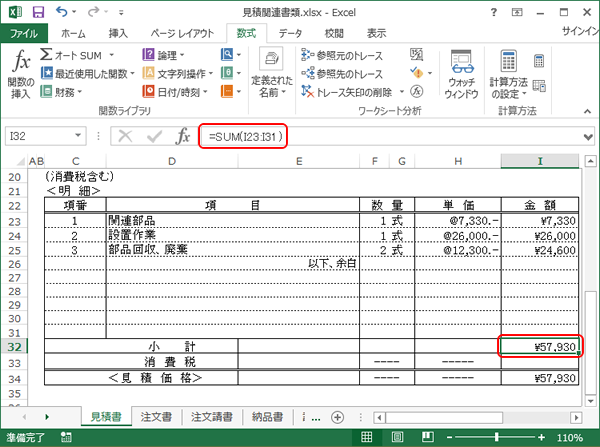
エクセルの便利なところは、その機能の多さと柔軟性にあります。データの入力、計算、分析、可視化など、さまざまな業務で利用できるため、オフィスワークの効率化に非常に役立ちます。また、初心者から上級者まで幅広いユーザーに対応した使いやすいインターフェイスも魅力の一つです。
データの入力と管理
エクセルは、データの入力と管理が非常に簡単です。大きな表を簡単に作成でき、データの整理や編集も直感的に行えます。また、以下のような便利な機能もあります。
- オートフィル:数値や日付などのデータを自動的に入力できる機能です。
- データの並べ替え:データを特定の列に基づいて並べ替えることができます。
- フィルター:特定の条件に一致するデータのみを表示することができます。
計算と分析
エクセルは、様々な計算やデータ分析が可能です。関数を使って複雑な計算を瞬時に実行できるほか、以下のような分析ツールも搭載されています。
- ピボットテーブル:大量のデータを簡単に整理・分析できる機能です。
- データ分析ツール:統計解析や予測、シミュレーションなど、高度なデータ分析が可能です。
- 条件付き書式:データに基づいてセルの色やフォントを自動的に変更できるため、異常値や特定の条件に一致するデータを一目で把握できます。
データの可視化
エクセルは、データをグラフやチャートで視覚化することができます。これにより、データの趨勢やパターンを一目で理解しやすくなります。以下のような可視化ツールが利用できます。
- グラフとチャート:さまざまな種類のグラフやチャートを簡単に作成できます。
- スライサーとタイムライン:ピボットテーブルやピボットチャートのデータをインタラクティブにフィルタリングできる機能です。
- コンディショナルフォーマッティング:データの視覚化を強化するために、セルの色やフォントをデータに基づいて自動的に変更できます。
Excelで繰り返し作業するにはどうすればいいですか?

Excelで繰り返し作業を行うには、マを使用するのが最も効率的です。マは、Excelで特定の操作を自動化するための機能です。以下に、マを利用して繰り返し作業を行う方法を説明します。
マの記録
マを記録することで、繰り返し行う操作を記録できます。マの記録手順は以下の通りです。
- 「表示」タブにある「マ」をクリックし、「マの記録」を選択します。
- マの名前を付けて、「OK」をクリックします。
- 記録する操作を実行します。Excelは、行った操作をすべて記録します。
- 操作が終わったら、再度「マ」をクリックし、「マの記録停止」を選択します。
マの実行
記録したマを実行することで、繰り返し作業を自動化できます。マの実行手順は以下の通りです。
- 「表示」タブにある「マ」をクリックし、「マの表示」を選択します。
- 実行したいマを選択し、「実行」をクリックします。
- マが実行され、記録した操作が自動的に行われます。
マの編集
記録したマを編集することで、より複雑な繰り返し作業に対応できます。マの編集手順は以下の通りです。
- 「表示」タブにある「マ」をクリックし、「マの表示」を選択します。
- 編集したいマを選択し、「編集」をクリックします。
- Visual Basic Editorが開き、マのコードを編集できます。必要な変更を加え、「保存」をクリックします。
マを利用することで、Excelでの繰り返し作業を効率化し、時間と労力の削減が可能です。また、マの編集を活用することで、より複雑な自動化も実現できます。
詳細情報
Excelの便利な機能10選の第1位は何ですか?
ピボットテーブルが、Excelの便利な機能10選の第1位にランクインしました。ピボットテーブルは、大量のデータを簡単に要約し、分析することができる非常に強力な機能です。ドラッグアンドドロップでデータを操作できるため、手動で複雑な数式を入力する必要がなく、時間と労力の削減につながります。
Excelの関数を使って効率的にデータを加工する方法は?
Excelには、数式や関数を利用してデータを効率的に加工する方法が多数あります。例えば、SUMIF関数を使って、特定の条件に一致するセルの合計を計算したり、VLOOKUP関数を使って、別の表から特定の値を検索して取得したりすることができます。これらの関数を活用することで、データの処理速度を大幅に向上させることができます。
Excelでデータの入力ミスを防ぐにはどうすればいいですか?
データの入力ミスを防ぐために、Excelではデータバリデーション機能を利用することができます。この機能を設定することで、セルに入力できるデータの種類や範囲を制限することができます。また、エラーメッセージや入力規則を設定して、ユーザーが間違ったデータを入力することを防ぐことができます。
Excelでグラフを作成する際のポイントは何ですか?
Excelで効果的なグラフを作成するためには、まず適切なグラフのタイプを選択することが重要です。データの特性や伝えたいメッセージに応じて、棒グラフ、折れ線グラフ、円グラフなど、適したグラフのタイプを選びましょう。その後、タイトルや軸ラベルを追加し、フォーマットを調整することで、グラフの見やすさと理解しやすさを向上させることができます。
Excelの便利な機能10選!作業効率をアップさせるテクニック に類似した他の記事を知りたい場合は、Excel-kansu カテゴリにアクセスしてください。
関連記事